
21 июля 2026
Почему Google Ads банит даже заливы на белые офферы
 Команда Conversion
904
Белый оффер и аккуратный лендинг не гарантируют, что кампания пройдет модерацию Google. В Google Ads продвижение зависит не только от креатива и настроек кампании. Разберем, где искать причину реджекта и в каком порядке проверять связку.
- Почему проблема может быть не только в лендинге
- Как антидетект и прокси влияют на запуск
- Что проверить в настройках ссылок Google Ads
- Как использовать white page и клоаку
- Коротко: что делать после реджекта
Почему проблема может быть не только в лендинге
Google проверяет не только содержимое посадочной страницы. Система оценивает весь путь пользователя, который происходит после клика по рекламе: финальный URL, трекер, редиректы, домены, скрипты и доступность страницы для Google AdsBot.
Кроме того, система учитывает, как рекламный аккаунт вел себя раньше: какие кампании запускали, сколько раз объявления нарушали правила, как менялись домены и платежные данные, с какими кабинетами связан профиль.
Факторы, которые могут триггерить алгоритмы Google:
- Свежий аккаунт без истории. Google относит зрелость аккаунта и историю соблюдения политик к факторам, по которым определяет уровень доверия к рекламодателю. Пока система оценивает новый кабинет, она может ограничить количество показов.
- История домена. Лендинг может располагаться на домене, который раньше использовали для вредоносных редиректов. Старый код, зараженные поддомены и подключения к подозрительным ресурсам могут стать причиной отклонения, даже если посадочная чистая.
- Частая смена доменов. Сама замена адреса не считается нарушением. Проблема возникает, когда рекламодатель меняет домены или поддомены, чтобы повторно запустить отклоненный контент. Например, если после реджекта тот же лендинг без изменений переезжает на новый адрес, система свяжет эти запуски между собой.
- Хостинг и IP. Дешевый хостинг или IP, который используется сразу несколькими сайтами, не считаются отдельным нарушением. Реджект может вызвать работа самого сервера.
Например, когда сервер блокирует AdsBot — специальный бот Google, который заходит на лендинг и проверяет, что там. Если бот поисковика не может получить доступ или видит ошибку, Google считывает страницу подозрительной. Google также отклоняет страницы из-за проблем с DNS и недоступности сайта из отдельных регионов.
- Повторные реджекты. Google применяет систему предупреждений и страйков за повторные нарушения некоторых правил. Первый случай заканчивается предупреждением, а следующие могут привести к временной остановке показов и блокировке кабинета. Например, если байер несколько раз отправляет однотипные объявления с прежним нарушением, санкции постепенно усиливаются.
- Нестабильная платежка. Google может ограничить расходы, приостановить показы или заблокировать аккаунт, если обнаружит подозрительную платежную активность. Сюда также относятся возврат платежа через банк и неоплаченный баланс. Например, вопросы могут возникнуть, если в кабинете подряд меняют несколько карт после отклоненных списаний.
- Расхождения в данных аккаунта. Google может запросить повторную верификацию после существенных изменений в платежном профиле, адресе или данных компании. Дополнительную проверку также запускают, когда система не может подтвердить информацию о рекламодателе и его поведение. Например, вопросы вызовет кабинет, где название компании не совпадает с данными платежного профиля.
- Связи с заблокированными кабинетами. После блокировки нельзя создавать новые аккаунты, чтобы продолжить прежние запуски. Например, новый аккаунт может попасть под санкции, если система определит, что его создали взамен заблокированного.
Как антидетект и прокси влияют на запуск
При входе в Google Ads платформа фиксирует, с какого устройства и из какой сети вы заходите: она получает IP-адрес и технические параметры браузера. Эти данные формируют цифровой отпечаток профиля. Если вы настраиваете рекламу, например, с немецкого аккаунта, то и весь отпечаток должен соответствовать ГЕО. Иначе система воспримет сессию как подозрительную.
Здесь пригодятся два инструмента: антидетект-браузер и прокси, работающие в связке. Только прокси не скроет Canvas, WebGL и характеристики устройства. А наличие только антидетекта покажет поисковику реальный IP.
Как работать с антидетектом
Создавайте отдельный профиль под каждый аккаунт. Не логиньтесь в два кабинета Google Ads из одного профиля антидетекта. У каждого должны быть свои cookies, кэш и прокси, иначе система их свяжет.
На что обращать внимание:
- операционная система должна совпадать с реальной системой компьютера;
- язык браузера и интерфейса — под ГЕО аккаунта;
- часовой пояс — под IP прокси;
- разрешение экрана — типичное для выбранной ОС;
- User-Agent — не трогать вручную без необходимости.
| Как правильно настраивать профиль в антидетект-браузере: пошаговый гайд |
Как работать с прокси
Подбирайте прокси под конкретную задачу. Для Google Ads подходят:
- ISP-прокси — стабильные, статические, подходят для долгой работы;
- резидентские — выглядят как обычные пользователи;
- мобильные — подходят для ротации и сложных сеток.
Для одного аккаунта лучше использовать статический ISP или резидентский прокси. IP не должен меняться во время работы с кабинетом.
Сопоставляйте прокси с аккаунтом. Страна IP должна совпадать с аккаунтом. Если аккаунт под Германию — используйте немецкий прокси, немецкий часовой пояс и язык. Не используйте один прокси для нескольких аккаунтов — это быстро заметят алгоритмы Google.
Выбирайте SOCKS5-протокол. Он не передает служебные заголовки вроде X-Forwarded-For и корректно работает с DNS. HTTP-прокси могут раскрывать реальный IP.
Проверяйте прокси. Используйте сервисы IPQualityScore, Scamalytics, Whoer или BrowserLeaks. Убедитесь, что IP не определяется как датацентровый и не находится в спам-базах.
После подключения прогоните прокси через те же сервисы и убедитесь, что:
- IP и ГЕО совпадают;
- нет утечек WebRTC и DNS;
- язык и часовой пояс соответствуют IP;
- профиль выглядит как обычное устройство.
| Что такое прокси, какие бывают, как правильно выбрать |
Что проверить в настройках ссылок Google Ads
1. Проверьте финальный URL в Google Ads. Это адрес страницы, на которую должен попасть пользователь после клика. Домен финального URL должен совпадать с доменом, который указан в объявлении.
Скопируйте адрес прямо из объявления и откройте его в режиме инкогнито. Проверьте, какая страница загрузилась и какой адрес остался в строке браузера. Также проверьте дополнительные ссылки: быстрые ссылки, изображения, кнопки и другие объекты могут иметь собственные финальные URL.
2. Посмотрите, какой именно шаблон отслеживания установлен. Это специальная строка в Google Ads, которая добавляет к ссылке объявления параметры для передачи данных в трекер или систему аналитики. Он нужен, чтобы фиксировать клики, передавать информацию о кампании, устройстве, ключевом слове и других параметрах.
В Google Ads шаблон отслеживания задается вручную. Вы можете установить сразу несколько на разных уровнях. А уже Google выбирает шаблон отслеживания по принципу приоритета: чем ниже уровень, тем он важнее. Сначала проверяется шаблон у ключевого слова, затем у объявления, потом у группы объявлений, кампании и только в конце — у аккаунта.
Это значит, что если, например, в конкретном объявлении остался шаблон из предыдущего запуска или старой версии кампании, именно он будет использоваться, даже если на уровне кампании или аккаунта уже указаны новые настройки.
Проверьте каждый уровень в настройках аккаунта:
- Аккаунт. «Инструменты и настройки» — «Настройки аккаунта» — «Отслеживание».
- Кампания. «Кампании» — выберите кампанию — «Настройки» — «Дополнительные настройки» — «Шаблон отслеживания».
- Группа объявлений. Откройте группу — «Настройки» — «Параметры URL».
- Объявление. Откройте объявление — «Изменить» — «Параметры URL объявления».
- Ключевые слова. «Ключевые слова» — выберите слово — «Изменить» — «Параметры URL».
Если найдете старый шаблон на уровне ключа или объявления — либо удаляете его, либо обновляете на актуальный. После этого снова запускаете тест ссылки в Google Ads, чтобы убедиться, что используется именно нужный шаблон.
Как использовать white page и клоаку
Каким должен быть white page. White page — это страница, которую показывают ботам и модераторам рекламной площадки. Обычный же пользователь из целевого ГЕО перейдет на основной лендинг или преленд с оффером.
Тематика вайта должна совпадать с объявлением. Если в креативе речь идет о снижении веса, на странице можно разместить материал о питании, тренировках или полезных привычках.
| White page: что это такое, как работает и как избежать блокировки |
Если используете генераторы и готовые архивы для создания прокладки, не забудьте переработать структуру, метаданные и сторонние скрипты. Вайт должен выглядеть как самостоятельный сайт, а не прокладка. На странице нужен содержательный текст, который раскрывает тему объявления. Дополнительно настройте меню, добавьте контакты, политику конфиденциальности и несколько связанных материалов. Все ссылки и кнопки должны работать.
Как клоачить
Клоаку можно настроить через трекер, серверный скрипт, правила Nginx или Apache, JavaScript либо отдельный сервис. Способ влияет на техническую реализацию, но ваша задача везде одна: разделить проверочный и пользовательский трафик и отправить каждый поток на нужную страницу.
| Что такое клоакинг и как его настроить |
Если клоака периодически отправляет проверочный трафик на оффер, реджекты будут повторяться даже с нормальным white page. При любом способе нужно проверять пять вещей:
- фильтры правильно разделяют потоки;
- ни один случайный переход не ведет на серый оффер;
- маршруты одинаково работают с разных IP, устройств и ГЕО;
- в настройках не осталось старых правил, адресов и списков;
- повторные переходы не меняют маршрут из-за прежней привязки.
Проверка корректности настроек на примере трекера Keitaro
Проверьте порядок потоков. В Keitaro сначала срабатывают перехватывающие потоки, затем обычные. Если клик не подошел ни под один из них, система отправляет его в замыкающий поток. Поэтому старый перехватывающий поток, который стоит выше актуального, может забрать клик и направить его по прежнему маршруту. Откройте все активные потоки и проверьте их тип, позицию и целевую страницу.
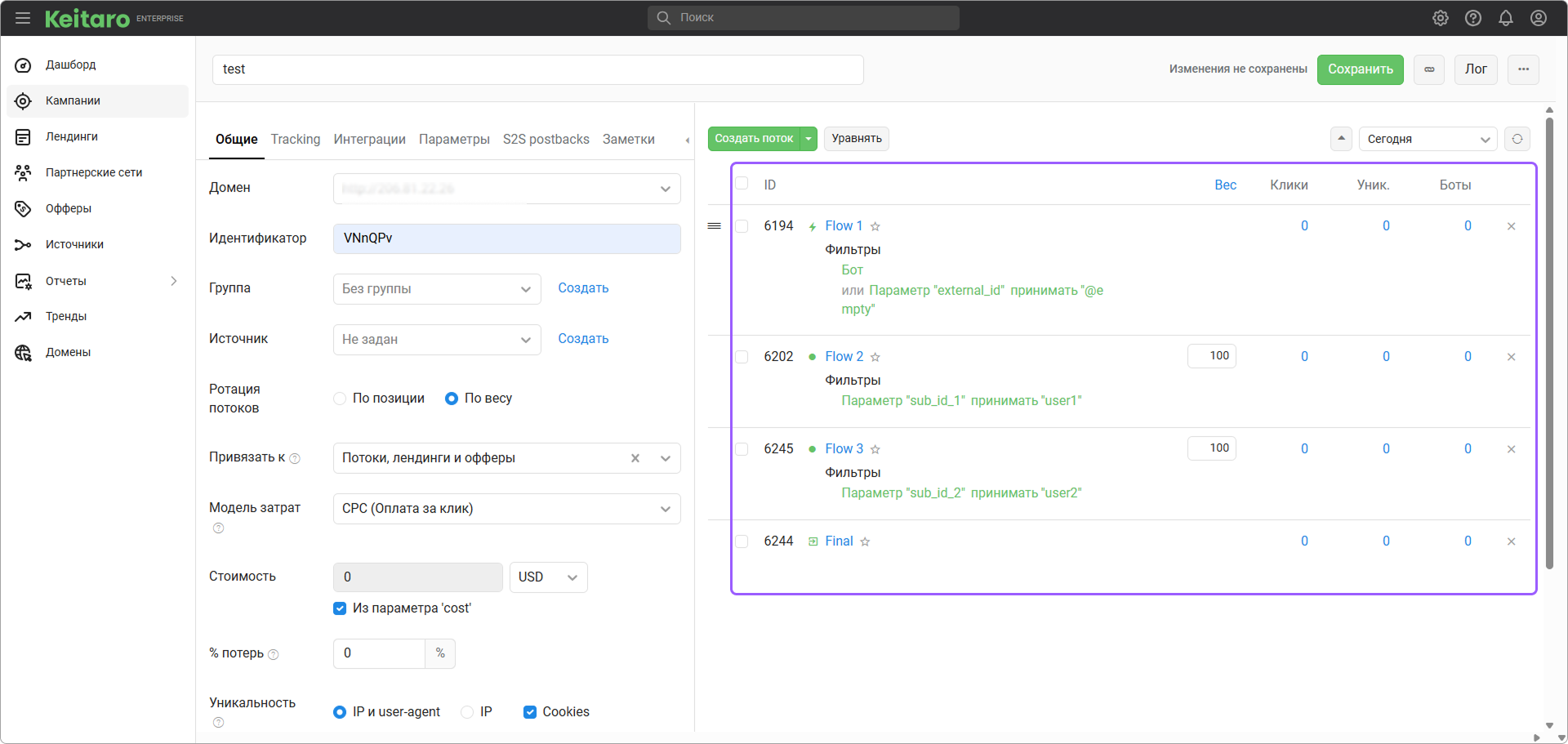
Настройте безопасный замыкающий поток. В него попадают все клики, которые не подошли под остальные условия. Для него нельзя задать фильтры. Если замыкающий поток ведет на основной оффер, его получит любой запрос, который система не смогла распознать. Поэтому остаточный трафик отправляйте на white page.
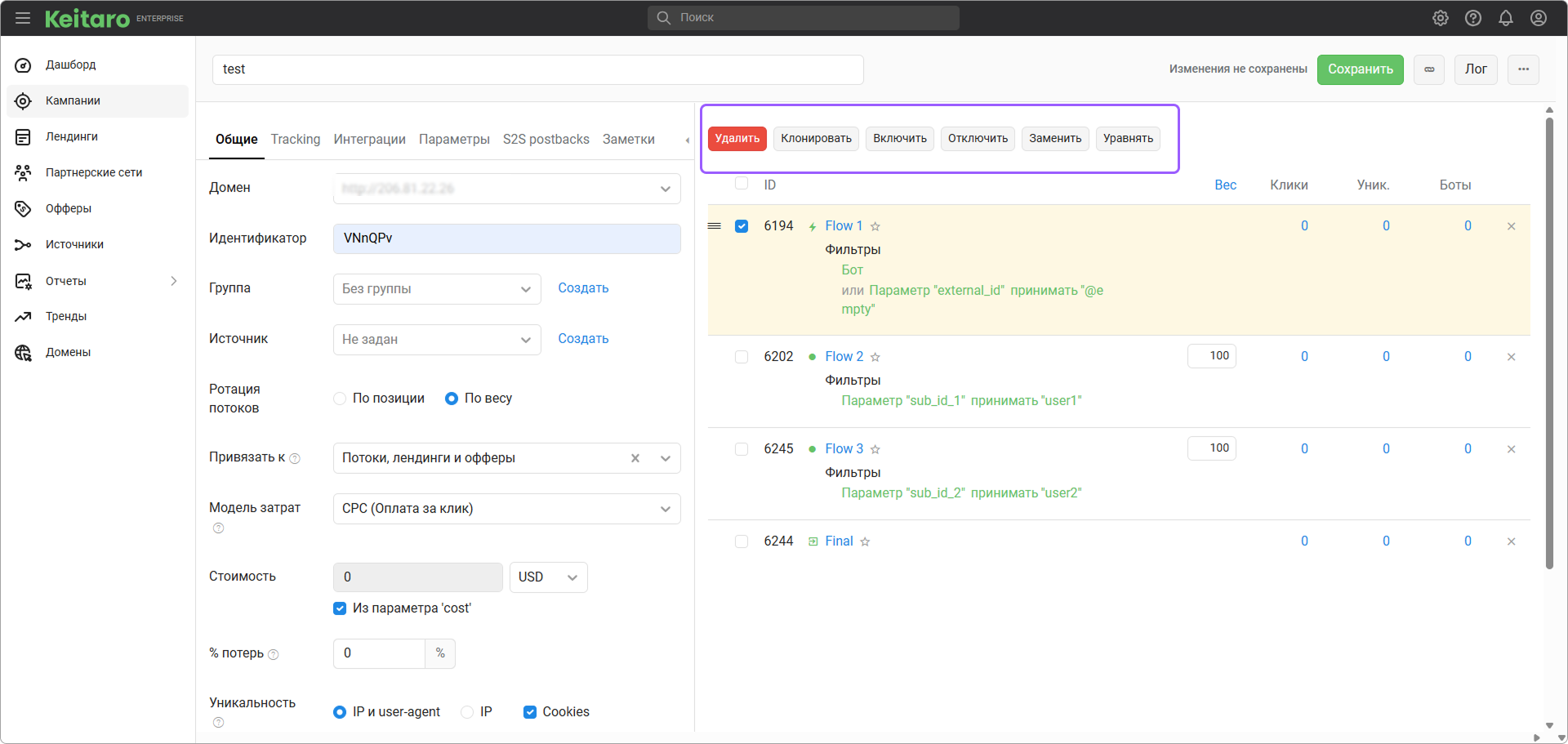
Уберите пересекающиеся фильтры. Один клик может подходить сразу под несколько потоков. Например, первое правило отбирает трафик по ГЕО, второе — по устройству, а третье — по провайдеру. В таком случае Keitaro выберет поток с более высоким приоритетом, хотя байер ожидал другой маршрут.
Проверьте условия каждого потока: сравните его фильтры с другими и удалите или скорректируйте те, которые дублируют или перекрывают друг друга.
Проверьте логику И и ИЛИ. В Keitaro условия внутри одного потока объединяются логикой И или ИЛИ — это задается в настройках фильтров потока.
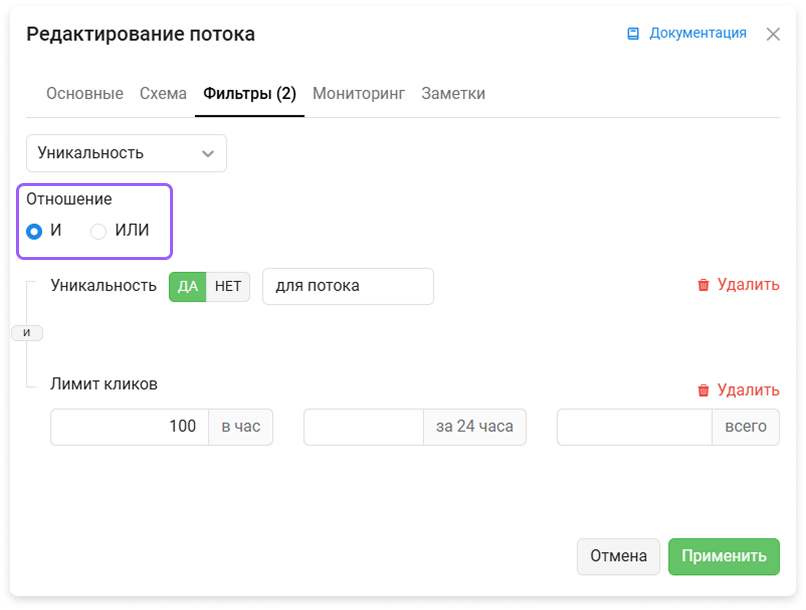
И — значит «выполнены все условия одновременно». Например: Страна — Германия И Устройство — мобильное. В поток попадут только мобильные пользователи из Германии.
ИЛИ — значит «достаточно одного совпадения». Например: Страна — Германия ИЛИ Устройство — мобильное. В поток попадут все пользователи из Германии (с любых устройств) и все мобильные пользователи из других стран.
Если перепутать И и ИЛИ, фильтр начнет работать шире или уже, чем планировалось, и часть трафика будет уходить в неправильные потоки.
Проверьте списки ботов. Откройте в Keitaro раздел «Настройки» — «Боты» и проверьте все активные списки IP, User-Agent и ASN. Убедитесь, что в них нет:
- устаревших диапазонов — например, IP, которые уже не используются,
- слишком широких масок — когда под правило попадает слишком много обычных пользователей,
- случайных записей без понятного источника — добавленных без проверки или скопированных из непроверенных списков.
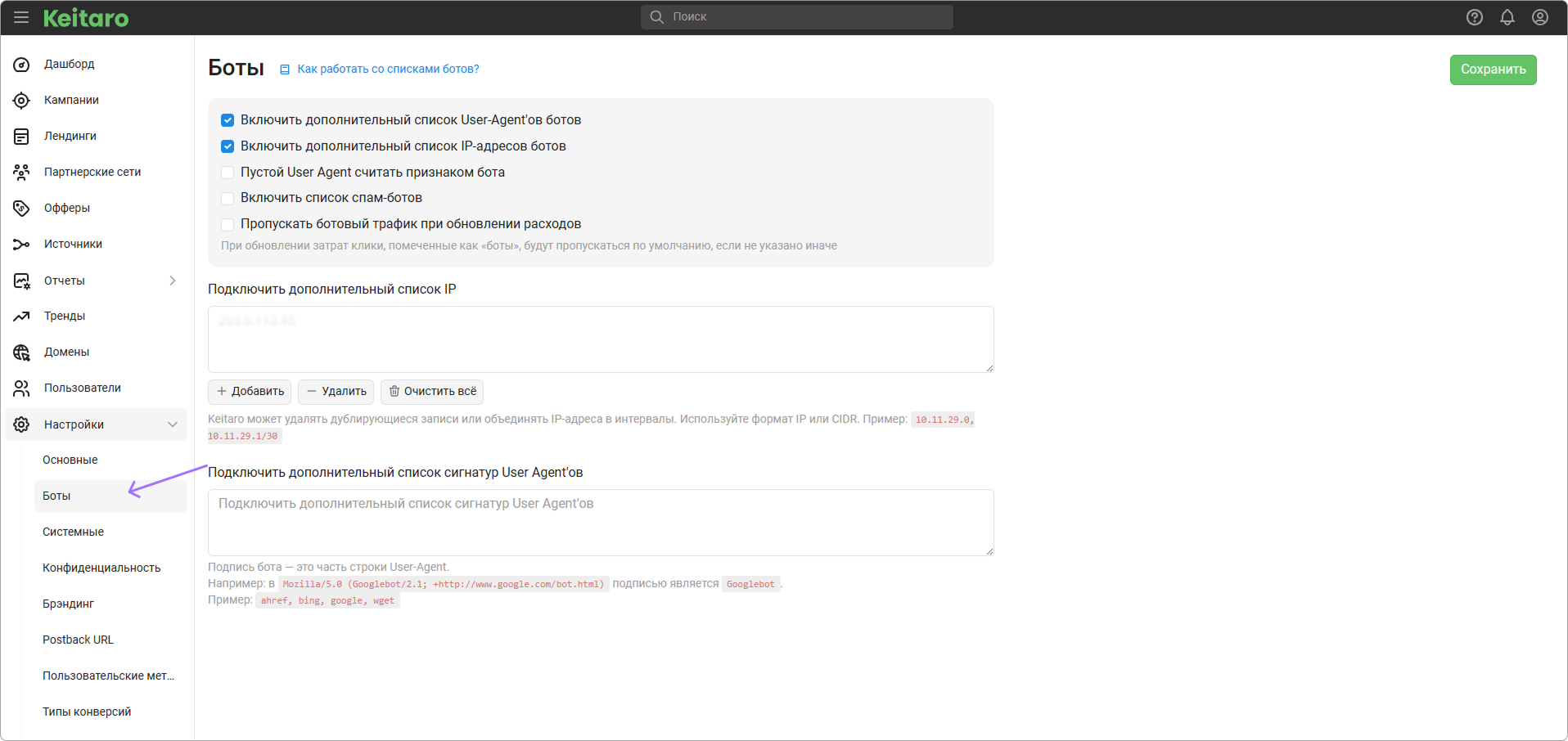
При необходимости обновите встроенные списки и проверьте, какие из них включены в настройках кампании.
Протестируйте разные сценарии. Одного перехода со своего компьютера недостаточно. Проверьте ссылку с нескольких IP, целевого и соседнего ГЕО, мобильного устройства и десктопа, разных браузеров и чистого профиля без cookies. Затем повторите переход из профиля, который уже заходил в кампанию. В каждом тесте зафиксируйте, какой поток сработал и какая страница открылась.
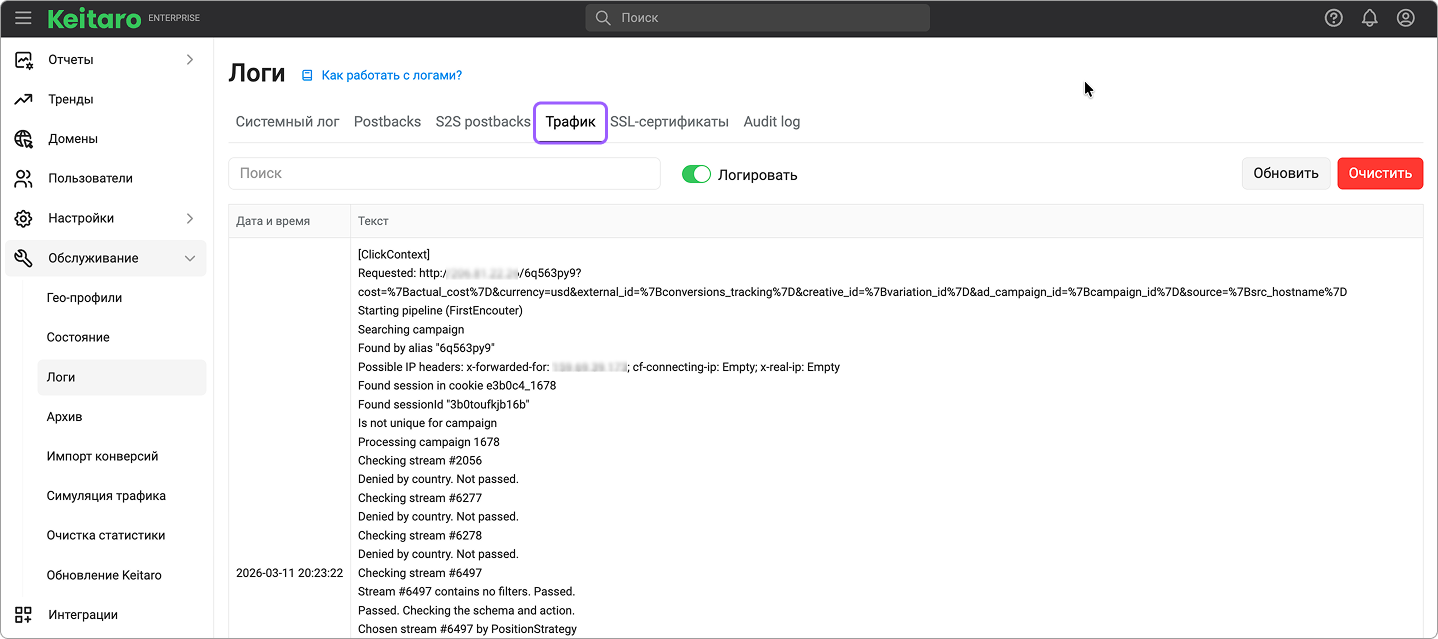
Используйте симуляцию и логи. В Keitaro можно задать параметры тестового клика и проверить, какой поток выберет система. Если результат отличается от ожидаемого, откройте «Обслуживание» — «Логи» — «Трафик». В логах отображаются параметры клика, сработавшие фильтры и выбранный поток, что помогает понять, почему система приняла именно такое решение.
Коротко: что делать после реджекта
Шаг 1. Не меняйте все сразу. Проверяйте элементы по очереди, иначе не поймете, где возникла проблема.
Шаг 2. Зафиксируйте причину. Сохраните статус в кабинете, объявление, финальный URL, дату запуска, домен, аккаунт, поток в трекере и последние изменения.
Шаг 3. Проверьте белую часть. Откройте лендинг с разных устройств и ГЕО, проверьте SSL, HTTP-ответы, мобильную версию, Search Console, Safe Browsing, скрипты, контакты и совпадение страницы с объявлением.
Шаг 4. Проверьте серую инфраструктуру. Протестируйте трекер, клоаку, фильтры, IP, антидетект, прокси, платежку, историю домена и старые потоки.
Шаг 5. Уберите очевидные триггеры. Сократите редиректы, удалите подозрительные скрипты, почистите вайт, обновите трекинговый домен, поправьте маршруты и приведите объявление в соответствие с посадочной.
Вам была полезна эта статья?
2
0
Интернет-медиа про маркетинг и арбитраж трафика
Похожие статьи