
5 мая 2026
Как включить комментарии в канале «Макс»
 Команда Conversion
801
В начале 2026 года создатели мессенджера «Макс» анонсировали скорое появление комментариев в каналах. Сейчас функция находится на стадии тестирования, и у большинства владельцев каналов кнопка обсуждения под постами отсутствует.
Рассказываем, чем можно компенсировать отсутствие привычного функционала.
- Зачем подключать комментарии в «Максе»
- Как можно подключить комментарии в «Максе» и какой способ выбрать
- Как настроить комментарии в «Максе»
- Почему комментарии могут не работать и что с этим делать
- Коротко: как включить комментарии в MAX
Зачем подключать комментарии в «Максе»
Когда канал работает без обратной связи, любой пост превращается в монолог. Вы публикуете материал, подписчики его читают, но не могут ни уточнить детали, ни поделиться мнением прямо под публикацией.
Что дают комментарии владельцу канала:
- Обратная связь. Читатель видит анонс продукта или услуги и хочет уточнить детали. Если под постом будет поле для вопроса, он сможет сразу задать его. Без комментариев же часть аудитории уйдет искать ответы у конкурентов или просто забудет о предложении.
- Рост доверия к каналу. Когда новый подписчик зайдет на канал и увидит под постами живые обсуждения, он поймет, что аудитория здесь настоящая. Люди охотнее подписываются на канал, который выглядит живым.
- Увеличение времени контакта с аудиторией. Читатель, который оставит комментарий и получит ответ, с высокой вероятностью вернется проверить ветку обсуждения. Для вас это станет дополнительным касанием без затрат на рекламу.
- Формирование сообщества. Со временем обсуждения под постами расшевелят аудиторию. Когда подписчики увидят, что здесь можно задать вопрос и получить ответ, они сами начнут писать. Постепенно люди знакомятся друг с другом и переписываться уже без вашего участия.
- Идеи для новых публикаций. Вопросы, которые аудитория задаст в обсуждениях, могут стать темами для следующих постов. Вы перестанете гадать, что интересно читателю, и получите прямой запрос на контент.
Как можно подключить комментарии в «Максе» и какой способ выбрать
Пока разработчики не добавили в каналы встроенные обсуждения, у вас как у администратора есть два варианта. Первый — создать отдельный чат, второй — подключить бота, который будет имитировать привычную ветку комментариев под постом. Оба подхода решают задачу обратной связи, но устроены по-разному.
Создание отдельного чата
Отдельный чат делается за минуту. Вы создаете группу, даете ей название, например, «Обсуждения канала про финансы», копируете ссылку-приглашение и размещаете ее в описании канала или в конце постов. Читатель переходит, пишет сообщение, вы отвечаете.
В чем плюсы подхода:
- Подходит для новичков. Вы можете выбрать этот вариант, чтобы провести тесты и прощупать аудиторию, платформу, или на старте канала.
- Ручная модерация. Вы полностью контролируете чат и сами решаете, кого забанить или когда удалить сообщение. Если у вас канал на триста подписчиков и вы публикуете пост раз в день, такой чат полностью закроет потребность в обратной связи. Вопросов будет немного, и они не затеряются.
У отдельного чата также есть пара недостатков:
- Нет структуры в обсуждениях. Когда подписчиков становится больше, общий чат начинает работать против вас. Представьте, что в день выходит три-четыре публикации. Читатели задают вопросы по разным темам, а все сообщения сливаются в единую ленту. Уже через пару дней становится непонятно, к какому посту относится тот или иной вопрос.
- Длинная воронка. Чтобы оставить сообщение, читателю нужно нажать на ссылку, покинуть канал и перейти в отдельный чат. Этот лишний шаг снижает вероятность того, что человек что-то напишет. Чем больше действий требуется от пользователя, тем меньшая доля аудитории дойдет до обсуждения.
- Нужен присмотр. Если в чат залетит пара спамеров или начнется перепалка между участниками, без модератора не обойтись.
Добавление бота для комментариев
Тут вы добавляете специального бота в подписчики канала, назначаете его администратором, затем через меню бота привязываете к каналу заранее созданную группу. После этого под каждым вашим постом появляется кнопка «Комментировать». Читатель нажимает на нее и попадает не в общий чат, а в ветку обсуждения, привязанную именно к этому посту. Для пользователя все выглядит как обычные комментарии, к которым все привыкли в других соцсетях.
В чем бот выигрывает у простого чата:
- Контекст не теряется. Обсуждение привязано к конкретной публикации, и даже через неделю можно открыть ветку и понять, о чем речь.
- Проще следить за порядком. Все разложено по постам, вы можете легко найти нужную информацию или вопрос от подписчика. Некоторые боты также дают дополнительные возможности: например, заменить стандартную кнопку «Комментировать» на свой призыв — «Получить файл» или «Забрать скидку».
Но у ботов для комментариев есть и минусы:
- Настройка требует больше действий. Если пропустить один шаг, кнопка обсуждения просто не появится.
- Стороннее решение. Чаще всего ботов создают независимые разработчики, а не команда «Макса». Бывают случаи, когда сервис падает под нагрузкой или разработчик временно отключает бота.
- Реклама. Бесплатные версии ботов могут добавлять в обсуждения собственную рекламу. И, наконец, открытые ветки комментариев так же привлекают спамеров, как и обычные чаты.
|
Если канал только набирает аудиторию и вам нужно просто дать людям возможность высказаться, делайте чат. Это быстро, бесплатно и не требует лишних усилий. Если же постов много, аудитория активная и вы хотите, чтобы обсуждения выглядели как привычные комментарии, подключайте бота. |
Как настроить комментарии в «Максе»
Два способа, описанные выше, настраиваются по-разному. Чат делается за минуту через стандартное меню мессенджера. С ботом сложнее: нужно последовательно выдать ему доступы и правильно привязать группу. Ниже описали инструкции для обоих вариантов.
Как сделать чат для обсуждений
Этот способ не требует никаких внешних сервисов. Все делается внутри мессенджера «Макс».
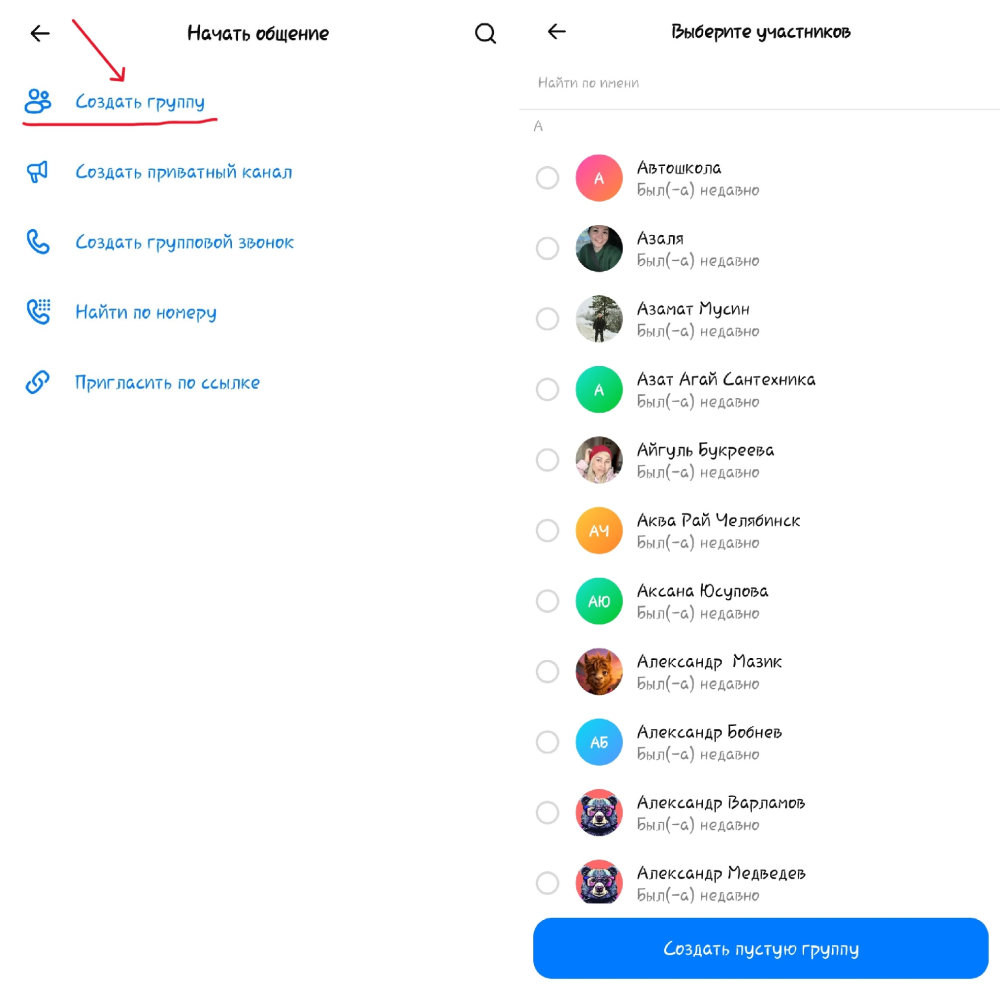
Создайте группу. Откройте приложение, нажмите на значок «плюс» в правом верхнем углу и выберите пункт «Создать группу». На этом шаге вы можете сразу добавить участников из списка контактов или пропустить этот этап и вернуться к нему позже.
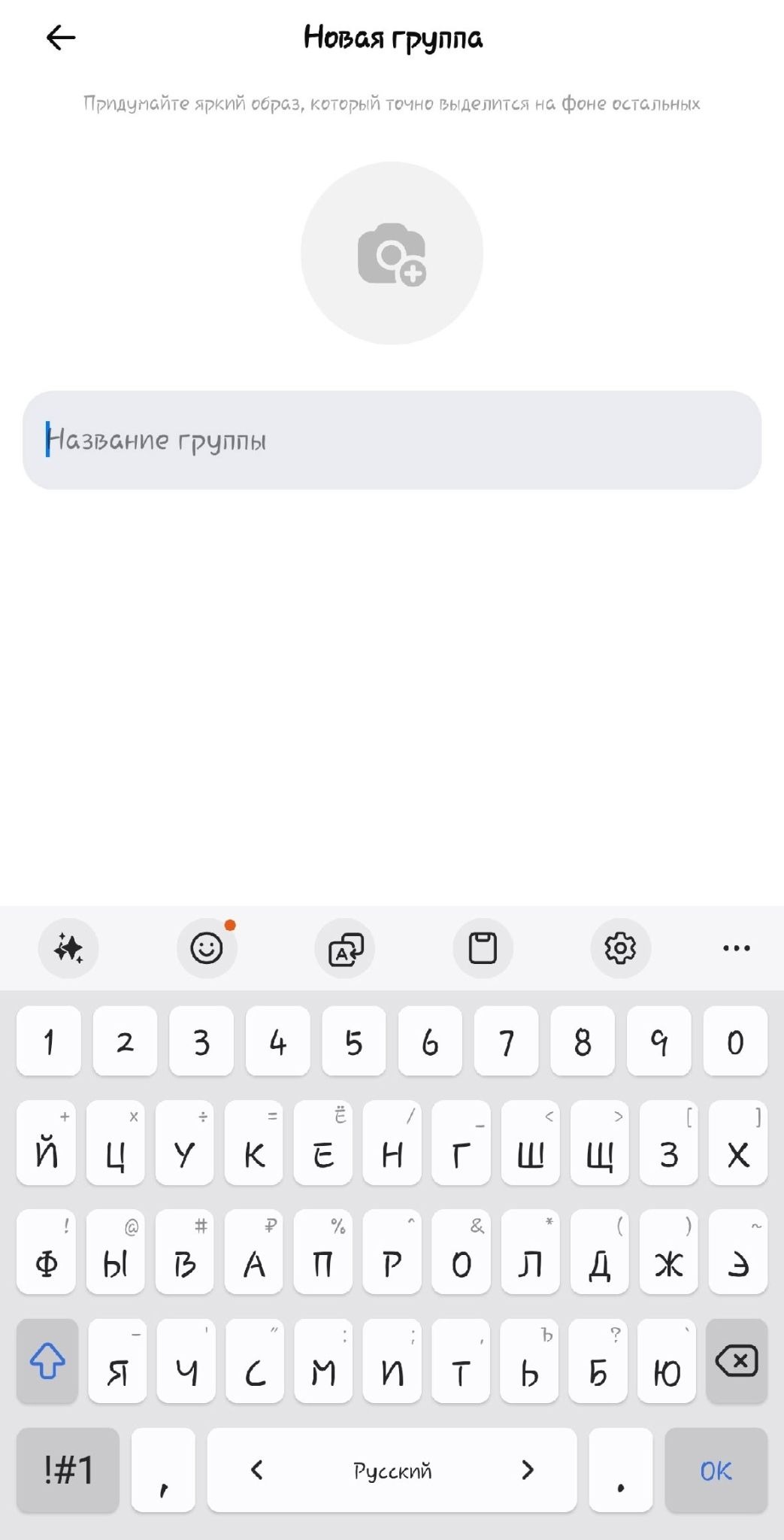
Дайте группе название. Название должно быть понятным, чтобы ваши подписчики поняли, этот чат — продолжение вашего канала. Например: «Обсуждения канала Conversion» или «Чат для вопросов про Арбитраж».
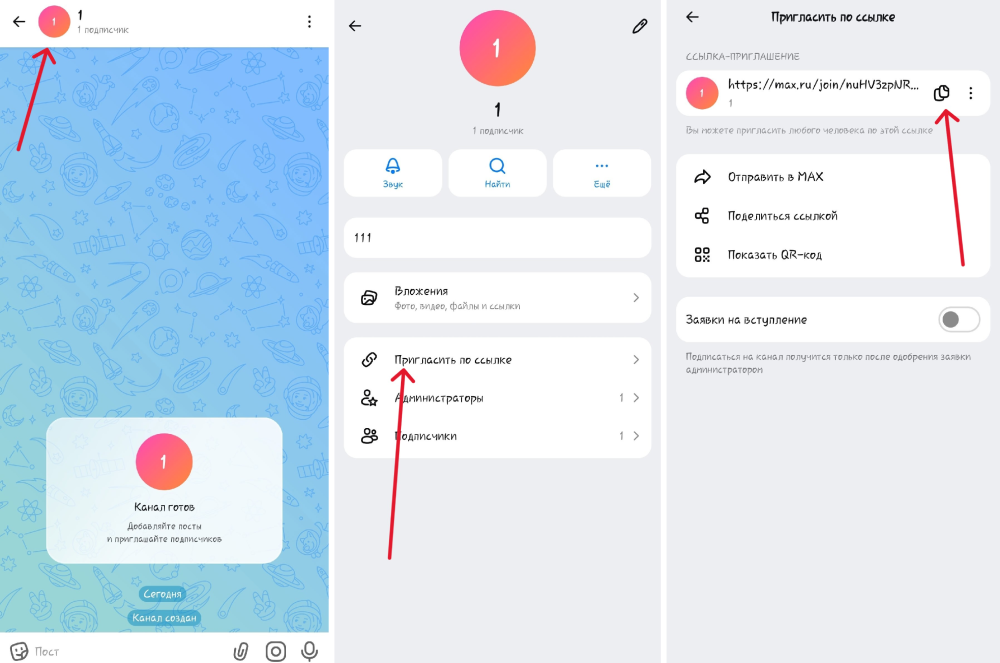
Скопируйте ссылку-приглашение. Откройте созданный чат и нажмите на его название в верхней части экрана. В открывшемся меню выберите опцию «Пригласить по ссылке». Скопируйте сгенерированную ссылку — через нее читатели будут попадать в обсуждение.
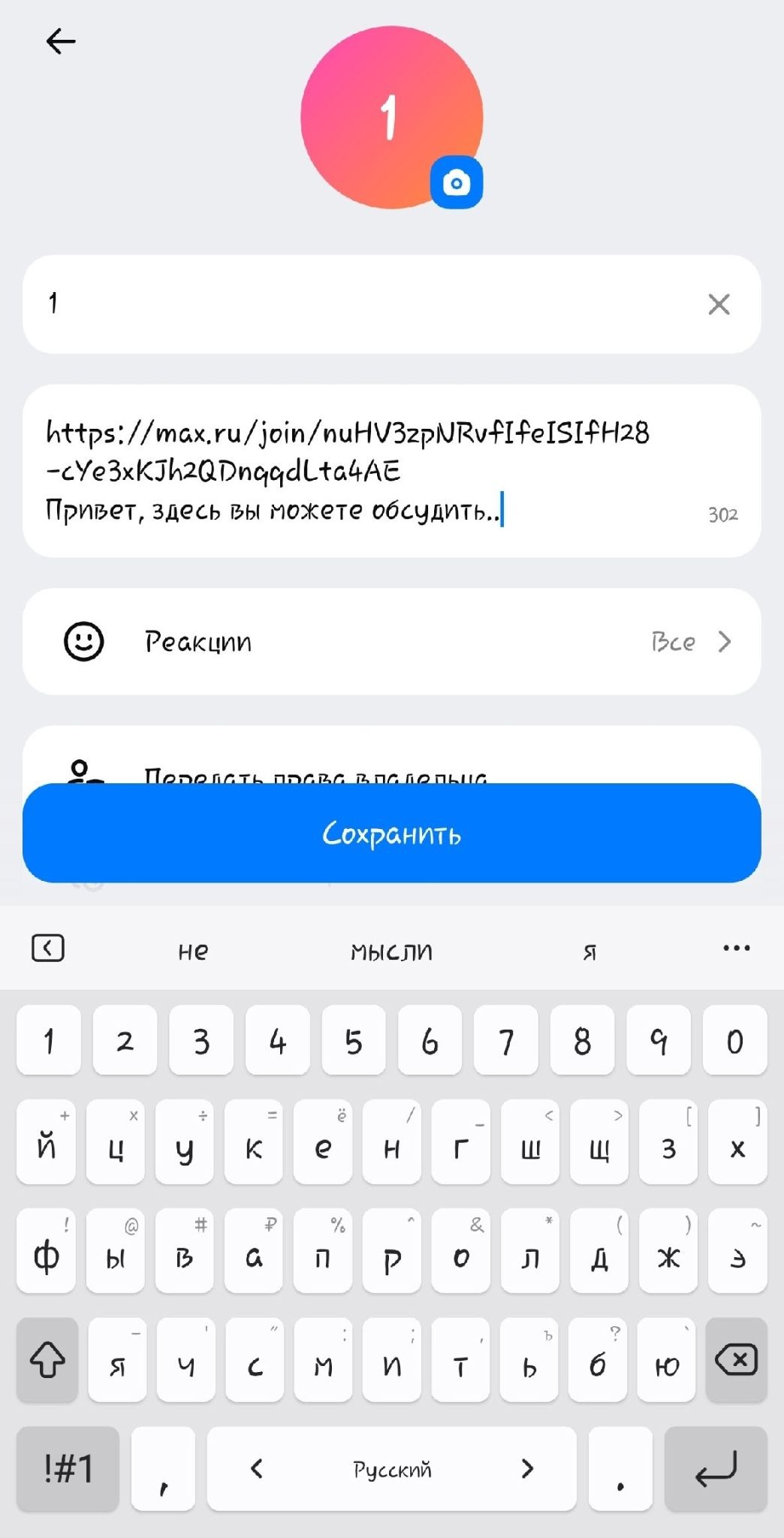
Добавьте ссылку в описание канала и в посты. Разместите ее в описании канала, чтобы она постоянно была на виду у подписчиков. Дополнительно можно добавлять ее в конце каждого поста с коротким призывом к действию.
Закрепите сообщение со ссылкой. Если вы часто публикуете посты, ссылка в одном из них может быстро потеряться в ленте. Чтобы этого избежать, опубликуйте короткое сообщение-приветствие со ссылкой на чат и закрепите его в верхней части канала. Так оно всегда будет первым, что видит новый подписчик.
На этом настройка завершена. Ваш чат готов принимать сообщения от подписчиков.
Как подключить бота для комментариев
Бот не добавляет комментарии как встроенную функцию мессенджера «Макс». Он помогает связывать ваш канал с отдельным чатом и под каждым новым постом автоматически ставит кнопку, которая ведет читателя в нужную ветку обсуждения. Внешне это выглядит как обычные комментарии, хотя технически все происходит в стороннем сервисе.
Для настройки понадобится сам инструмент и заранее созданная группа для обсуждений. Ниже по шагам рассказываем, как его добавить на примере бота «Комментатор».
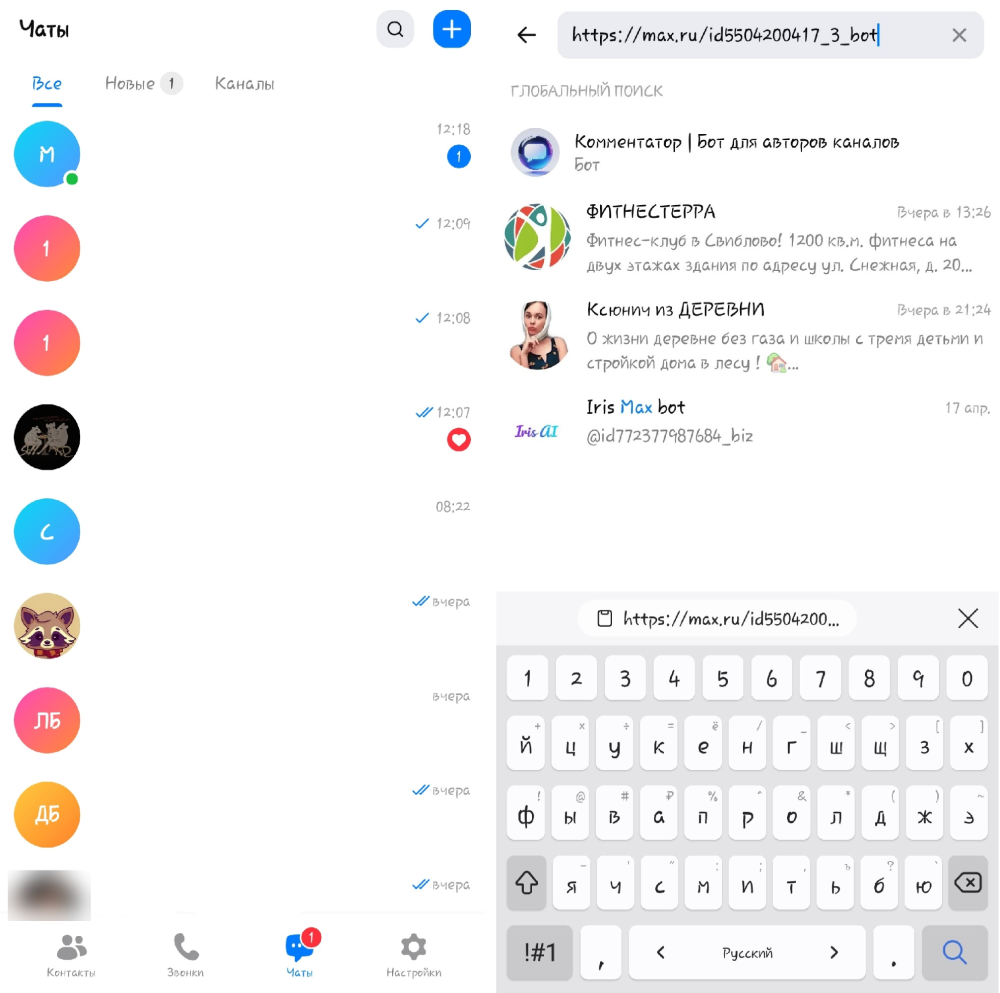
Найдите бота в поиске «Макса». Для этой задачи годятся только те боты, что умеют связывать канал с группой и создавать ветки обсуждений под постами. Откройте приложение и через строку поиска найдите «Комментатора». Кроме него можно использовать @ze-post или Comment Bot.
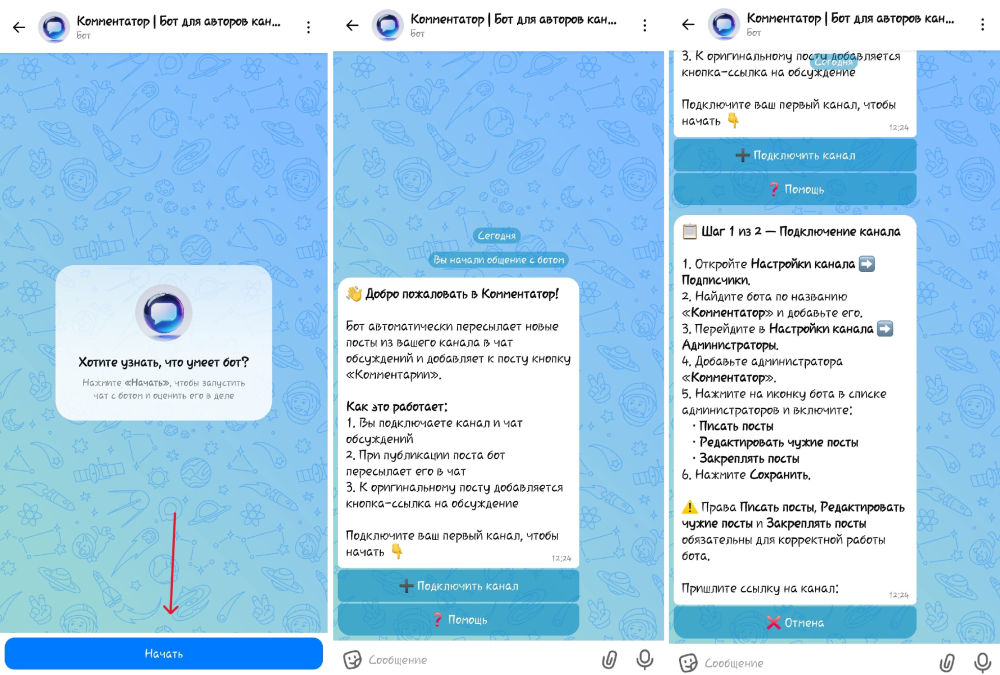
Откройте диалог с ботом. Нажмите кнопку «Начать» или отправьте команду /start, чтобы активировать его. Далее следуйте инструкциям бота.
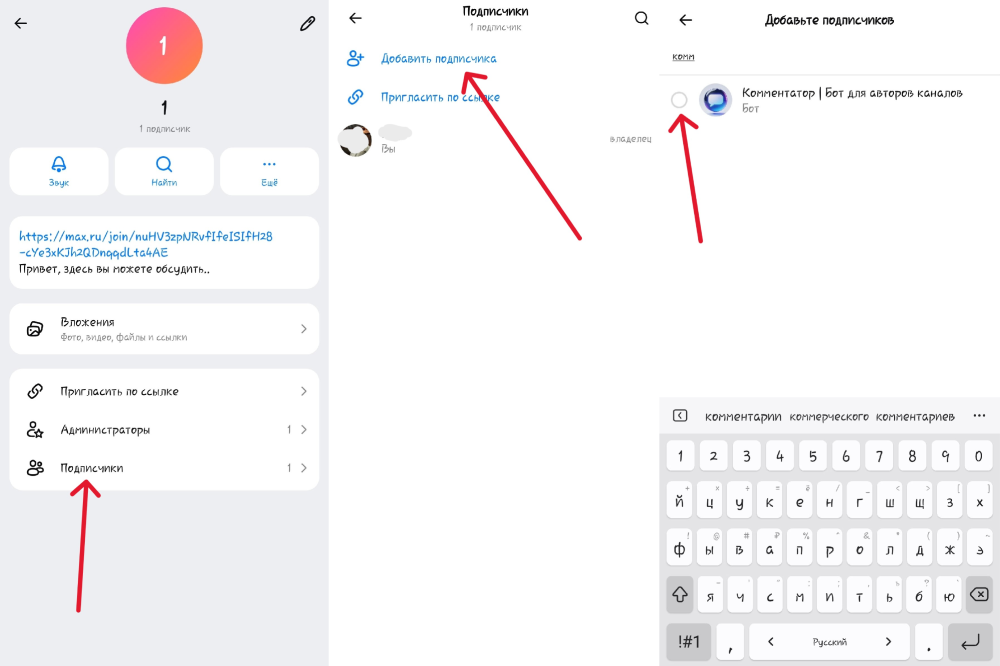
Добавьте бота в подписчики канала. Перейдите в ваш канал, откройте список подписчиков и добавьте бота. Пропускать этот шаг нельзя, так как сразу назначить бота администратором у вас не получится.
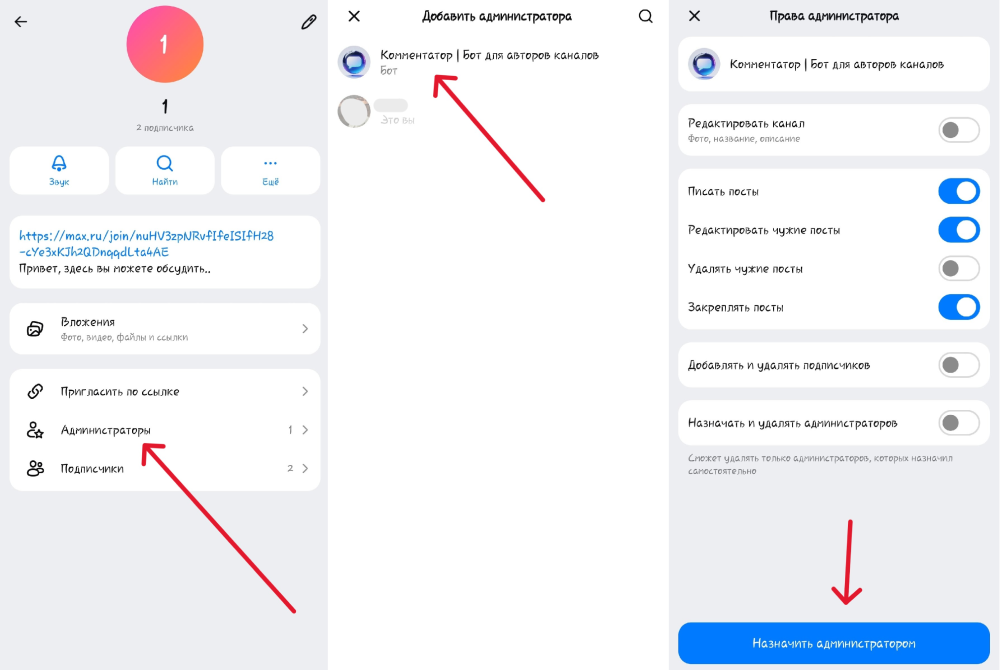
Выдайте боту права администратора. Откройте настройки канала и перейдите в раздел «Администраторы». Найдите бота по его нику и назначьте администратором. В списке прав обязательно отметьте опции «Публикация сообщений» и «Редактирование сообщений».
Привяжите канал к боту. Вернитесь в диалог с ботом через его меню и пришлите ему ссылку на канал в ответном сообщении.
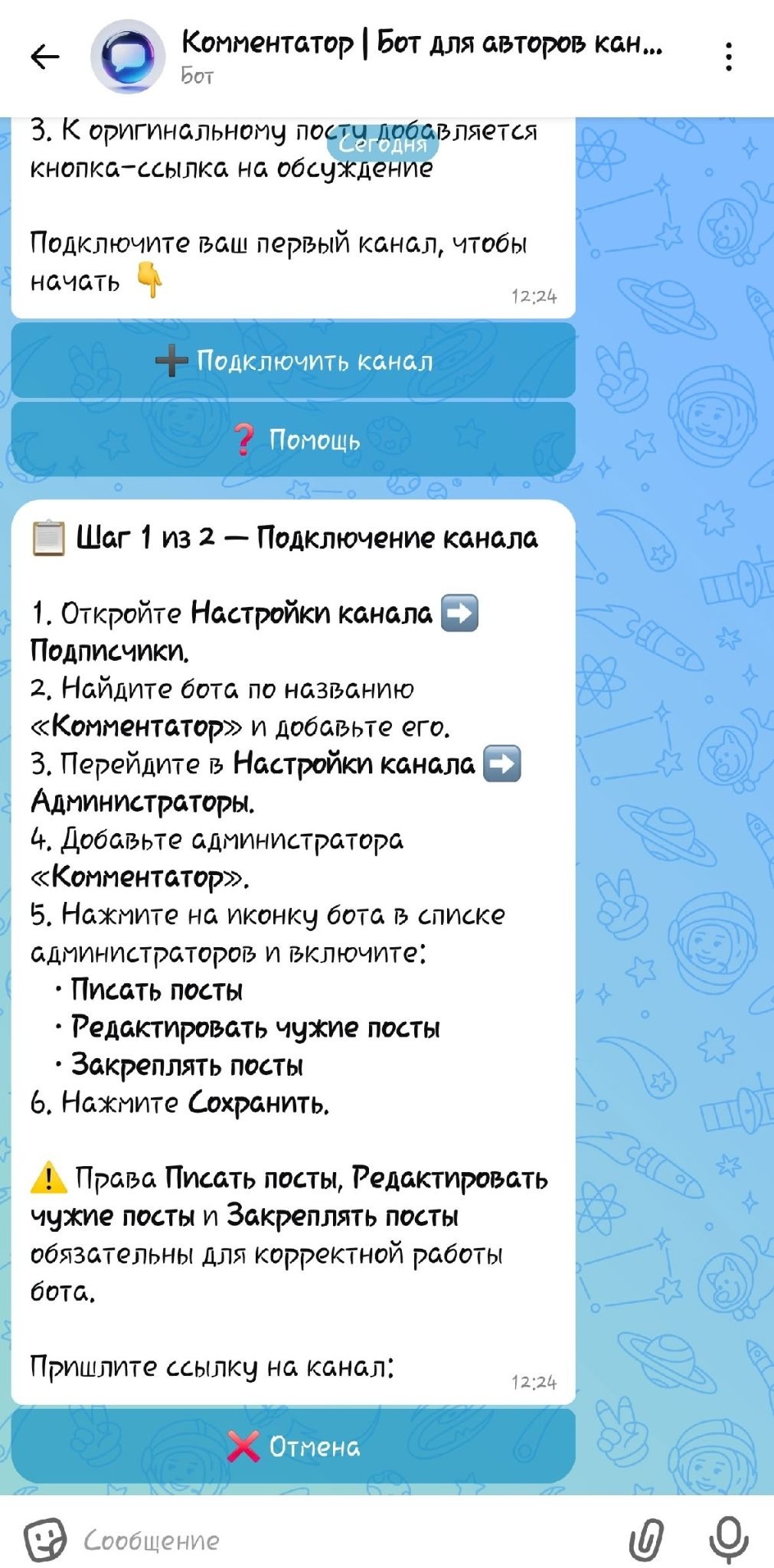
Опубликуйте тестовый пост и проверьте работу. Если все настроено правильно, под ней появится кнопка «Комментировать» или «Обсудить». Нажмите ее и проверьте, открывается ли ветка обсуждения и можно ли оставить сообщение.
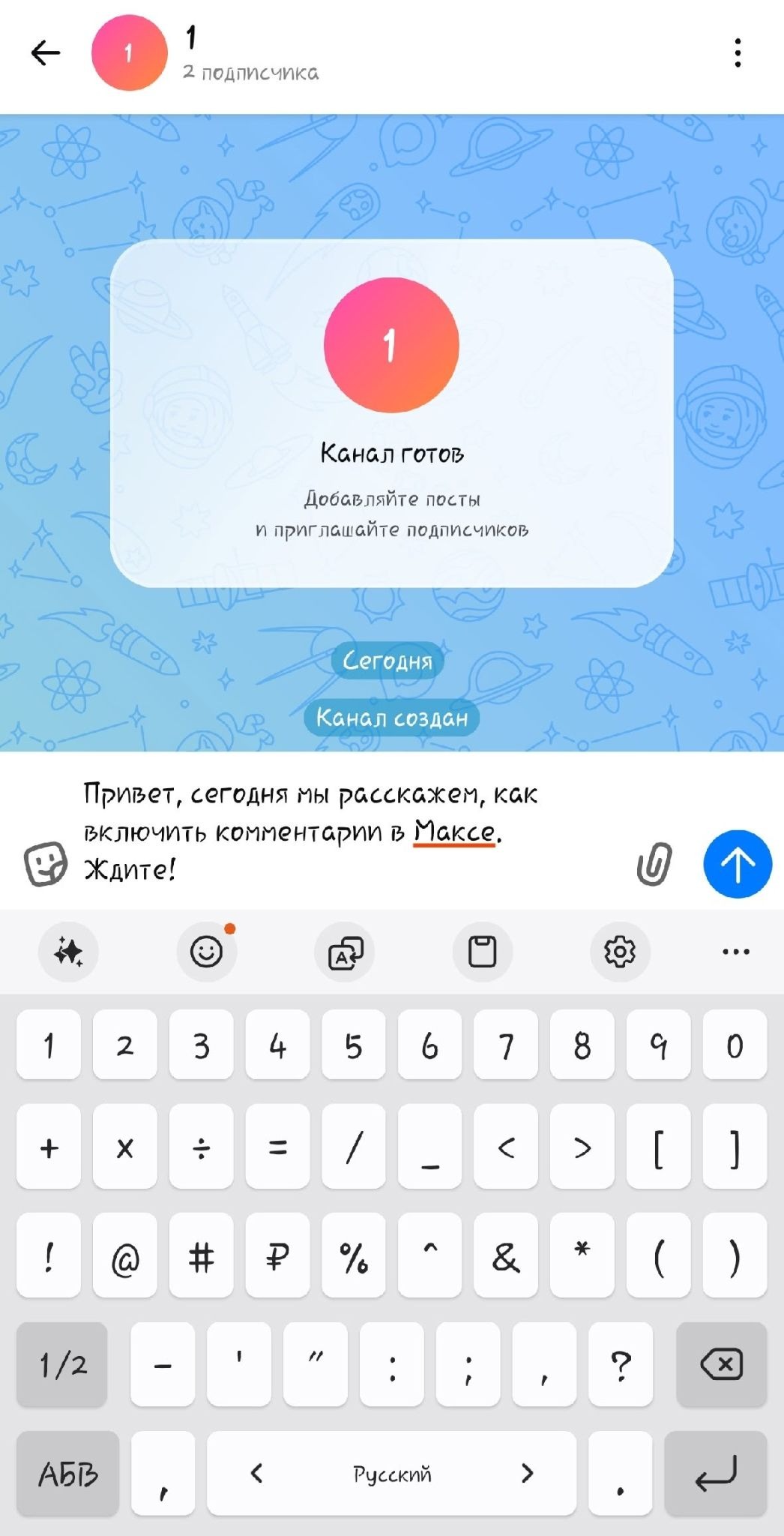
Проверьте работу с другого аккаунта. Ваш администраторский аккаунт может видеть кнопку и иметь доступ к обсуждению, а у обычного подписчика кнопка может отсутствовать. Попросите коллегу или друга открыть ваш канал со своего аккаунта и проверить, отображается ли кнопка и работают ли комментарии.
На этом настройка бота завершена.
Почему комментарии могут не работать и что с этим делать
Даже при точном следовании инструкции могут возникнуть проблемы. Вот самые частые ситуации и их решения.
- Кнопка обсуждения не появилась. Проверьте три вещи: добавлен ли бот в подписчики канала, выданы ли ему права администратора и в том числе право «Публикация сообщений», и правильно ли привязана группа для обсуждений через меню бота. Чаще всего кнопка не появляется именно из-за того, что бот добавлен в администраторы в обход списка подписчиков, или не выдано право на публикацию.
- Ветка обсуждений не открывается. Если кнопка есть, но по нажатию ничего не происходит или появляется ошибка, проблема на стороне бота. В этом случае нужно просто подождать: боты в «Максе» работают под высокой нагрузкой и иногда отвечают с задержкой. Попробуйте открыть обсуждение через 5–10 минут.
- Комментарии уходят не туда. Такое случается, если бот привязан не к той группе или настройки привязки сбились. Откройте меню бота, проверьте, какая группа указана для комментариев, и при необходимости привяжите ее заново.
- В обсуждениях много спама. Спамеры приходят в любые открытые чаты, и ветки комментариев — не исключение. Назначьте бота администратором группы и активируйте в его настройках режим «Антиспам». Это поможет автоматически удалять большую часть мусорных сообщений.
- Бот перестал работать после настройки. С неофициальными ботами такое бывает часто. Нагрузка на сервера разработчиков может привести к временной недоступности сервиса, а в редких случаях бот и вовсе удаляется из «Макса». Если ваш бот перестал отвечать на команды и кнопки обсуждения исчезли, первым делом найдите альтернативного бота и настройте его по той же схеме. Официального бота для комментариев в MAX пока нет, а значит, нужно держать в запасе пару сторонних решений. Например, вы можете использовать @ze-post или Comment Bot от Tapbox.
Коротко: как включить комментарии в MAX
На начало мая 2026 года штатных комментариев в «Максе» нет, но есть два обходных пути.
Отдельный чат. Создаете группу, копируете ссылку-приглашение и размещаете ее в описании канала или в постах. Работает сразу, не требует технических навыков. Подходит для небольших каналов, где важнее простота запуска, и если вам не нужна привязка обсуждений к конкретным постам.
Бот для комментариев. Добавляете бота в подписчики канала и в администраторы, через его меню привязываете группу для обсуждений. После этого под каждым постом появляется кнопка для комментариев, обсуждения привязаны к конкретной публикации. Требует чуть больше времени на настройку и работает через сторонний сервис.
Если канал только набирает подписчиков и постов немного, вам хватит чата. Если публикаций много и важен порядок в обсуждениях, подключайте бота.
Тестируйте несколько вариантов и всегда имейте в запасе несколько вариантов ботов. Так как многие из них созданы сторонними разработчиками, и периодически могут глючить и переставать работать.
Вам была полезна эта статья?
2
0
Интернет-медиа про маркетинг и арбитраж трафика
Похожие статьи