
23 марта 2026
Как пользоваться топовыми нейросетями бесплатно в 2026 году
 Команда Conversion
1661
Pinokio — это программа, с помощью которой можно установить нейросети на свой ПК практически в один клик. Раньше для запуска даже простой рисовалки приходилось вручную ставить Python и чинить вылеты из-за конфликта драйверов. Pinokio берет всю техническую работу на себя: он сам находит нужные компоненты и запускает софт.
Для медиабайера это, прежде всего, инструмент экономии: вы не платите за подписки нейросетей, а используете ресурсы своего железа. При этом все ваши креативы и связки после залива остаются у вас на жестком диске, а не утекают на сторонние серверы. В этом материале разобрали, как установить Pinokio на Windows, macOS и Linux.
- Что полезного появилось в новой версии Pinokio 5.1.10
- Как установить Pinokio
- Установка нейросетей
- Топ нейросетей в Pinokio
- Коротко: как бесплатно пользоваться топовыми нейросетями
Что полезного появилось в новой версии Pinokio 5.1.10
К 2026 году разработчики превратили установщик в полноценное локальное облако и систему управления ИИ-агентами:
- AI-агенты и автоматизация. Теперь Pinokio научился управлять ИИ-агентами, которые могут сами править код скриптов в реальном времени.
- Разделение экрана. Теперь окно можно делить на части: в одном — интерфейс нейронки, в другом — логи сервера, в третьем — код.
- Локальное облако (LWW). Можно связать несколько компов в одну сеть. Например, если у вас слабый Мак, но есть мощный ПК с видеокартой: открываете Pinokio на Маке, а он по локалке запускает нейронку на ПК и выводит картинку на Мак.
- Интеграция с Hugging Face и X (Twitter). Можно качать закрытые модели или постить генерации прямо в соцсеть из интерфейса Pinokio.
- Скорость запуска. Начальную загрузку программы ускорили в 10 раз — с 10–30 секунд до 1–3 секунды.
Как установить Pinokio
Перейдите на официальный сайт Pinokio и нажмите кнопку «Скачать».
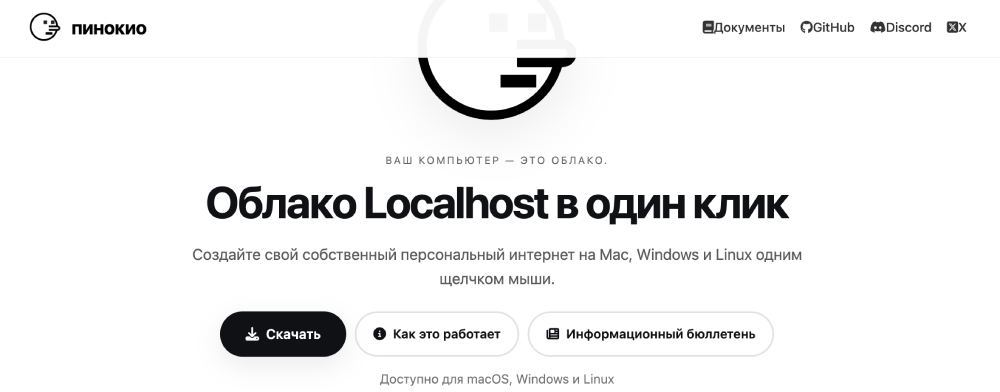
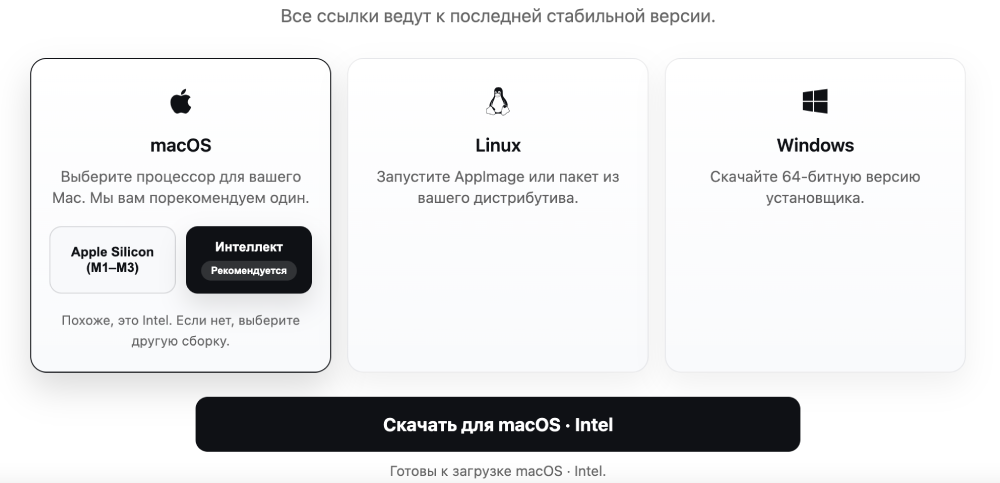
Сервис предложит на выбор три OC. Не начинайте установку при включенном антивирусе, лучше его на время отключить. Скачайте Pinokio и запустите.
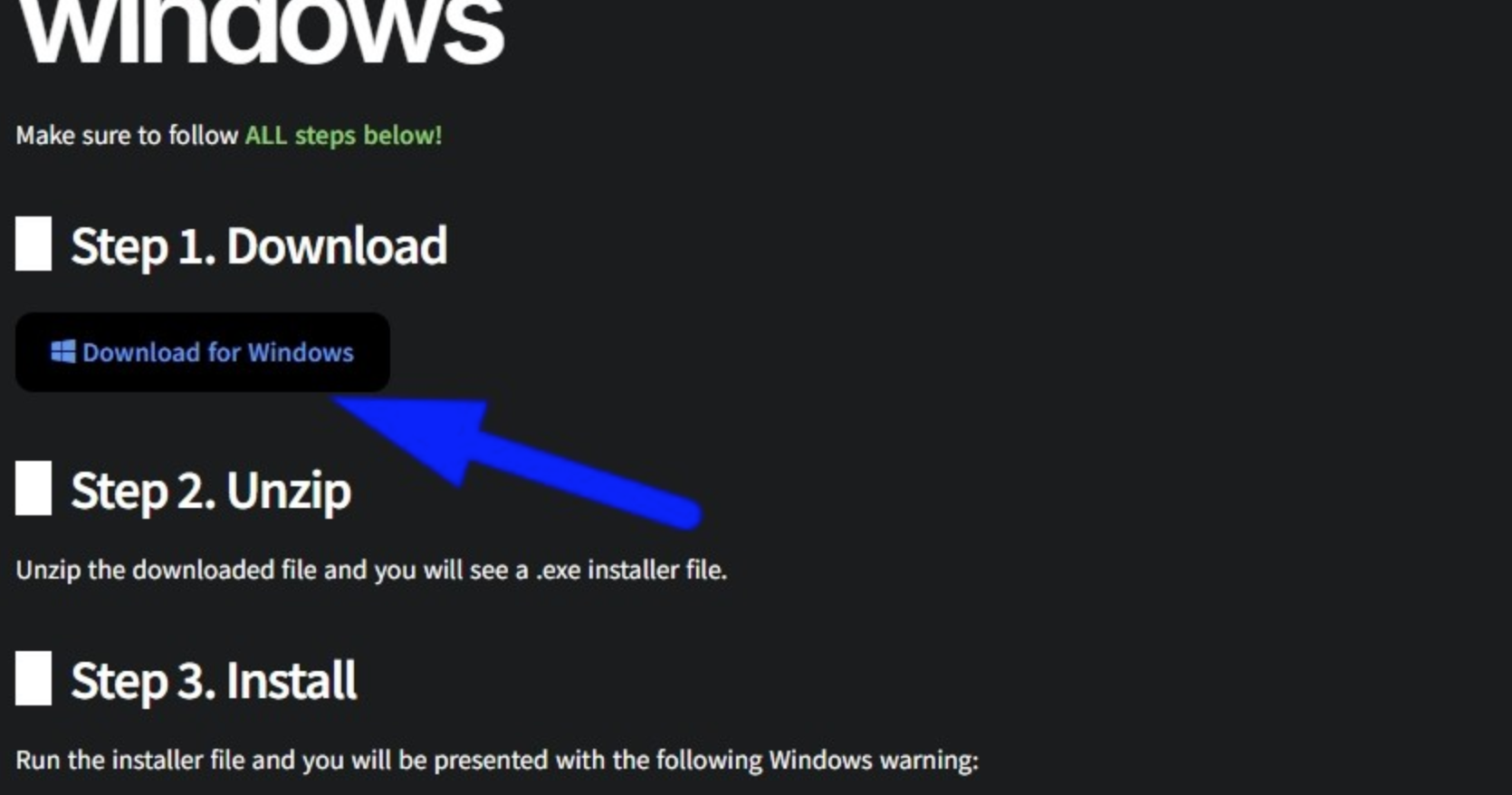
Для загрузки на Windows скачайте файл и запустите его.
Система сама предложит установить все, что нужно для работы: Git, Python или Conda. Просто нажмите «Install» и дождитесь завершения установки.
Установка на macOS зависит от процессора (М1/М2/М3 или Intel). Выберите тип чипа (Apple Silicon или Intel).
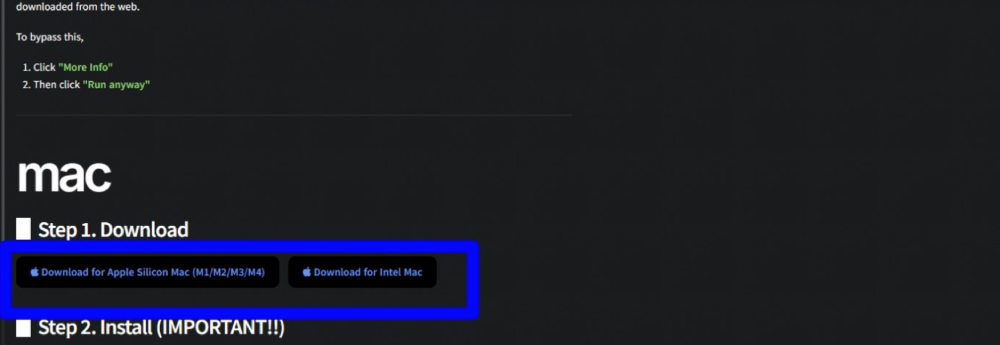
После установки перетащите иконку Pinokio в папку «Applications». Если при первом запуске macOS выдаст ошибку «Не удалось проверить разработчика», зайдите в «Системные настройки» → «Конфиденциальность и безопасность» и кликните «Все равно открыть доступ».
Минимальное требование — macOS 12.0.
Для Linux новую версию установщика можно скачать напрямую с GitHub.
Установка нейросетей
- Выбор и загрузка. Выберите нейронку в каталоге и кликните Download.
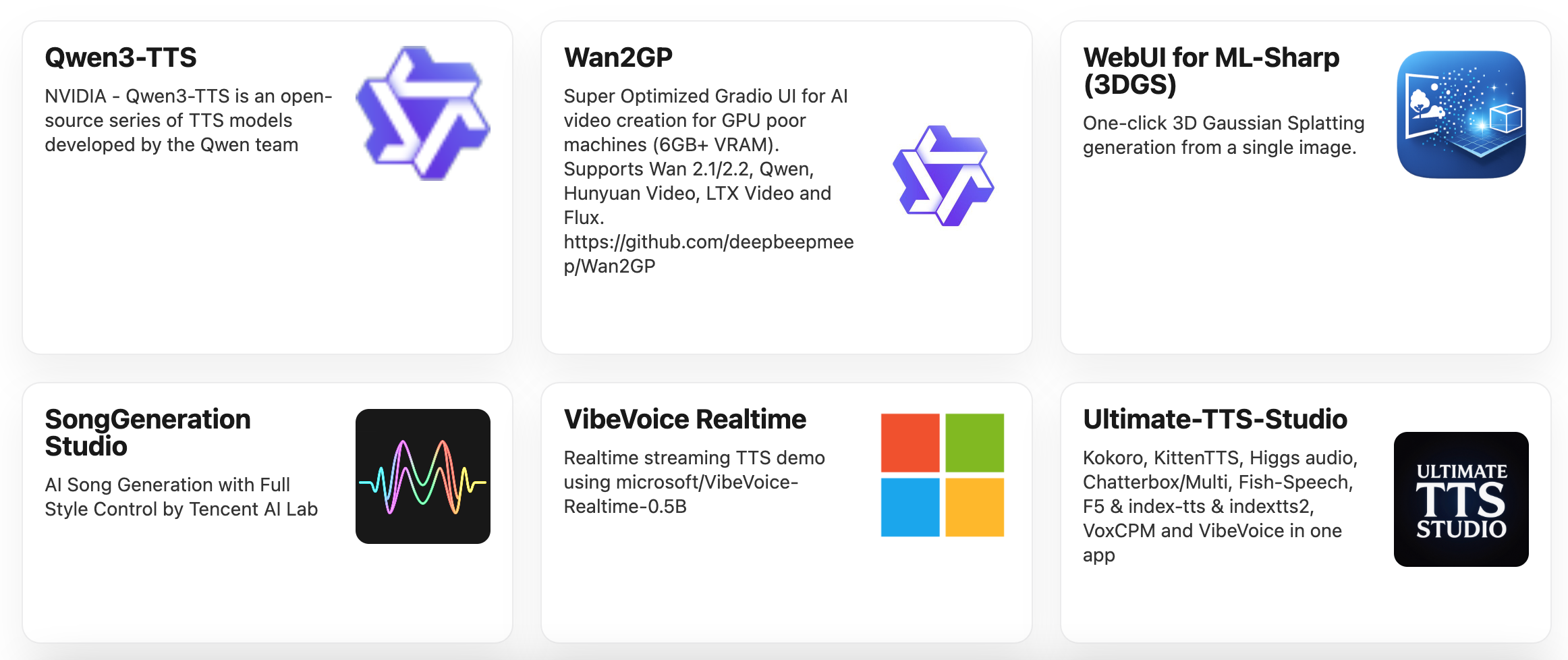
Если система перебросит на внешнюю страницу — выберите цель повторно и подтвердите загрузку. Система запросит путь для сохранения файлов — выберите нужный и запустите скачивание.
- Конфигурация. Когда данные подгрузятся, появится кнопка Install. Кликните по ней, чтобы Pinokio начал автоматическую сборку.
- Весь процесс установки появится в форме управления.
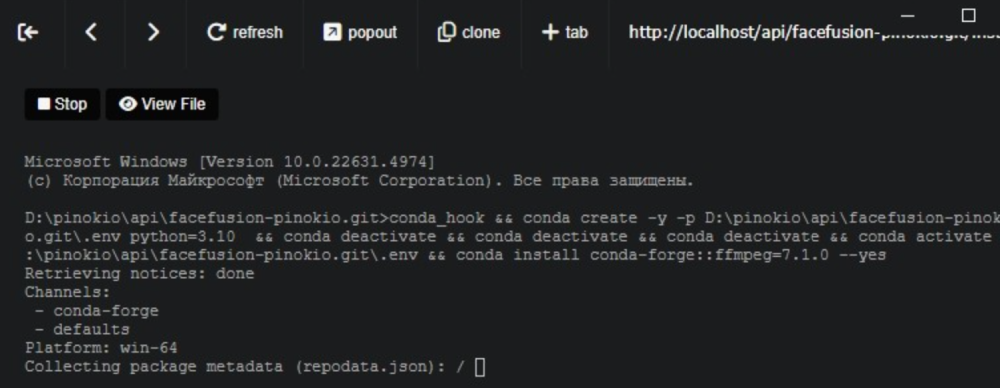
После завершения модель можно запускать кнопкой Start. Все установленные инструменты закрепляются на основной панели приложения.
Важно! Если нужной нейронки нет в каталоге, ее можно подтянуть с GitHub. В разделе Discover выберите функцию Download from URL.
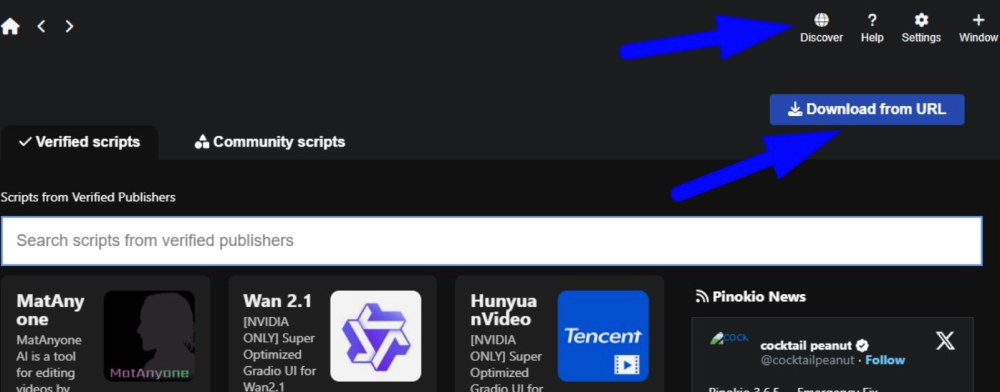
Вставьте ссылку на репозиторий в активную строку и подтвердите действие синей кнопкой.
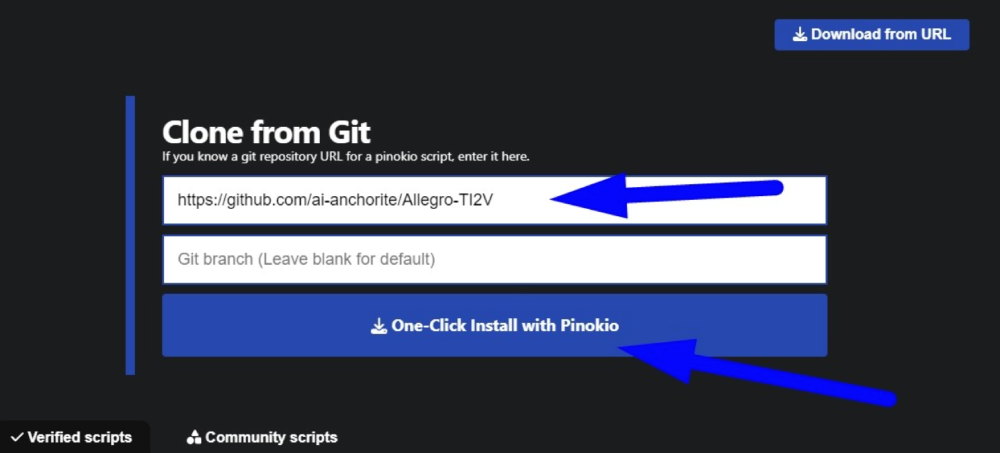
Однако при импорте софта через функцию Download from URL напрямую с GitHub есть риск по техничке и безопасности. Официальный репозиторий Pinokio подтверждает, что скрипты могут выполнять произвольные команды и скачивать сторонние файлы, поэтому 100% защиты при таком методе загрузки нет.
Чтобы минимизировать вероятность слива данных и заражения системы, используйте внутренний раздел Discover. Все прилы в этом каталоге проходят ручную проверку разработчиков и публикуются через официальный защищенный контур.
Как не забить диск до отказа. Основная проблема Pinokio — огромный вес моделей. Одна нейросеть может весить 10–20 Гб, а через неделю тестов папка с приложением разрастается до 500 Гб.
Чтобы разгрузить систему, в настройках Pinokio можно изменить Home Directory:
- Не устанавливайте нейросети на диск C. Лучше использовать отдельный быстрый SSD. Это обеспечит стабильную работу и ускорит подгрузку тяжелых моделей.
- Если вы потратили несколько дней на настройку рабочих связок, хранение проектной папки на отдельном диске или регулярное создание резервной копии очень важно. Это избавит вас от необходимости собирать все заново после переустановки системы.
- Если вы ставите несколько нейросетей на базе Stable Diffusion, используйте функцию общих путей (symlinks). Это позволит не качать одни и те же чекпоинты по несколько раз для разных инструментов.
Апдейты и стабильность связок. Нейросети на GitHub обновляются ежедневно. В Pinokio кнопка Update подтягивает последние изменения из репозитория, но это не всегда плюс.
Проблема в том, что свежий апдейт может сломать зависимости или потребовать новую версию Python, которая конфликтует с остальными установками.
Если ваша связка (например, FaceFusion + LivePortrait) работает стабильно и выдает нужный результат, избегайте обновления ради самого факта апдейта. Переходить на новую версию имеет смысл, только если вам нужен конкретный фикс, новая функция или поддержка свежего железа. Чтобы не обновляться вслепую, используйте реестр приложений и страницы на beta.pinokio как ориентир: там отображаются недавние коммиты и обновления.
Топ нейросетей в Pinokio
Большинство инструментов в Pinokio позволяют закрыть полный цикл создания креативов: от генерации лиц до финального видео с озвучкой.
Генерация видео и анимация:
- Wan 2.1/Wan 2.2 — предназначены для генерации видео и изображений из текстовых запросов. Выдают кинематографическое качество и понимают сложные промпты.
- HunyuanVideo — отличный выбор для создания видео длительностью 5–10 секунд.
- Echomimic2/LivePortrait — создают говорящие аватары по одному фото. В новой версии мимика практически не отличается от реальной.
Работа с лицами и персонажами:
- FaceFusion — база для создания дипфейков. В обновленной версии появились GHOST-модели, которые делают замену лица бесшовной даже при плохом освещении.
- PhotoMaker2 — позволяет создать одного и того же персонажа в разных локациях и позах.
Редактирование исходников:
- MatAnyone/RMBG — мгновенное удаление фона.
- MagicQuill — умная кисть. Можно дорисовать товар в руке модели или удалить ненужные надписи с чужого креатива.
- InstantIR — выравнивает качество замыленных и испорченных фото до 4К.
Звук и локализация:
- Zonos/Fish Speech — системы синтеза речи. Могут клонировать голос по 10-секундному исходнику и поддерживают около 15 языков даже с учетом местных акцентов речи.
- MMAudio — генерирует фоновые звуки (звон монет, шум толпы, звуки магазина).
Коротко: как бесплатно пользоваться топовыми нейросетями
Pinokio подходит тем, кто хочет запускать нейросети локально и не платить каждый месяц за подписки. Программа сама установит нужные компоненты и будет запускать ИИ-инструменты прямо на своем компьютере.
Начать работу просто. Скачайте версию под свою систему, установите Pinokio, откройте раздел Discover и выберите нужную нейросеть. Если нужного инструмента нет в каталоге, его можно добавить по ссылке на репозиторий GitHub.
Через Pinokio можно работать над креативами прямо из одного окна. Один инструмент поможет сгенерировать видео, другой оживит фото, третий уберет фон, четвертый улучшит качество картинки, а пятый озвучит ролик или добавит фоновые звуки.
Перед установкой лучше сразу проверить характеристики вашего компьютера. Для части моделей потребуется дискретная видеокарта с памятью от 8 ГБ, а для стабильной работы лучше иметь от 16 ГБ оперативной памяти, Windows 10/11, macOS 12+ или свежие дистрибутивы Linux.
Вам была полезна эта статья?
3
0
Интернет-медиа про маркетинг и арбитраж трафика
Похожие статьи