
2 июля 2026
Реклама в LinkedIn: как запуститься через Campaign Manager
 Команда Conversion
381
LinkedIn — это в первую очередь канал для B2B-продвижения, найма, профессиональных услуг, обучения, ивентов и дорогих продуктов с длинным циклом сделки. Сама платформа позиционирует LinkedIn Ads как инструмент для выхода на аудиторию из 1 млрд+ профессионалов по всему миру.
Можно ли их монетизировать через классические объявления? В материале расскажем, как устроена реклама в LinkedIn, и подробно разберем основные настройки рекламного кабинета.
Что нужно знать о LinkedIn Ads
Главное преимущество LinkedIn Ads — качество таргетинга. В Campaign Manager можно собирать аудитории по профессиональным параметрам: должностям, функциям, компаниям, отраслям, размеру бизнеса, географии, образованию, навыкам, интересам и другим признакам. Например, можно запускаться на директоров по маркетингу в SaaS-компаниях, HR-руководителей в крупном бизнесе, финансовых директоров или IT-руководителей в конкретных отраслях.
Лучше всего LinkedIn подходит для B2B-продуктов и услуг: CRM-систем, сервисов для бизнеса, HR-платформ, финтех-решений, кибербезопасности, консалтинга, корпоративного обучения, юридических и маркетинговых сервисов. Также площадка хорошо работает для продвижения конференций, вебинаров, демодоступов, экспертных материалов, а также для лидогенерации под отдел продаж.
Это видно по официальным кейсам LinkedIn: например, Webflow использовал платформу для усиления продаж через LinkedIn, 360Suite с помощью Event Ads собрала более 2 000 регистраций и 632 квалифицированных лида за шесть недель, а Snowflake продвигала Dev Day через Thought Leader Ads.
Для арбитража LinkedIn — сложный источник. Если речь про классический CPA-подход с партнерскими офферами, прокладками, агрессивными обещаниями и серыми вертикалями, то площадка, скорее всего, не подойдет. В правилах LinkedIn прямо запрещена партнерская реклама. Там же под запретом или жесткими ограничениями азартные игры и розыгрыши, взрослый контент, табак, наркотики, оружие, обманные заявления, неподтвержденные обещания в теме здоровья, финансовые продукты и крипта.
Но если смотреть на арбитраж шире, как на performance-маркетинг без серых схем, LinkedIn может быть полезен. Например, для закупки заявок под B2B-сервисы, образовательные программы, бизнес-мероприятия, консультации или дорогие продукты для компаний.
Запуск и управление рекламой в LinkedIn Campaign Manager
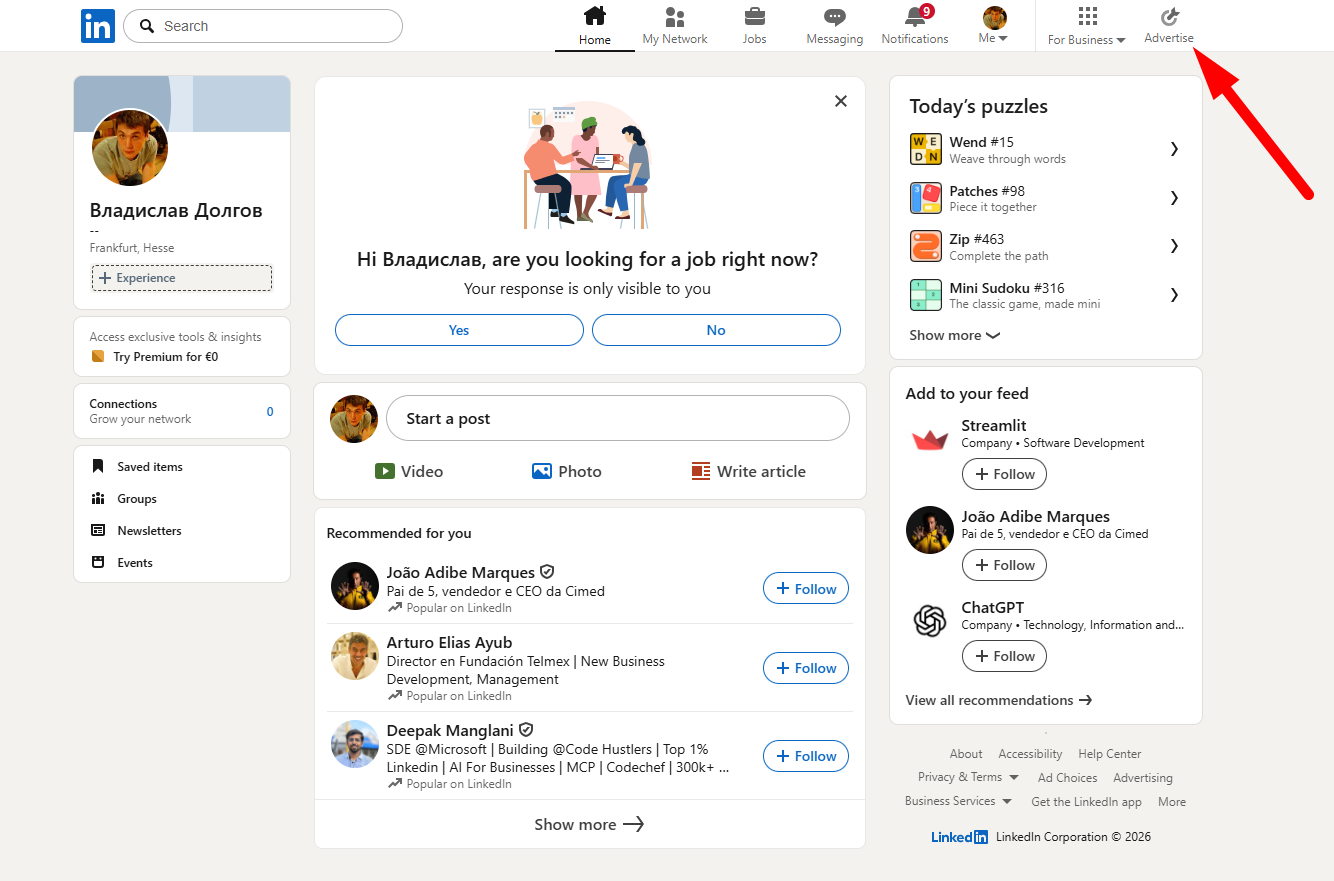
Для перехода в рекламный кабинет необходимо нажать на соответствующую кнопку в правом верхнем углу интерфейса или перейти по ссылке.
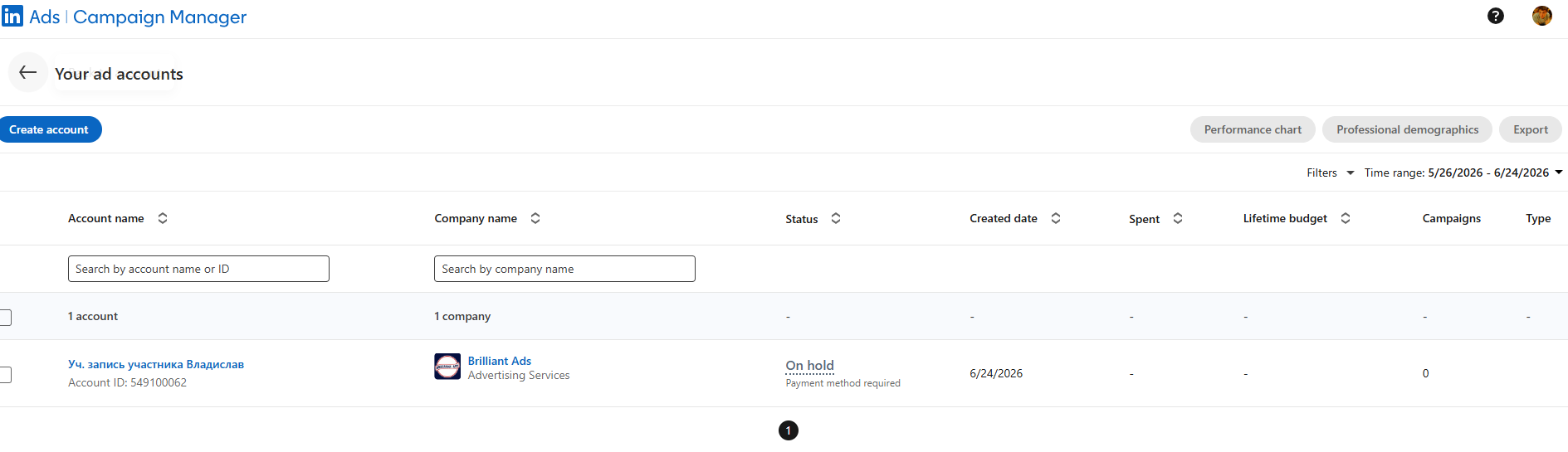
Платформа предложит выбрать существующий аккаунт или создать новый. При создании нового профиля крайне важно сразу правильно указать национальную валюту и привязать актуальную страницу компании. Эти настройки сохраняются навсегда, изменить их в будущем невозможно.
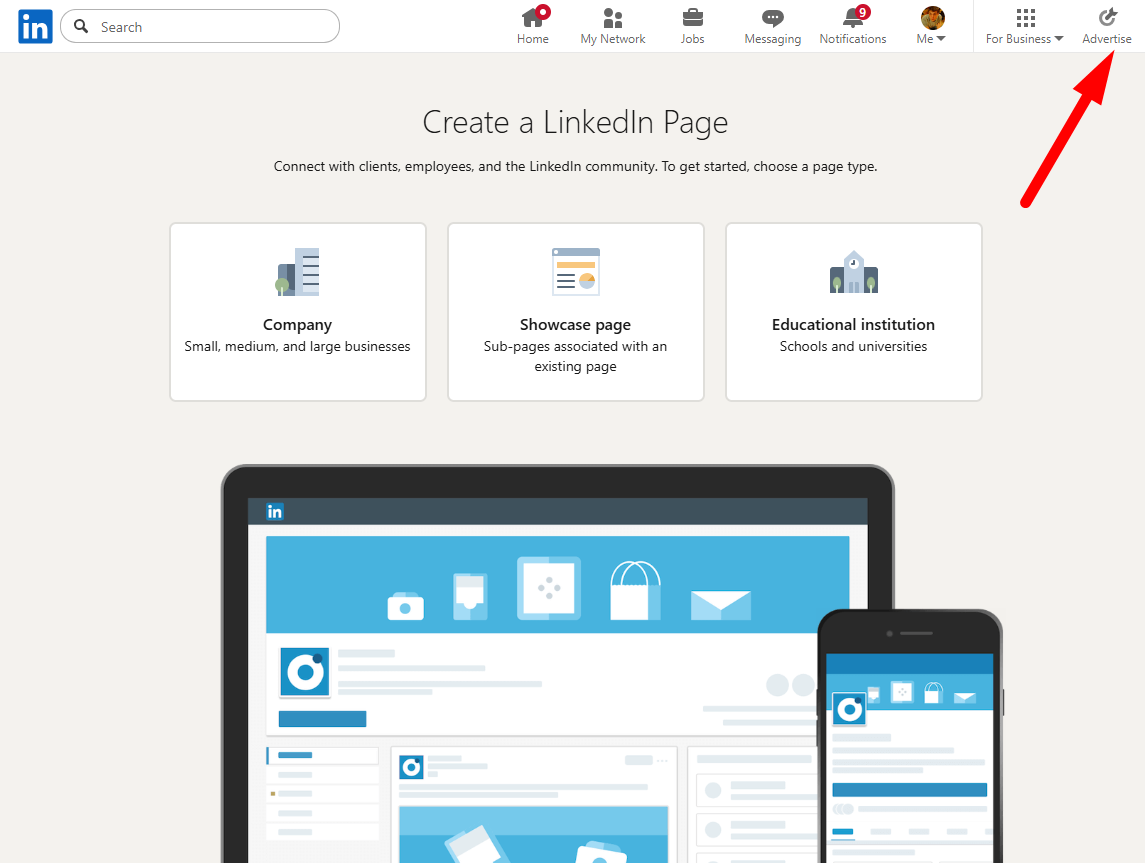
Для полноценного запуска рекламы нужна страница компании в LinkedIn. Ее можно создать прямо из основного интерфейса: нажмите For Business в правом верхнем углу, выберите Create a Company Page, затем укажите тип страницы, данные компании, публичный URL, сайт, отрасль, размер бизнеса и подтвердите, что у вас есть право действовать от имени компании. После создания эту страницу можно привязать к рекламному аккаунту.
Структура Campaign Manager
Внутри Campaign Manager все построено по схеме Campaign — Ad Set — Ad. Campaign работает как общий контейнер для запусков, Ad Set отвечает за конкретные настройки рекламы, а Ad — это уже само объявление.
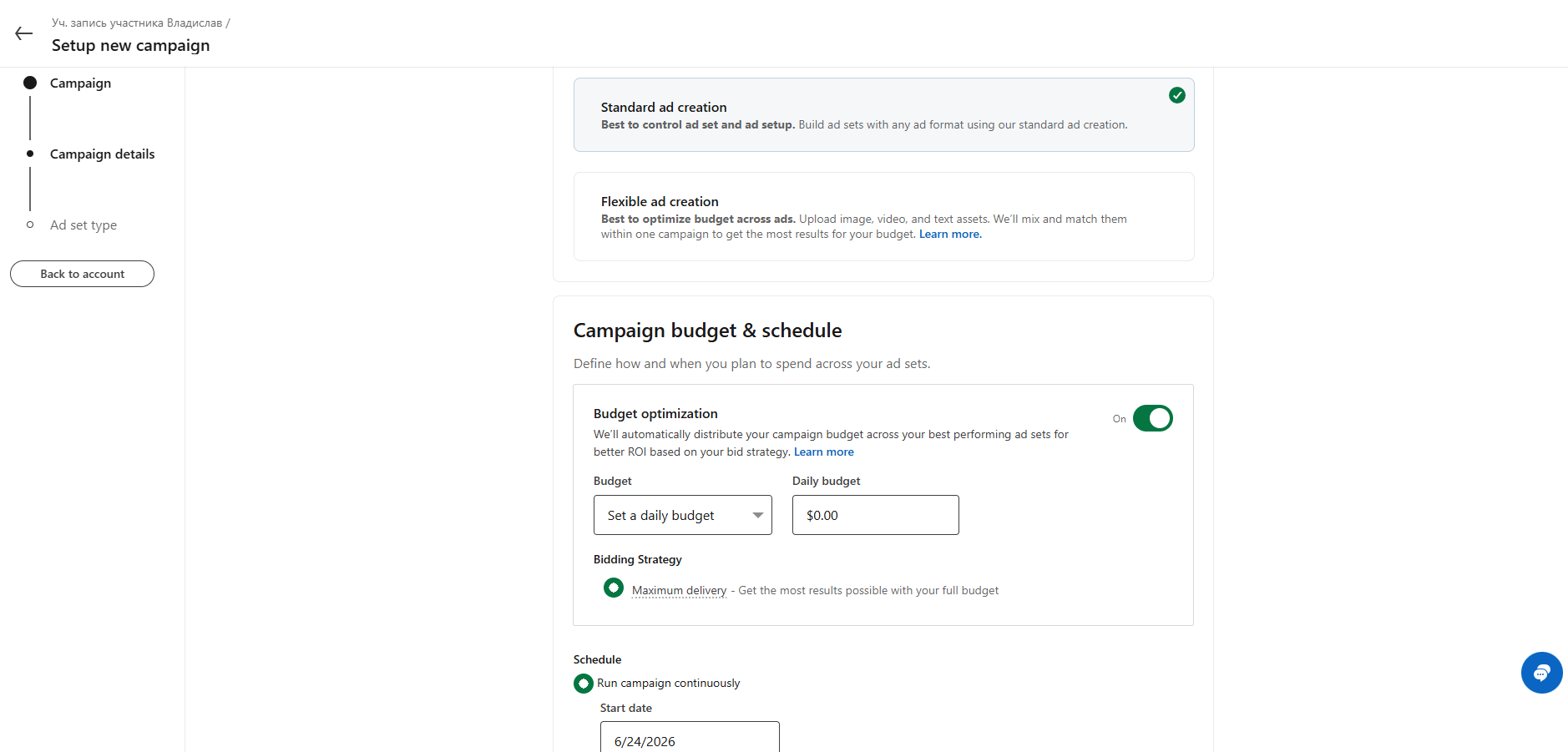
При создании Campaign LinkedIn предлагает выбрать общую цель для всех Ad Sets. Это видно в блоке Campaign objective: если тумблер включен, все вложенные запуски будут привязаны к одной цели, например охвату, переходам на сайт, вовлечению или лидам.
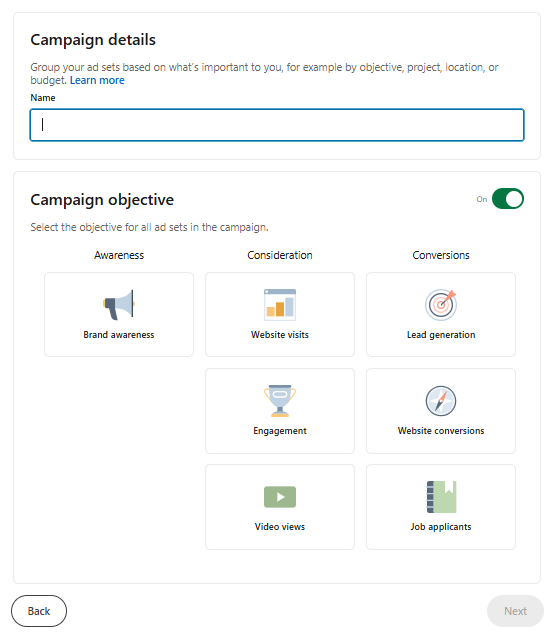
Такой вариант удобен, если вся кампания заточена под одну задачу. Например, вы запускаете несколько Ad Sets на разные аудитории, но везде хотите получать лиды. Тогда общая цель на уровне кампании не мешает. Но если внутри одной группы нужно тестировать разные сценарии (где-то трафик на сайт, где-то вовлечение, где-то лиды), лучше не фиксировать все на одной цели и выбирать ее уже на уровне конкретного Ad Set.
Еще один важный момент — бюджет. В LinkedIn бюджет можно задавать как на уровне кампании, так и на уровне отдельных адсетов. Если включить Budget optimization, бюджет будет распределяться между адсетами внутри кампании автоматически, но для этого у нее должна быть единая цель. Если нужен ручной контроль по каждому запуску, удобнее задавать бюджет на уровне адсета.
Настройка адсета
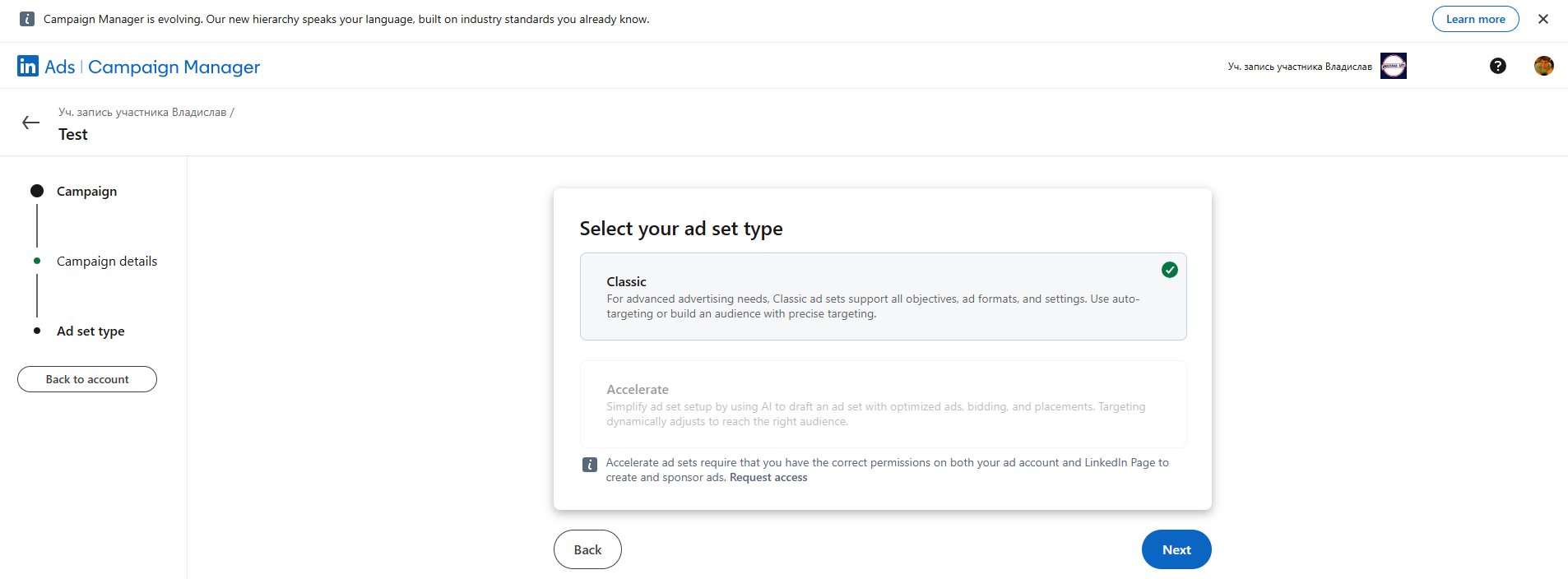
После создания кампании LinkedIn предлагает выбрать тип адсета. Для ручной настройки подходит Classic: этот режим дает доступ ко всем основным параметрам запуска — аудитории, форматам объявлений, плейсментам, бюджету, ставкам и трекингу.
Accelerate работает в автоматическом режиме и использует AI для упрощенного запуска, но может быть недоступен без нужных прав в рекламном аккаунте и на странице компании. Для тестов и точной настройки чаще выбирают Classic, потому что он оставляет больше контроля.
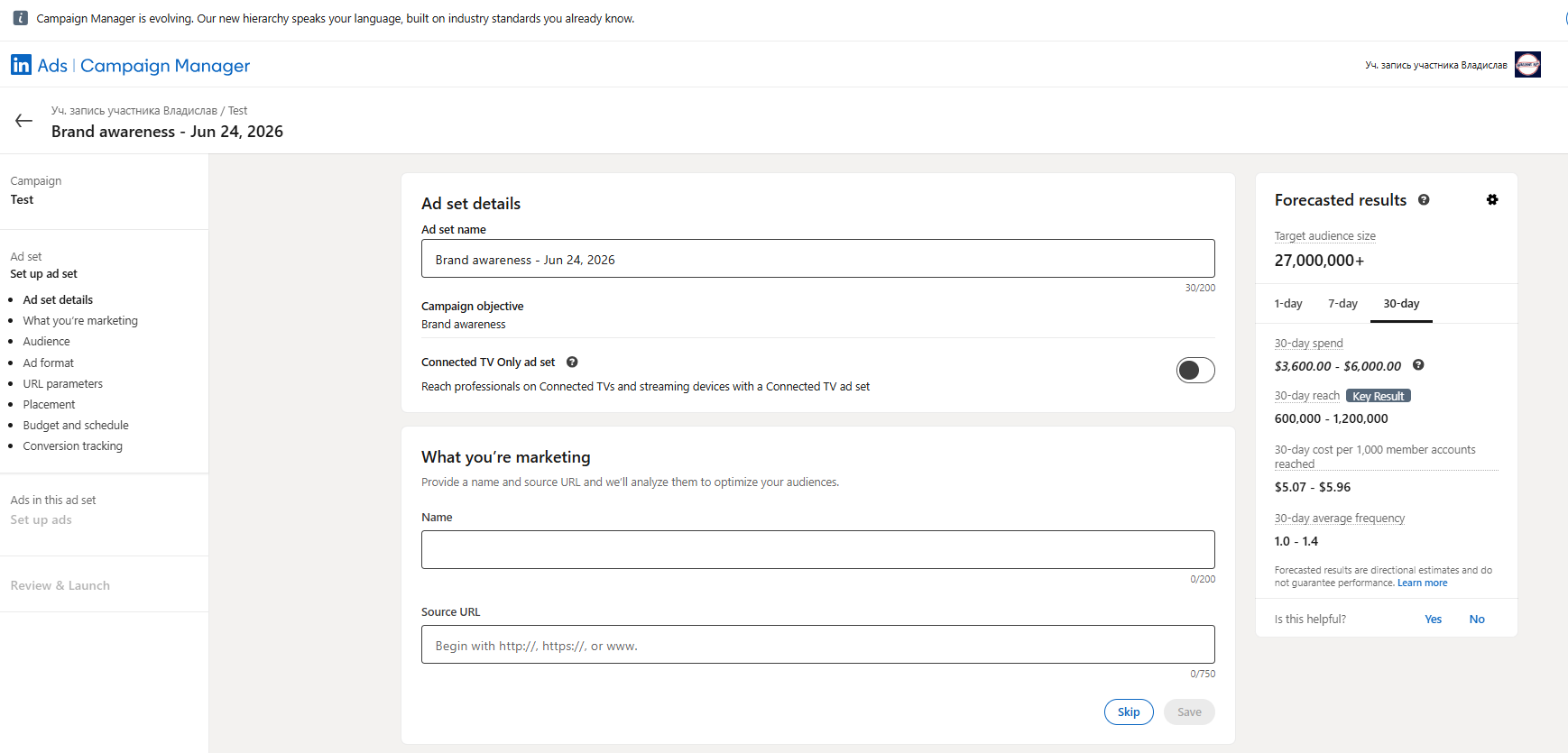
После выбора типа адсета открывается экран детальной настройки запуска. В левой части интерфейса LinkedIn можно увидеть все шаги: название адсета, данные о продвигаемом продукте или странице, аудиторию, формат объявления, URL-параметры, плейсменты, бюджет, расписание и отслеживание конверсий.
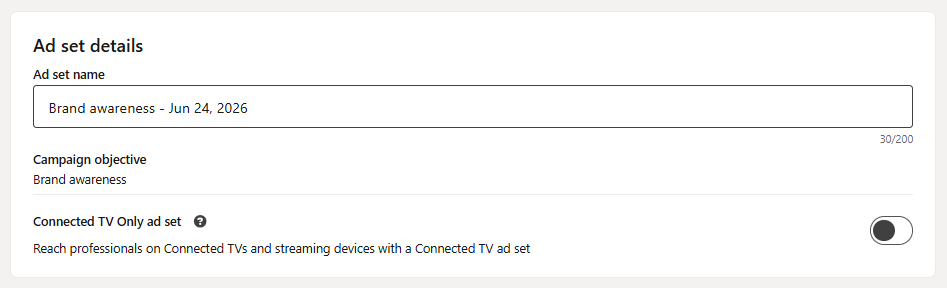
В блоке Ad set details задается название. Здесь же отображается цель, выбранная ранее на уровне кампании. Если общая цель была включена, адсет автоматически наследует ее — например, Brand awareness, Website visits или Lead generation. Все зависит от того, зафиксировали ли ее на уровне Campaign или оставили настройку гибкой.
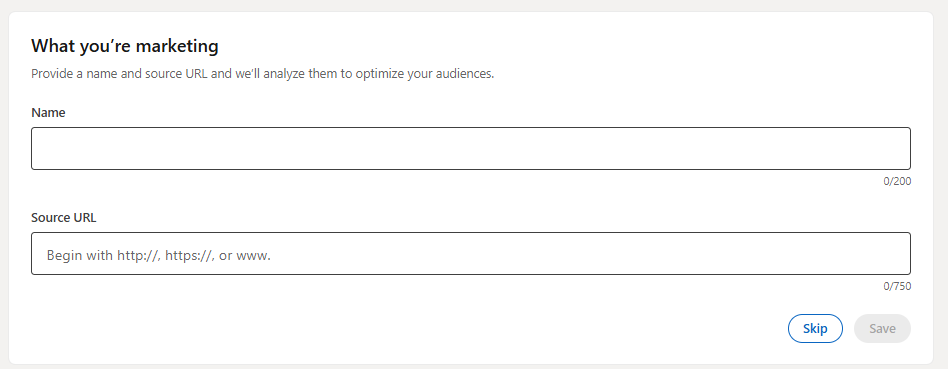
Ниже находится блок What you’re marketing. В нем можно указать название продвигаемого продукта, услуги или оффера, а также добавить ссылку на сайт. LinkedIn использует эти данные, чтобы лучше понимать, что именно продвигается, и точнее подбирать рекомендации по настройке. Если на этом этапе ссылка не нужна, блок можно пропустить и вернуться к нему позже.
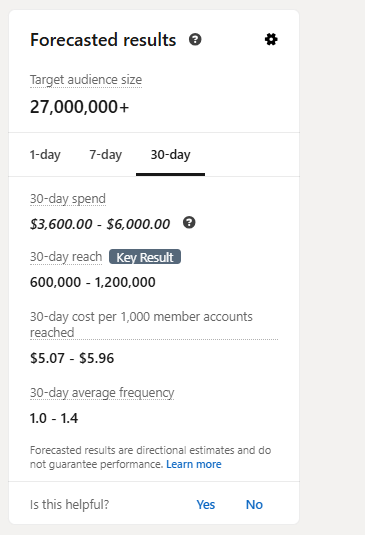
Отдельно справа отображается прогноз по запуску: размер аудитории, предполагаемый охват, расход и частота показов. Это не гарантия результата, а ориентир. Его удобно использовать во время настройки таргетинга: если аудитория слишком широкая, прогноз будет раздутым; если слишком узкая — система может предупредить, что объема для нормальной открутки не хватает.
Следующий ключевой блок — Audience. Именно таргетинг считается одной из сильных сторон LinkedIn Ads, потому что платформа позволяет работать не только с базовой географией, но и с профессиональными признаками: должностями, функциями, компаниями, индустриями, размером бизнеса, навыками, опытом, образованием и интересами.
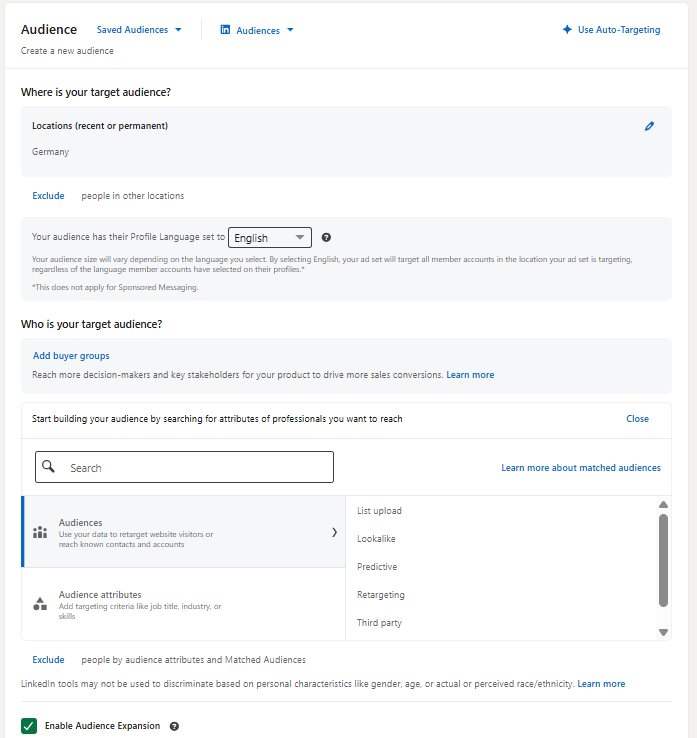
Если добавить слишком много условий, показы будут идти медленно или запуск вообще не пройдет из-за недостаточного объема. Поэтому после каждого изменения лучше контролировать прогноз справа.
Отдельно стоит настроить исключения. Они помогают экономить бюджет на тех, кто формально попадает в таргетинг, но не нужен в конкретной кампании. Например, можно исключить текущих клиентов, сотрудников своей компании, неподходящие должности, лишние отрасли или аудитории, которые уже совершили нужное действие.
После аудитории настраивается Ad format — формат будущего объявления. Доступные варианты зависят от цели адсета. В LinkedIn можно запускать разные форматы: одиночное изображение, видео, документы, карусели, текстовые объявления, сообщения, лид-формы и другие варианты. Но не каждый формат доступен для любой цели: набор меняется в зависимости от того, что вы выбрали — охват, переходы на сайт, вовлечение, лидогенерацию или конверсии.
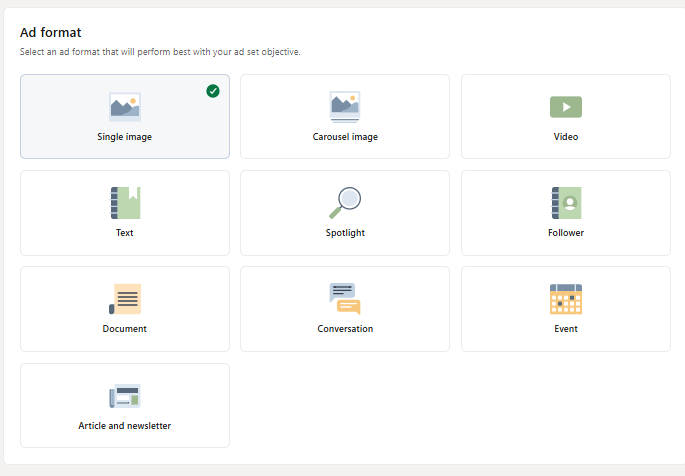
Обычно используют одиночное изображение или видео. Если задача — собирать заявки внутри LinkedIn, логичнее выбрать форму для лидогенерации. Если нужно прогреть аудиторию материалом, можно использовать Document Ad.
Блок URL parameters необходим для разметки ссылок. Здесь можно добавить UTM-метки, чтобы потом понимать, откуда пришел пользователь, какая кампания сработала, какой адсет дал переход и какое объявление привело трафик. Это особенно важно, если трафик направляют на внешний лендинг.
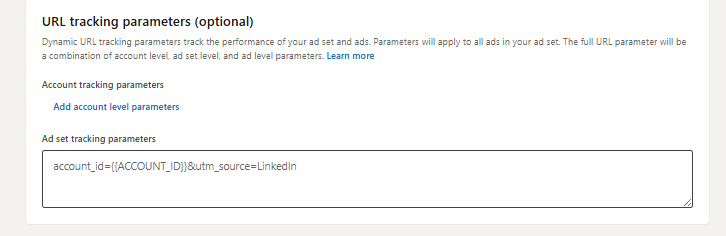
Если UTM не настроить заранее, потом будет сложнее нормально разобрать статистику. Поэтому даже для тестов лучше сразу размечать ссылки: источник, канал, кампания, аудитория и креатив.
В блоке Placement вы можете выбрать, где именно будут крутиться объявления. По умолчанию LinkedIn может предлагать показы не только внутри самой платформы, но и в партнерской сети, если формат и цель это поддерживают.
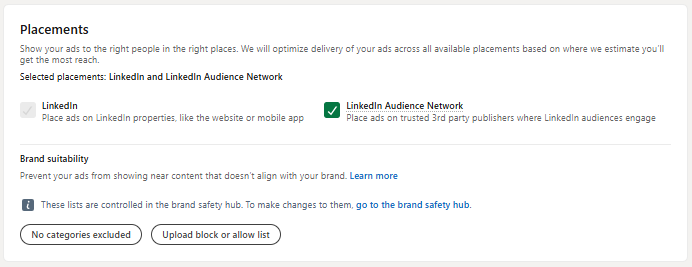
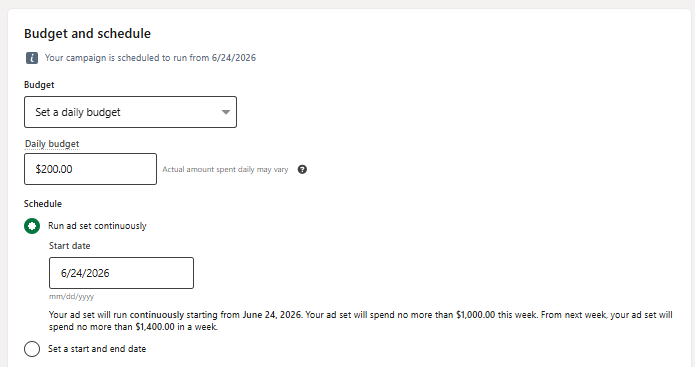
Дальше идет блок Budget and schedule. Здесь задаются бюджет, дата начала и окончания открута. Если на уровне кампании включена Budget optimization / Dynamic Group Budget, система сама распределяет общий бюджет между адсетами. Если оптимизация бюджета не включена, расходы можно контролировать на уровне конкретного адсета.
Последний важный блок на этом этапе — Conversion tracking. Здесь настраивается отслеживание действий после клика: заявки, регистрации, покупки, отправки формы или другие события на сайте. Для этого обычно используется LinkedIn Insight Tag — код, который устанавливается на сайт и помогает передавать данные о конверсиях обратно в Campaign Manager.
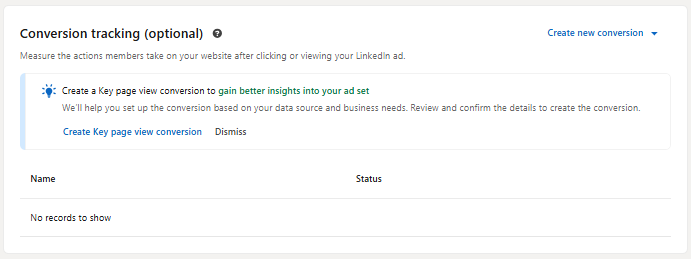
Если реклама ведет на форму лидогенерации от LinkedIn, отслеживание проще: заявка проходит внутри платформы. Если же трафик идет на внешний сайт, без корректной настройки конверсий будет сложно понять, какие запуски реально приносят профит.
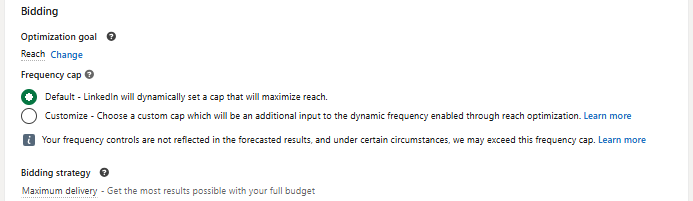
LinkedIn поддерживает разные варианты ставок, включая автоматическую доставку, ограничение цены за результат и ручное назначение ставки. Набор доступных стратегий зависит от цели и формата объявления.
Важно! Во время перехода к следующему этапу система может остановить пользователя, если у него нет прав на страницу компании. Доступа только к рекламному аккаунту недостаточно: объявления публикуются от имени LinkedIn Page, поэтому для создания и редактирования объявлений нужны разрешения на этой странице. Если прав нет, интерфейс покажет экран Permission required и предложит запросить доступ у администратора.
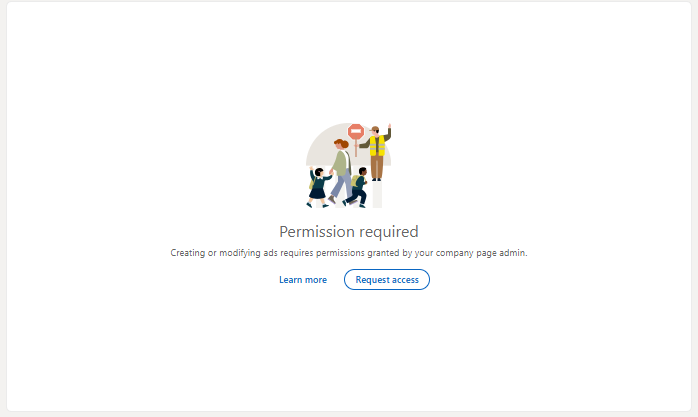
Для запуска это важный момент: перед работой нужно заранее проверить не только доступ к Campaign Manager, но и права на страницу компании. Иначе перейти к созданию объявления не выйдет.
Создание объявления
После настройки адсетов переходим к этапу создания самого объявления. На этом экране Campaign Manager предлагает несколько вариантов: создать новое объявление, выбрать уже существующий контент или собрать черновик с помощью ИИ.
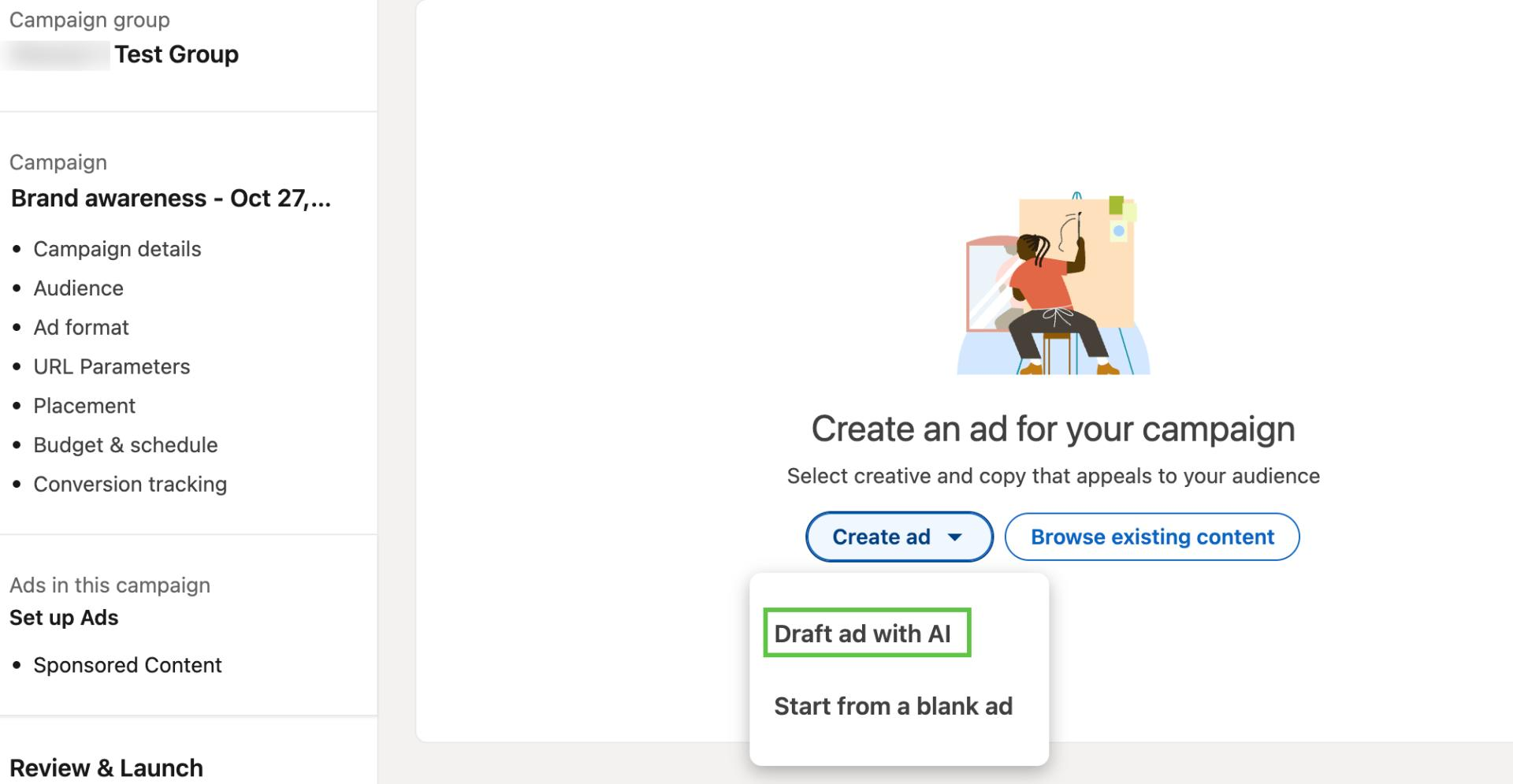
Если у компании уже есть подходящий пост на странице, можно нажать Browse existing content и выбрать готовую публикацию для продвижения. Это удобно, когда не нужно собирать отдельный рекламный креатив, а достаточно усилить уже опубликованный материал.
Проверка и запуск
После создания объявления LinkedIn переводит вас на финальный экран Review & Launch. Здесь нужно внимательно проверить всю связку: кампанию, адсет, цель, аудиторию, формат объявления, плейсменты, бюджет, расписание, ставки, трекинг и сам креатив.
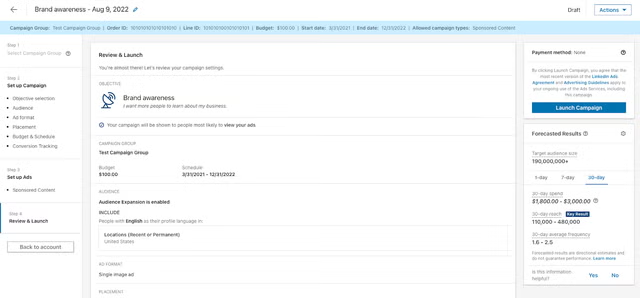
Особенно важно перепроверить цель и формат объявления. LinkedIn предупреждает, что после сохранения эти параметры нельзя будет изменить. Если в настройках допущена ошибка, лучше вернуться и исправить ее до запуска, чем потом пересобирать адсет заново.
Когда все готово, объявление отправляется на модерацию. После одобрения кампания начнет откручиваться по заданному бюджету и расписанию. Дальше основная работа — аналитика.
Заключение
LinkedIn стоит рассматривать, если вы работаете с профессиональной аудиторией и можете окупать дорогой клик за счет качества заявки. Если же задача — быстро нагнать объем на серый CPA-оффер, LinkedIn, скорее всего, будет слишком дорогим и жестким в вопросах модерации источником.
Главное при запуске — не запутаться в структуре и внимательно настроить базовые параметры: цель, аудиторию, формат объявления, плейсменты, бюджет, ставки и трекинг. LinkedIn раскрывается тогда, когда вы точно понимаете, на кого хотите выйти: на конкретные должности, компании, отрасли и роли в принятии решений.
Вам была полезна эта статья?
0
0
Интернет-медиа про маркетинг и арбитраж трафика
Похожие статьи