
26 марта 2026
Как удалить группу в Телеграме полностью с участниками, если я создатель
 Команда Conversion
1494
Удаление Telegram-группы — процесс, требующий внимательности, особенно если вы являетесь её создателем. Многие пользователи ошибочно полагают, что покинуть группу или передать права достаточно, чтобы она исчезла из сети. Однако полное удаление предполагает не только исчезновение чата из вашего списка, но и прекращение существования группы для всех участников.
В этой статье мы подробно разберём все аспекты этого процесса: от пошаговых инструкций для разных устройств до нюансов восстановления данных. Если вы решили навсегда закрыть проект или ликвидировать ненужное сообщество, важно действовать корректно, чтобы избежать утечек информации или случайного сохранения группы в архиве Telegram.
- Пошаговая инструкция удаления группы
- Удаление супергруппы
- Нюансы восстановления удаленного канала
- Вывод
- FAQ
Пошаговая инструкция удаления группы
Перед тем как приступить к удалению, убедитесь, что вы действительно хотите ликвидировать группу. Telegram не предусматривает функции временного отключения — после подтверждения действия оно становится необратимым. Все сообщения, медиафайлы, участники и настройки будут безвозвратно утеряны. Если группа преобразована в супергруппу (о чём мы поговорим позже), процесс имеет свои особенности.
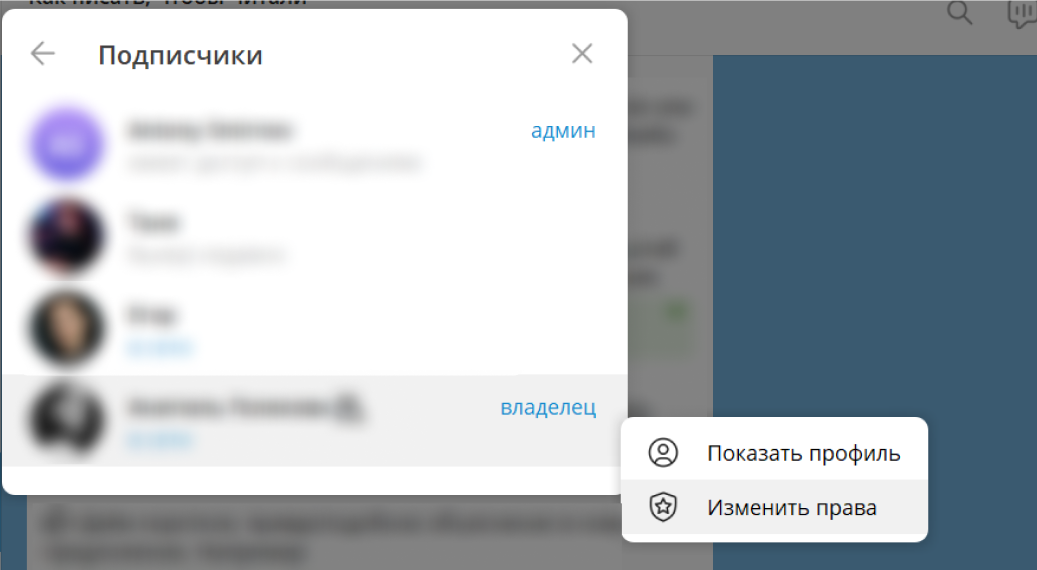
Первым шагом станет проверка вашего статуса. Только создатель может полностью удалить группу. Если вы передали права администратора другому пользователю, сначала верните их себе. Для этого откройте список участников, найдите раздел с администраторами, нажмите на имя текущего владельца и выберите «Передать права создателя». После этого переходите к удалению.
Важно уведомить участников заранее, особенно если группа активно использовалась для работы или общения. Это не только этично, но и поможет избежать вопросов и недопонимания. Затем сохраните важные файлы и сообщения, экспортировав их вручную или с помощью сторонних инструментов.
Сам процесс удаления отличается в зависимости от устройства. Далее мы рассмотрим все варианты: смартфоны на Android и iOS, а также десктопные версии. Независимо от платформы, суть остаётся одной — вы покидаете группу как последний участник, что автоматически приводит к её удалению.
Как удалить группу в Telegram на Android
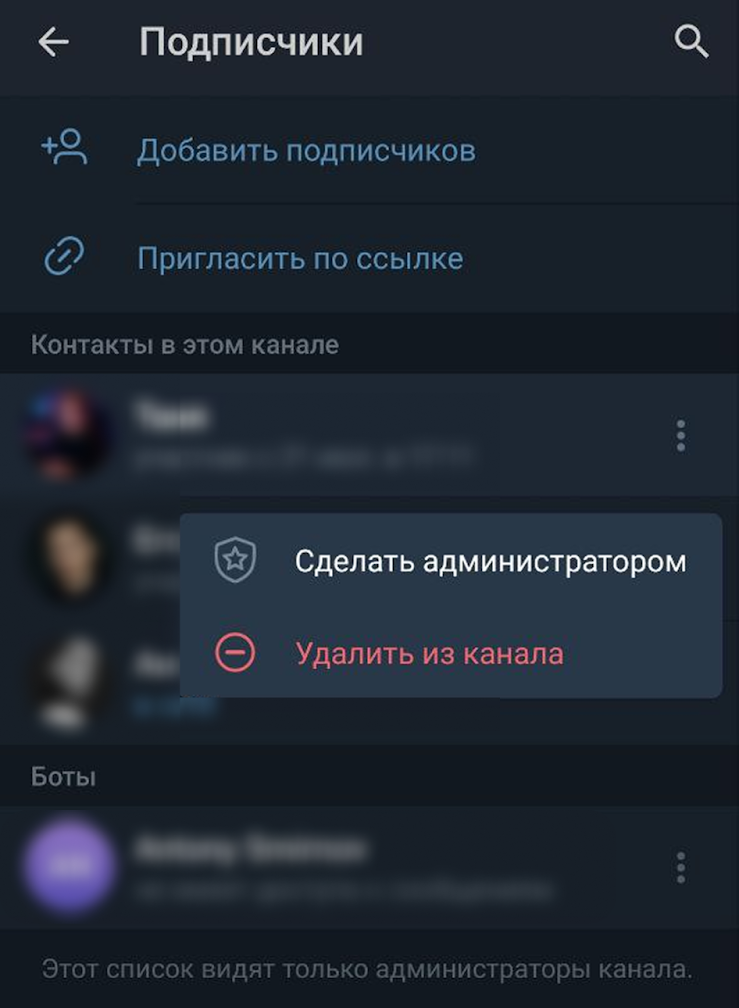
На Android удаление группы начинается с открытия приложения Telegram. Найдите нужную группу в списке чатов и тапните по ней, чтобы перейти в общий чат. В правом верхнем углу нажмите на три вертикальные точки — это вызовет контекстное меню. В появившемся списке опций выберите «Участники группы».
Здесь вы увидите полный список людей, состоящих в сообществе. Ваша задача — удалить всех участников по одному. Нажмите на имя каждого пользователя и выберите опцию «Удалить из группы». Telegram может потребовать подтверждение для каждого действия. Если участников много, процесс займёт время. Чтобы ускорить его, можно использовать функцию «Выбрать всех» (если она доступна в вашей версии приложения).
После очистки списка вернитесь в основное меню группы. Снова нажмите на три точки и перейдите в «Настройки группы». Прокрутите вниз до раздела «Удалить группу» и подтвердите действие. Система предупредит, что группа будет удалена навсегда, а все данные уничтожены. Нажмите «Удалить» ещё раз для финального подтверждения.
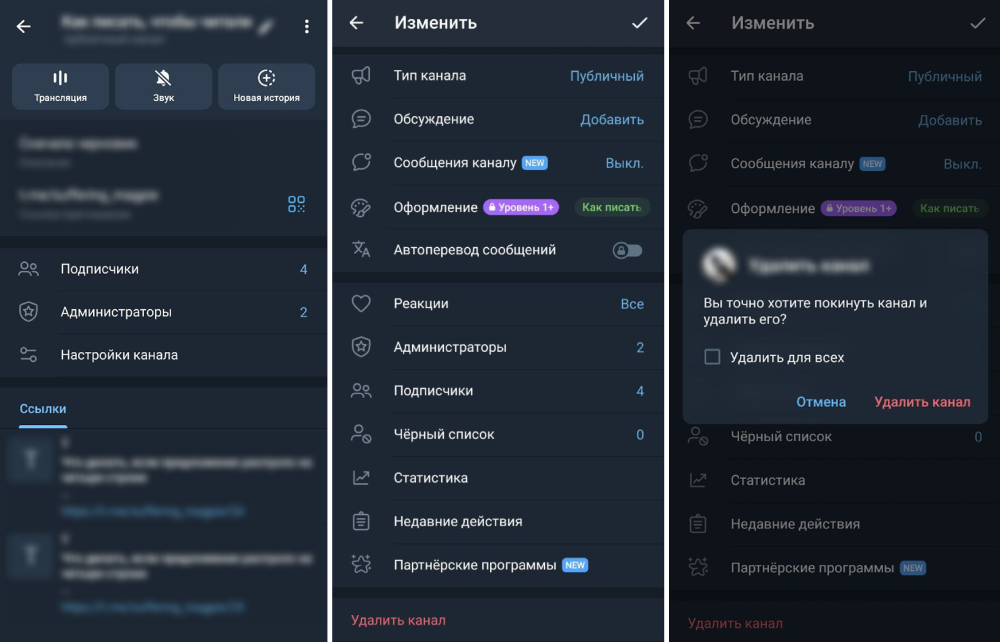
Обратите внимание: если группа переведена в статус супергруппы, опция «Удалить группу» может отсутствовать. В этом случае потребуется сначала понизить её до обычной, удалив всех администраторов и ограничив количество участников.
Как удалить группу в Telegram на iOS
Пользователи iPhone выполняют похожие шаги, но с учётом особенностей интерфейса iOS. Запустите Telegram и перейдите в группу через список чатов. В правом верхнем углу экрана нажмите на название группы — это откроет детальную информацию о сообществе.
В разделе «Участники» проведите пальцем влево по каждому имени, чтобы активировать кнопку «Удалить». Подтвердите действие для всех пользователей. Если группа большая, используйте поиск внутри списка для быстрого нахождения активных участников. После полной очистки вернитесь в меню информации о группе.
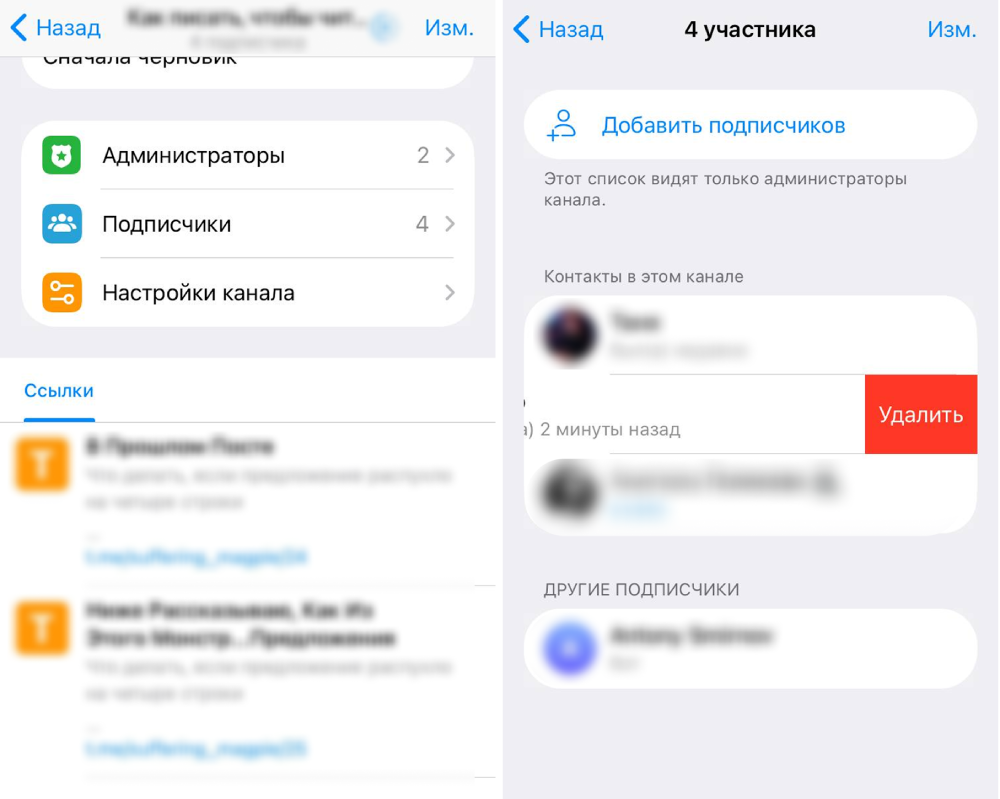
Прокрутите страницу вниз до пункта «Удалить группу» и активируйте его. Появится предупреждение с описанием последствий: история переписок исчезнет, а сама группа перестанет существовать. Для подтверждения введите название группы в специальное поле — это дополнительная мера защиты от случайных действий. Затем нажмите «Удалить».
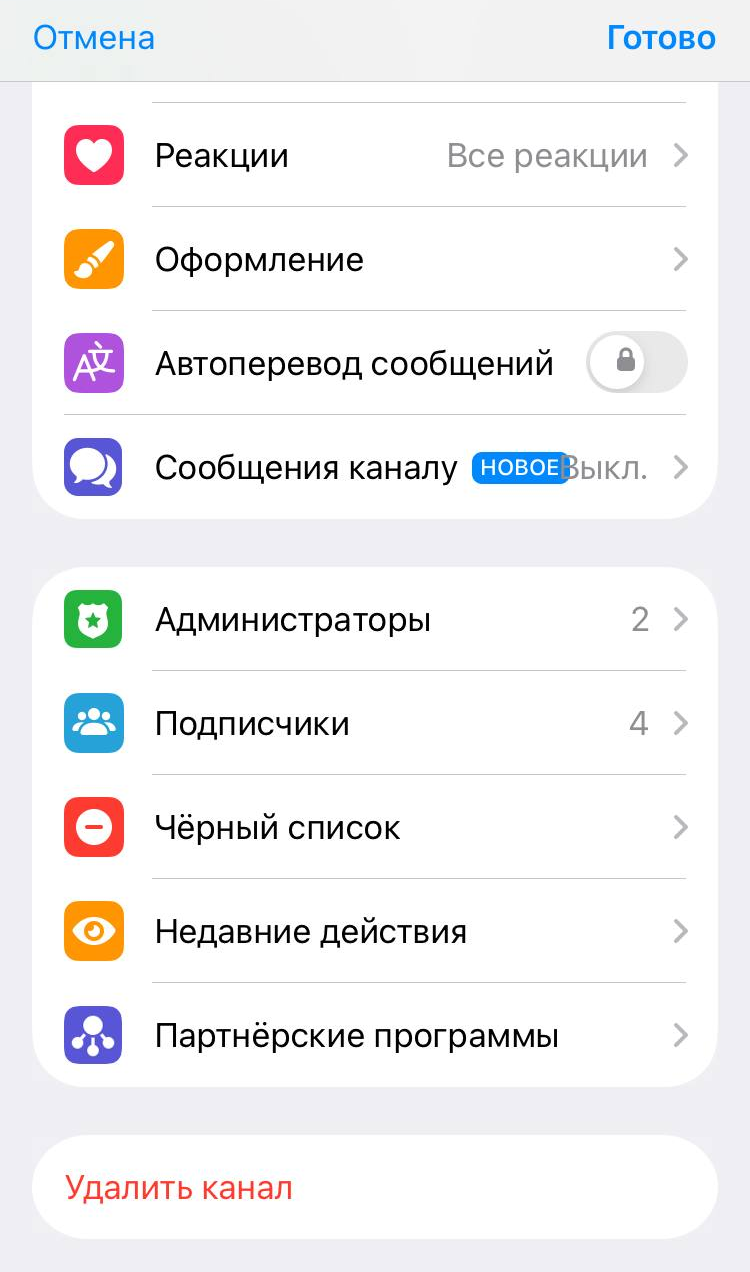
Важно помнить, что в iOS-версии Telegram иногда требуется обновить приложение до последней версии, чтобы получить доступ ко всем функциям управления. Если кнопка удаления неактивна, проверьте наличие обновлений в App Store.
Как удалить группу в Telegram на компьютере
Работа с десктопной версией Telegram (Windows, macOS или веб-версия) предоставляет больше экранного пространства, что упрощает управление. Откройте приложение и в левой колонке найдите группу. Кликните правой кнопкой мыши по её названию — в контекстном меню выберите «Управление группой».
Откроется страница «Настройки группы» - внизу страницы найдите красную кнопку «Удалить группу». Система запросит подтверждение: нажмите «Ок», чтобы завершить процесс. На компьютере этот этап происходит быстрее, чем на мобильных устройствах, благодаря удобному интерфейсу.
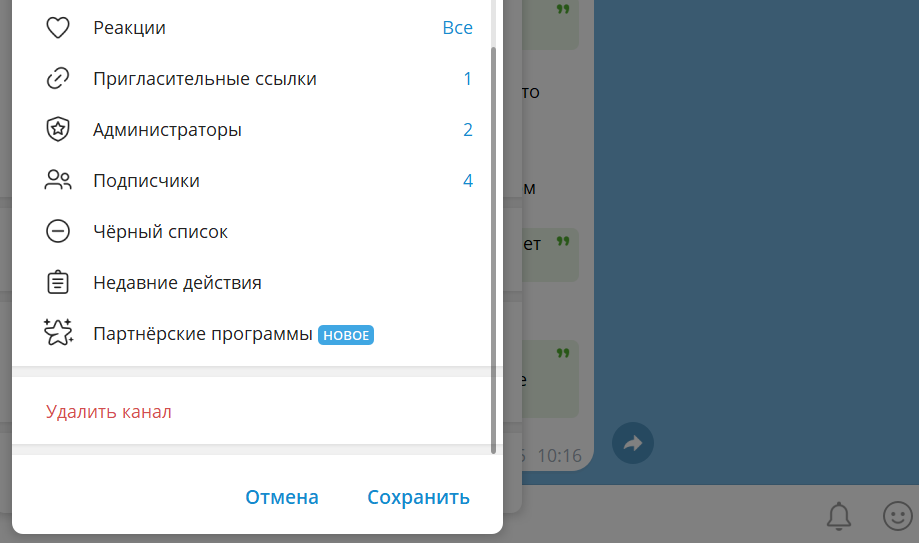
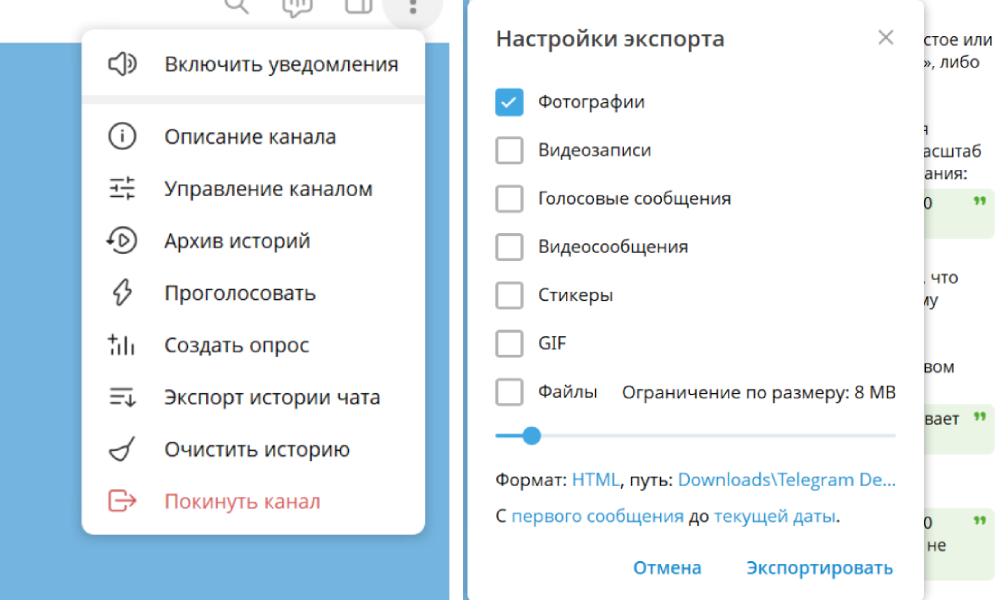
Десктопная версия также позволяет экспортировать данные перед удалением. В меню настроек группы есть опция «Экспорт истории», которая сохранит переписку в формате HTML или JSON. Это полезно, если вам нужно оставить архив обсуждений для личных целей.
Удаление супергруппы
Супергруппы в Telegram отличаются от обычных расширенными функциями: неограниченным количеством участников, возможностью закреплять сообщения и детальной настройкой прав администраторов. Однако их удаление имеет свои сложности.
Во-первых, супергруппу нельзя напрямую удалить через стандартное меню. Создатель обязан сначала преобразовать её в обычную группу. Для этого нужно сократить число участников до 200 человек — максимального лимита для стандартных групп. Удалите лишних пользователей вручную или используйте ботов-модераторов для автоматизации процесса.
Во-вторых, все дополнительные администраторы должны быть удалены. Оставьте только свой аккаунт в списке админов. Затем зайдите в «Информацию о группе» и найдите параметр «Преобразовать в обычную группу». Эта опция доступна только создателю после выполнения первых двух условий.
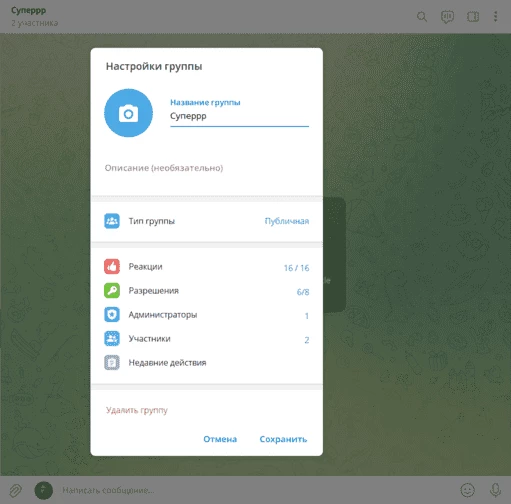
После преобразования следуйте инструкциям из предыдущих разделов для полного удаления. Помните, что супергруппы часто используются для публичных сообществ, поэтому заранее позаботьтесь о резервных копиях контента. Если группа имеет публичную ссылку, удалите её в настройках, чтобы новички не могли присоединиться в процессе очистки.
Нюансы восстановления удаленного канала
Несмотря на заявления Telegram о необратимости удаления, существуют сценарии, при которых группа или её данные могут быть частично восстановлены. Это касается ситуаций, когда удаление выполнено некорректно или остался хотя бы один участник.
Если вы покинули группу, не удалив других пользователей, сообщество продолжит существовать под управлением старшего администратора. В этом случае новый владелец может вернуть вас обратно или сохранить чат в прежнем виде. Чтобы избежать этого, всегда проверяйте список участников перед выходом.
Что касается данных, Telegram хранит удалённые сообщения на своих серверах до 6 месяцев для борьбы с мошенничеством и спамом. Однако восстановить их самостоятельно невозможно — только через официальный запрос в поддержку с указанием уважительной причины (например, судебное разбирательство). Даже в этом случае шансы минимальны.
Если группа была публичной, её старая ссылка может оставаться в индексе поисковиков. Это не означает, что чат активен: при попытке перейти по ссылке пользователи увидят ошибку «Группа не существует». Для полной анонимизации удалите все упоминания группы в интернете — посты в соцсетях, форумах, мессенджерах.
Отдельно стоит упомянуть ботов, сохраняющих переписки. Если вы использовали сторонние сервисы для архивирования сообщений, их данные останутся в облаке этих сервисов. Заранее отключите интеграции в настройках Telegram: раздел «Конфиденциальность» → «Устройства» → «Завершить все сеансы».
Вывод
Удаление Telegram-группы для создателя — ответственная задача, требующая тщательной подготовки. Ключевые шаги включают очистку списка участников, сохранение важных данных и подтверждение действия на всех устройствах. Платформа не оставляет места для ошибок: один неверный шаг может привести к потере контроля над сообществом или утечке информации.
Помните о различиях между обычными группами и супергруппами. Первые удаляются проще, вторые требуют предварительного понижения статуса. На мобильных устройствах процесс занимает больше времени из-за интерфейсных ограничений, тогда как десктопная версия позволяет быстро обработать список участников.
Восстановление удалённой группы практически невозможно, поэтому действуйте осознанно. Если сомневаетесь в необходимости полной ликвидации, рассмотрите альтернативы: заморозку чата через настройки приватности, передачу прав доверенному администратору или архивацию через сторонние приложения.
Telegram предоставляет гибкие инструменты управления, но ответственность за их использование лежит на пользователе. Перед удалением дважды проверьте все этапы, особенно если группа содержала конфиденциальную информацию или была связана с коммерческой деятельностью. Правильный подход гарантирует, что ваше решение останется окончательным и безопасным.
FAQ
Можно ли удалить группу, если я уже передал права создателя другому пользователю?
Нет. Полностью удалить группу может только её первоначальный создатель. Если вы передали права новому владельцу, сначала верните их себе: откройте список администраторов, выберите текущего создателя и нажмите «Передать права создателя». Только после этого станет доступна опция полного удаления.
Как быстро удалить всех участников группы, если их очень много?
На компьютере используйте десктопную версию Telegram: в разделе «Участники» зажмите клавишу Ctrl (или Cmd на Mac), чтобы выделить несколько пользователей, и удалите их массово. На смартфонах придётся исключать участников по одному. Для супергрупп с тысячами пользователей рассмотрите использование специализированных ботов-модераторов (но только из доверенных источников).
Почему в моей супергруппе отсутствует кнопка «Удалить группу»?
Супергруппы нельзя удалить напрямую. Сначала преобразуйте её в обычную:
- Удалите всех администраторов, кроме себя.
- Сократите количество участников до 200 человек.
- В настройках выберите «Преобразовать в обычную группу».
После этого опция удаления станет доступна.
Можно ли восстановить группу в Телеграм после её удаления?
Нет. Telegram не предоставляет инструментов для восстановления удалённых групп. Данные хранятся на серверах до 6 месяцев только для внутренних нужд (борьба со спамом), но получить к ним доступ невозможно даже через поддержку. Исключение — судебные запросы в рамках расследований.
Как сохранить архив переписок перед удалением?
В десктопной версии Telegram откройте настройки группы и выберите «Экспорт истории». Укажите формат (HTML или JSON) и диапазон дат. На мобильных устройствах эту функцию можно использовать только через веб-версию в браузере. Сторонние приложения для экспорта могут нарушать политику конфиденциальности — будьте осторожны.
Что делать, если я случайно удалил группу в Telegram?
Восстановить группу невозможно. Если вы успели сохранить ссылку-приглашение, создайте новую группу с тем же названием и пригласите участников повторно. Для публичных сообществ потребуется заново настраивать канал и обновлять ссылки на внешних ресурсах.
Нужно ли удалять администраторов перед ликвидацией супергруппы?
Да. Для преобразования супергруппы в обычную группу удалите всех администраторов, кроме себя. Это обязательный шаг, иначе опция понижения статуса останется недоступной. Перед удалением админов уведомите их о предстоящих изменениях, чтобы избежать конфликтов.
Вам была полезна эта статья?
1
0
Интернет-медиа про маркетинг и арбитраж трафика
Похожие статьи