
17 февраля 2026
Как прогревать аккаунты в Facebook*, TikTok, Google Ads и Instagram*
 Команда Conversion
1792
В 2026 году рекламные платформы оценивают поведение аккаунта в комплексе: когда он регистрируется, как ведет себя до запуска рекламы и насколько логично выглядит его цифровой след.
Поэтому прогрев напрямую влияет на траст рекламного кабинета. От него зависят стартовые лимиты затрат и риск блокировки аккаунта. Ошибки на старте почти всегда приводят к проверкам или бану, даже если креативы и оффер формально белые.
Рассказываем, как имитировать цифровой след обычного пользователя, греть аккаунты в Facebook*, TikTok, Google Ads и Instagram* и правильно работать с покупными профилями.
- Что такое цифровой след и как его имитировать
- Пошаговые чек-листы по заполнению и прогреву профилей
- Покупные аккаунты: как подготовить
- Коротко: как прогревать аккаунты в Facebook*, TikTok, Google Ads и Instagram*
Что такое цифровой след и как его имитировать
Цифровой след — информация, которую аккаунт оставляет после себя в системе: с какого устройства зашли, из какой страны, какой язык стоит в браузере, сколько времени проводят в ленте и как вообще ведут себя внутри платформы.
Аккаунт должен выглядеть как профиль обычного пользователя, который листает ленту, смотрит видео, переходит по ссылкам, подписывается на контент и не спешит запускать рекламу.
Техничка здесь решает многое. Антидетект нужен, чтобы у аккаунта был стабильный профиль, без постоянной смены устройства, языка или операционной системы. Прокси — чтобы геолокация и тип подключения выглядели логично. Например, если сегодня был вход из одного региона, а завтра из другого, система это видит и почти всегда реагирует проверкой.
Если поведение, устройство и ГЕО не конфликтуют друг с другом, траст формируется заметно быстрее. Если нет — аккаунт начинает ловить ограничения еще до первого нормального запуска.
Пошаговые чек-листы по заполнению и прогреву профилей
Ниже мы разберем прогрев аккаунтов на примере Facebook*. Instagram* отдельно рассматривать не будем: обе платформы принадлежат Meta*, работают по одним и тем же принципам модерации и траста, а логика прогрева у них совпадает.
При этом Facebook* будет более показательным вариантом. Здесь есть Fan Page, больше этапов подготовки и выше требования к последовательности действий. Если вы понимаете, как прогревать FB*-аккаунт, с Инстой* проблем, как правило, не возникает.
Facebook*
Настройка антидетекта и прокси. Чтобы не палить свой цифровой отпечаток, перед регистрацией или входом в Facebook* заранее позаботьтесь о безопасной связке. Используйте антидетект-браузер и прокси. Первый нужен для маскировки реального фингерпринта и создания для площадок видимости входа с нового устройства, а второй — расходник для маскировки IP и местоположения.
Соблюдайте ключевое правило — для входа в один аккаунт используется один профиль антидетекта и один прокси.
Только после того, как техничка настроена, можно переходить к следующему шагу.
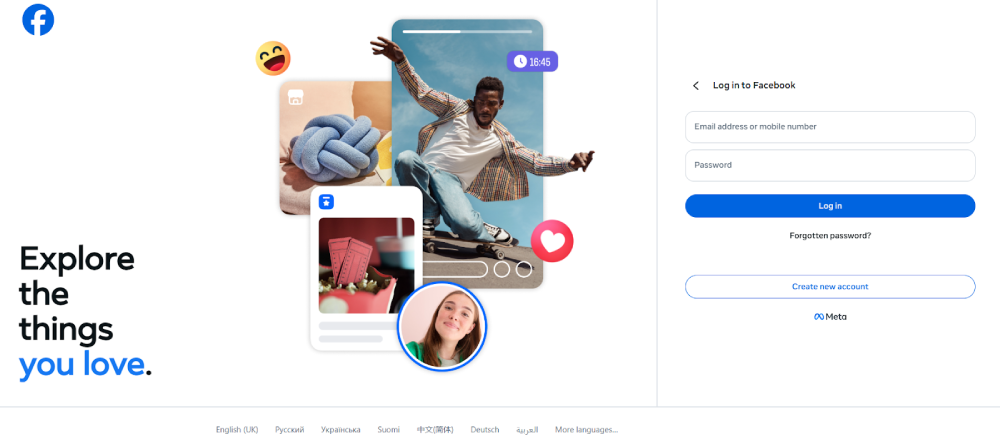
Вход или регистрация. Войдите в свой FB*-аккаунт или создайте новый, нажав на Create new account. Заполните небольшую форму: имя, фамилия, дата рождения, пол и email, также придумайте надежный пароль:
Заполнение личного профиля. После регистрации не спешите заходить в рекламный кабинет. Сначала стоит поработать над оформлением профиля, что он выглядел живым и реалистичным.
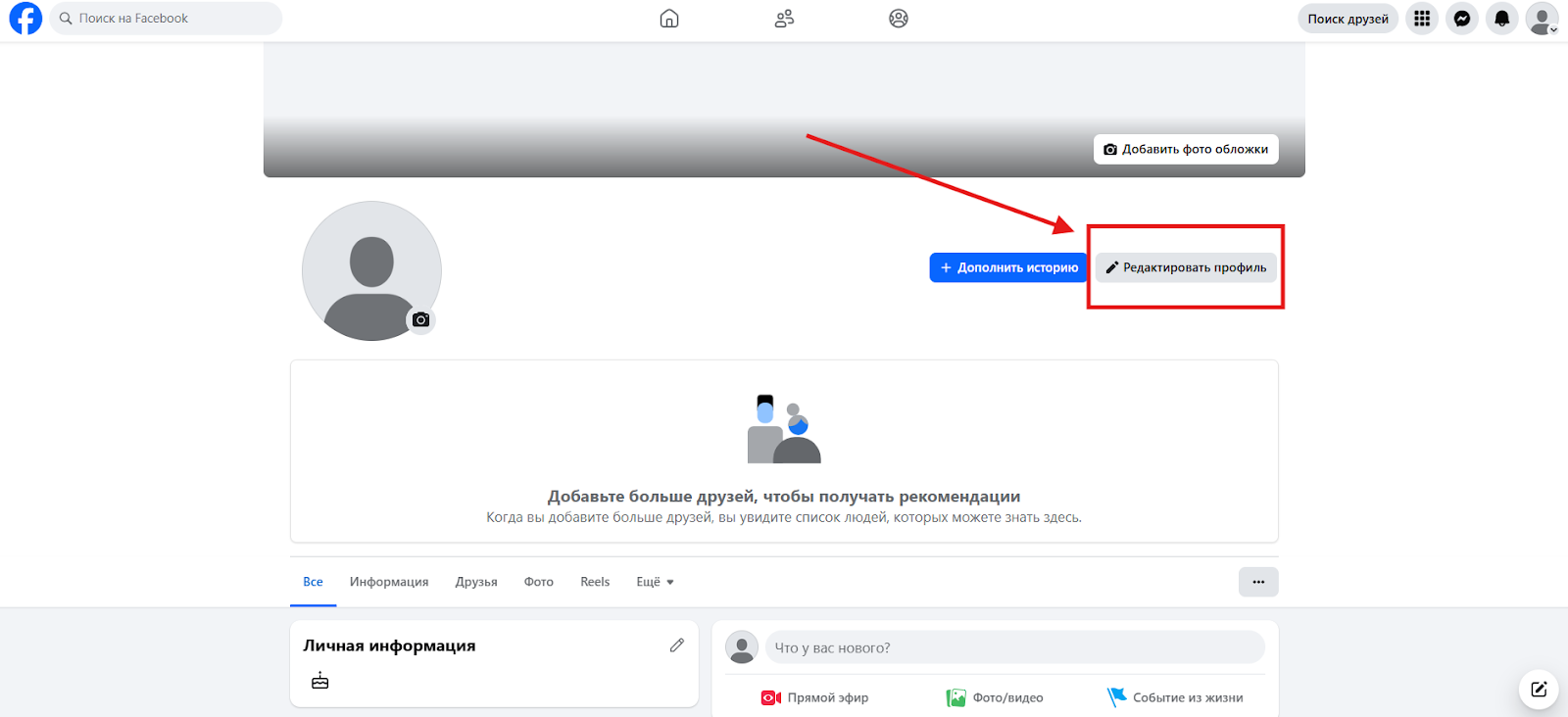
Зайдите на страницу, кликнув на имя и фамилию в верхнем правом или верхнем левом углах. Далее нажмите на кнопку «Редактировать профиль»:
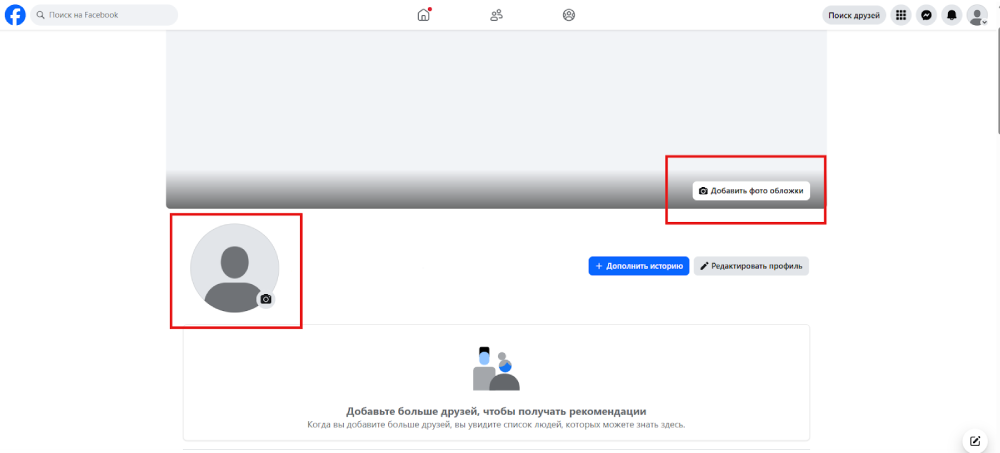
Вы попадете в настройки вашего профиля, где нужно добавить аватарку и обложку:
Заполните поля во вкладке «Информация», можете особо не вдаваться в подробности вашей биографии, хобби или путешествий. Достаточно кратко заполнить вторую, третью или четвертую строки.
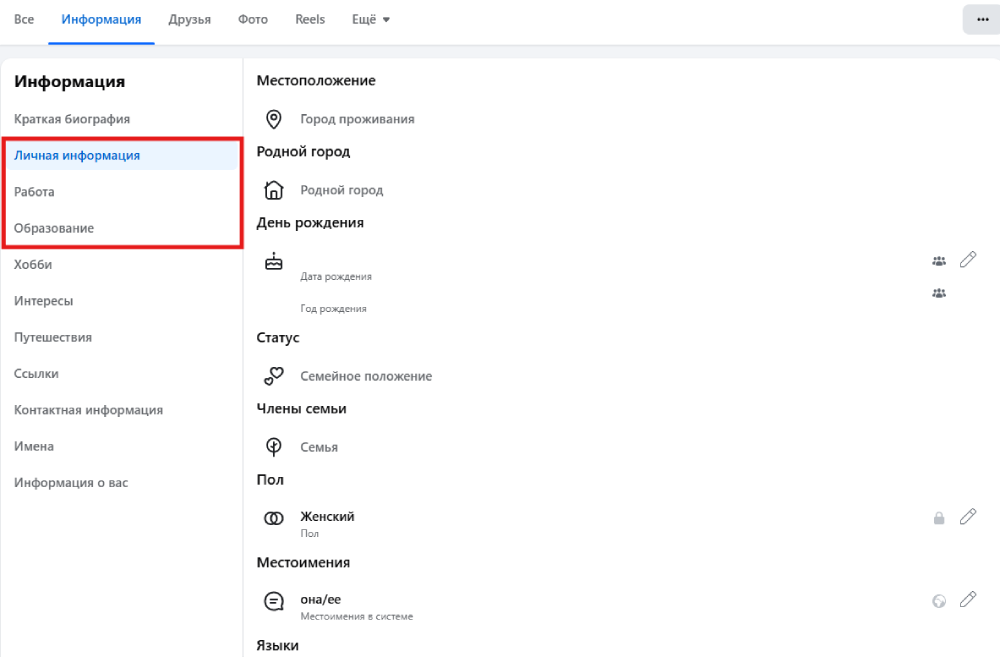
Укажите местоположение, родной город и день рождения
«Добавьте 2–3 друзей. Сделать это можно через поиск по имени и в рекомендациях Facebook*. Не стоит отправлять сразу несколько десятков заявок — набирайте друзей постепенно.
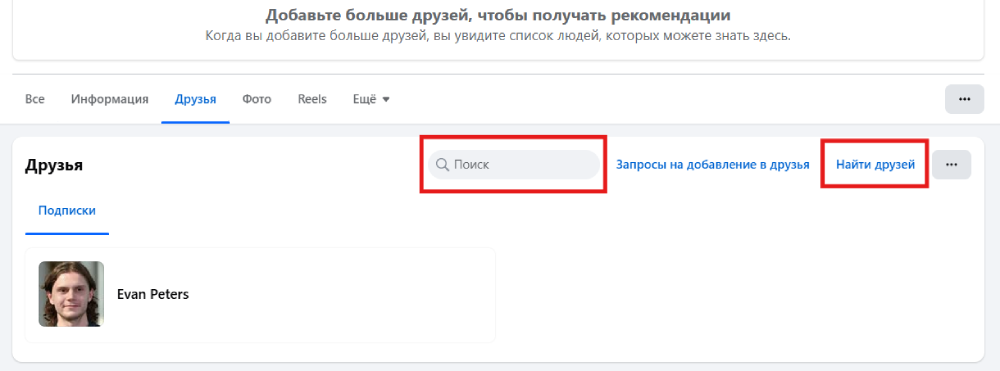
Дальше листайте ленту 10–15 минут за сессию, переходите в профили других людей, ставьте лайки, открывайте комментарии. Важно не просто скроллить, а реально потыкать интерфейс:
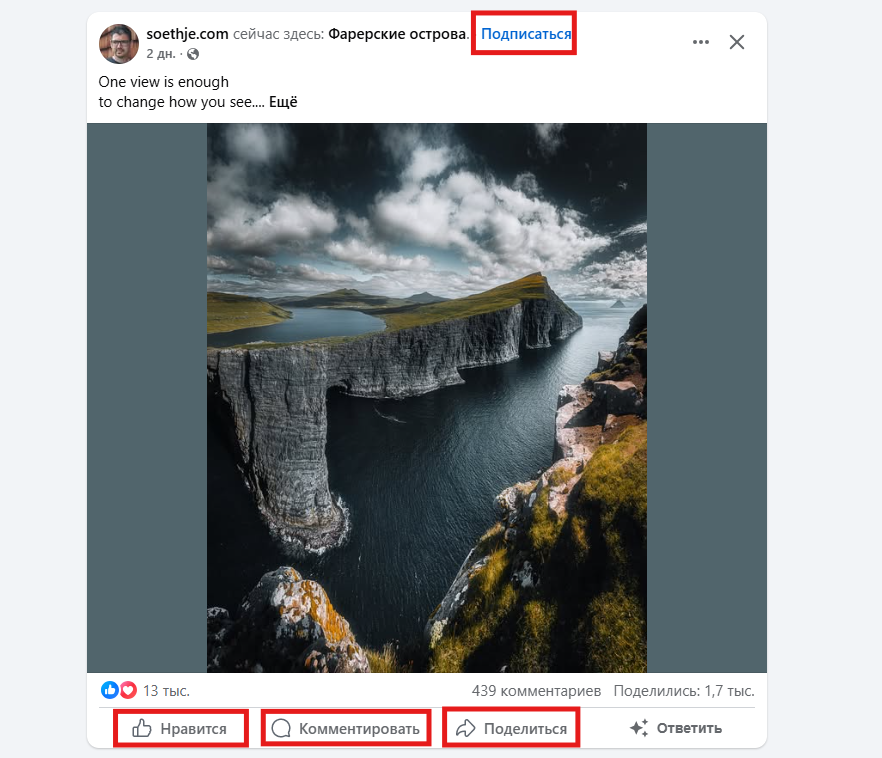
Также вам нужно вступить в одну-две открытые группы по нейтральным темам и поставить несколько лайков или сделать один репост из ленты. Этого достаточно, чтобы втереться в доверие алгоритмам.
Создание Fan Page. Когда профиль уже пожил хотя бы сутки и вы показали на нем пользовательскую активность, переходите к созданию фан-страницы.
О том, что такое фанпейдж и как ее настроить, мы подробно рассказывали в статье. Здесь опишем краткую инструкцию. Это обязательный этап перед запуском рекламы — именно страница становится связующим звеном между аккаунтом и рекламным кабинетом.
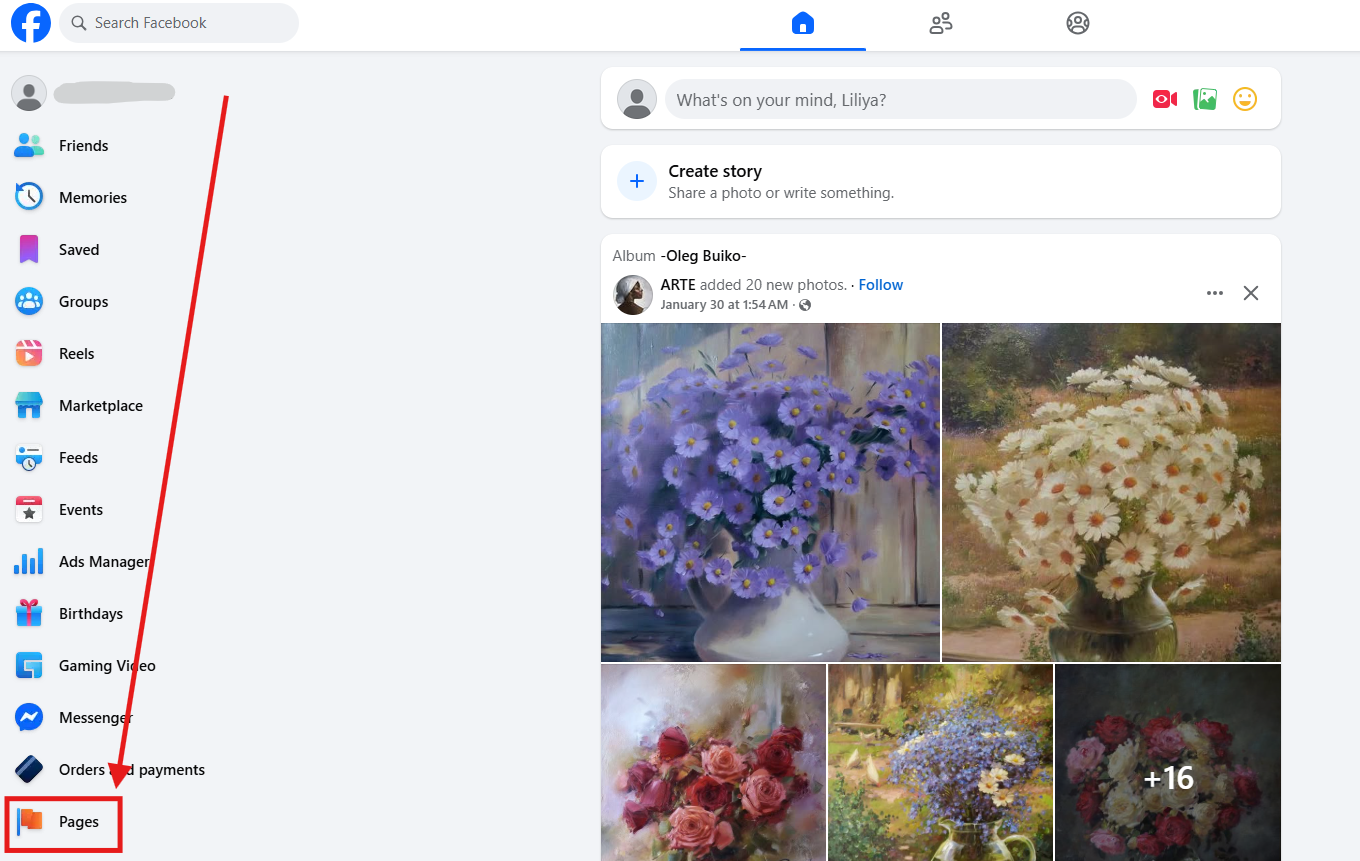
Чтобы создать фанку, зайдите в раздел Pages в меню Facebook*.
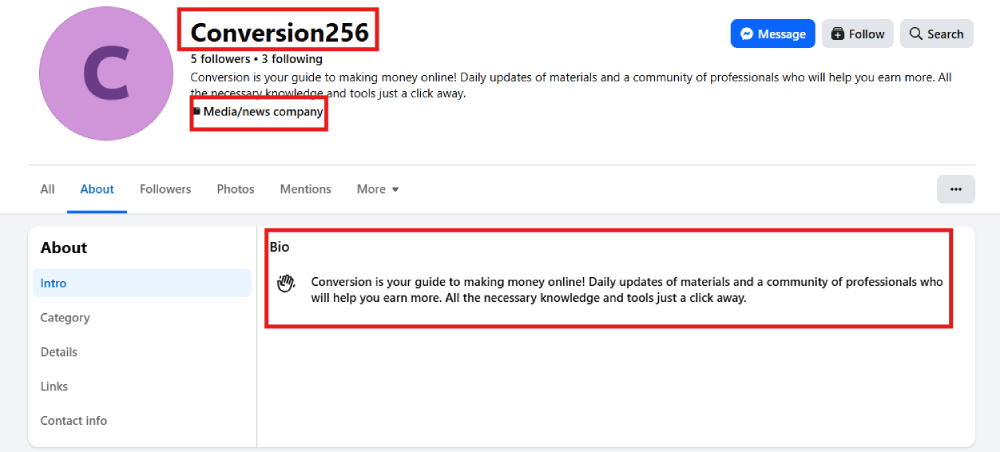
Название страницы должно быть нейтральным и логичным: без стоп-слов, агрессивных формулировок и прямых намеков на серые ниши. Важно, чтобы оно не конфликтовало с будущими креативами и не выглядело как клон уже существующих страниц.
Категорию выбирайте максимально близкую к офферу, но в белом поле. Чаще всего подходят форматы вроде информационного проекта, онлайн-сервиса или сообщества по интересам. При необходимости можно добавить до трех категорий.
Далее идет этап заполнения контактов. Учтите, что страна аккаунта, номер телефона, email и локация страницы не должны противоречить друг другу. Сайт или лендинг можно указать, если он не содержит агрессивных офферов. Физический адрес не обязателен.
Аватар и обложка должны быть уникальными. Не используйте одинаковые изображения на нескольких страницах, не копируйте чужие логотипы и не ставьте шаблонные визуалы. Даже стоки лучше слегка адаптировать под конкретную фанку. Дополнительно можно:
- добавить кнопку действия (Action Button);
- подключить WhatsApp (по желанию);
- настроить уведомления под себя.
На старте фан-страница должна выглядеть как новый брендовый аккаунт: заполненный профиль, нейтральное описание и никакой рекламы.
Привязка платежной карты. К платежке переходите только после заполнения профиля, создания фанки и 1–2 дней пользовательской активности Fan Page.
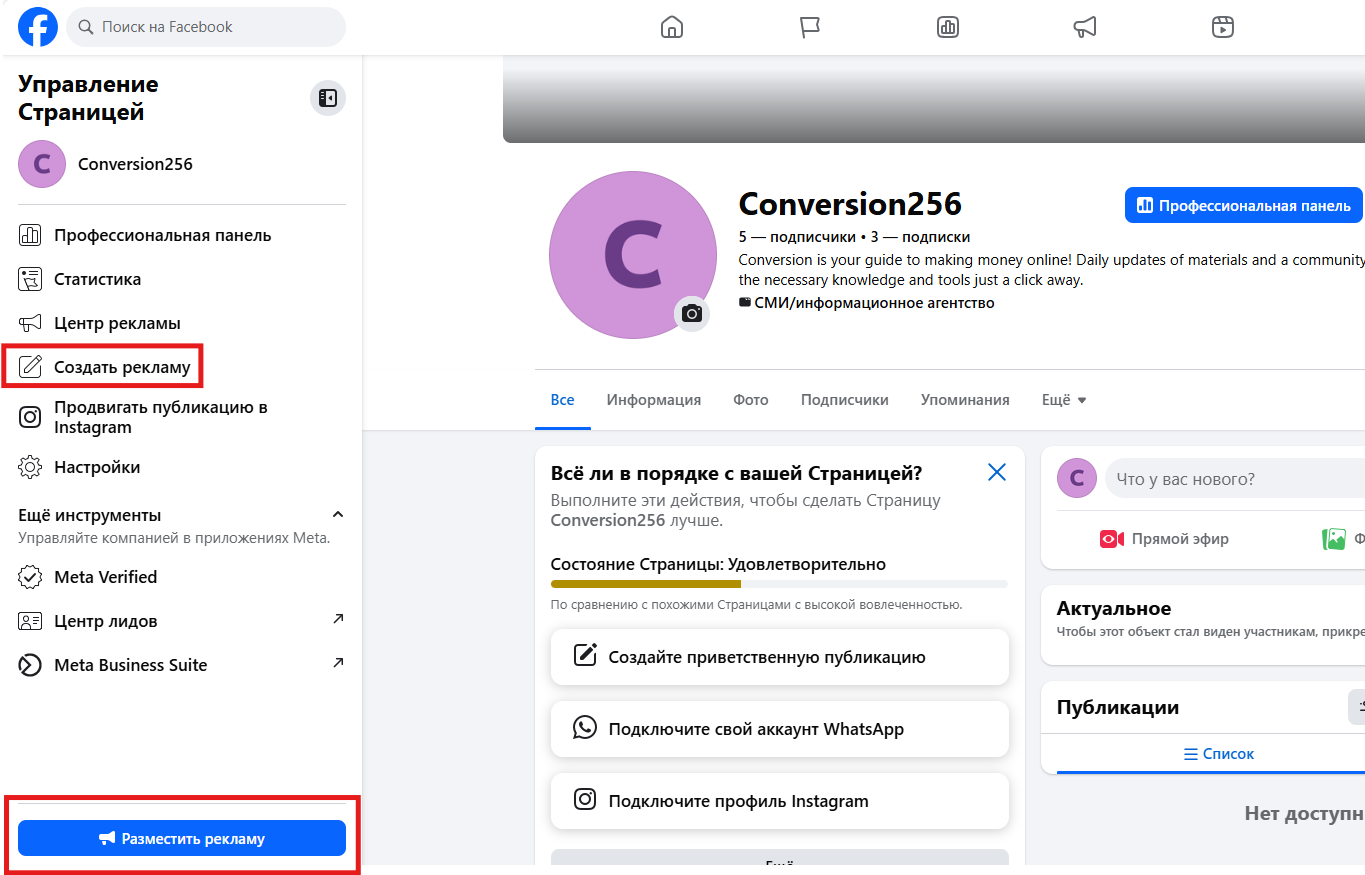
Нажмите на синюю кнопку «Разместить рекламу» или «Создать рекламу», чтобы перейти к настройкам
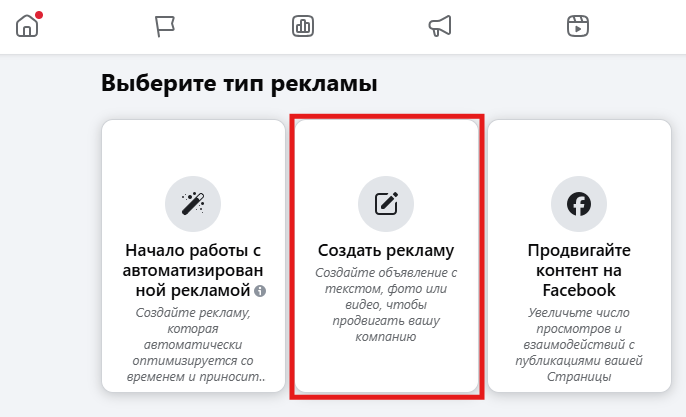
Если вы кликните на «Разместить рекламу», платформа предложит выбрать один из трех типов рекламы:
- автоматизированное объявление — содержит форму-опрос о компании, по результатам которого будет создано рекламное объявление (вы можете его скорректировать);
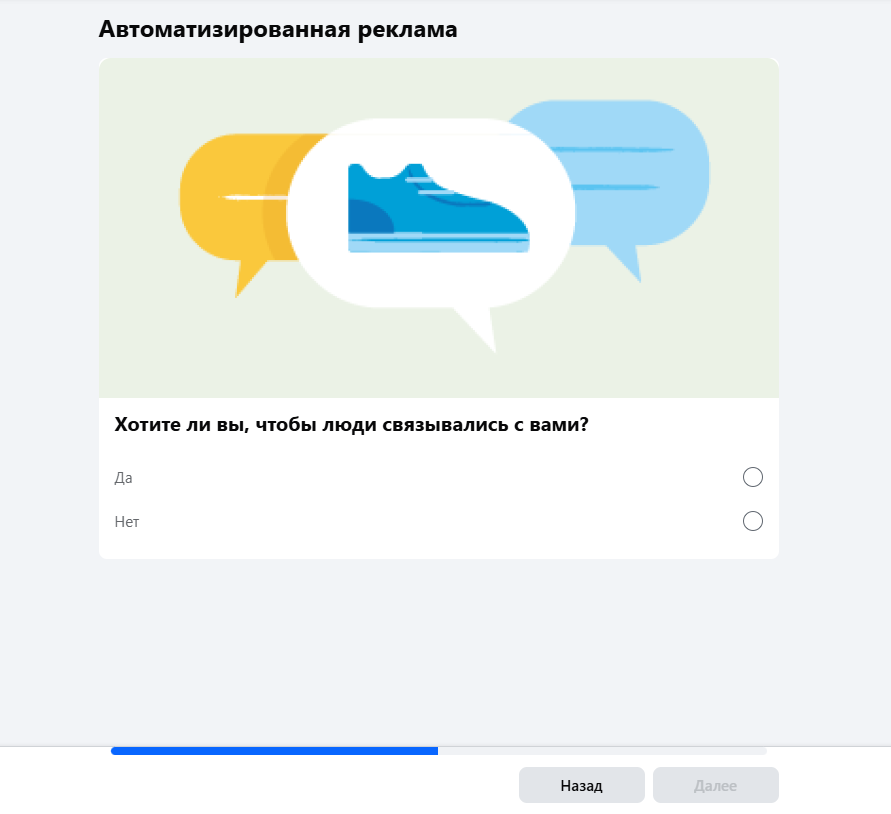
Опрос содержит 10 вопросов с вариантами ответов, на последнем этапе вы можете добавить креативы в рекламу
- продвижение контента на Facebook* — здесь вы можете увеличить количество просмотров и других активностей на уже опубликованных рекламных объявлениях;
- объявление с текстом, фото или видео — ручная настройка рекламы.
Чтобы добавить карту, вам нужно пролистать страницу до самого конца.
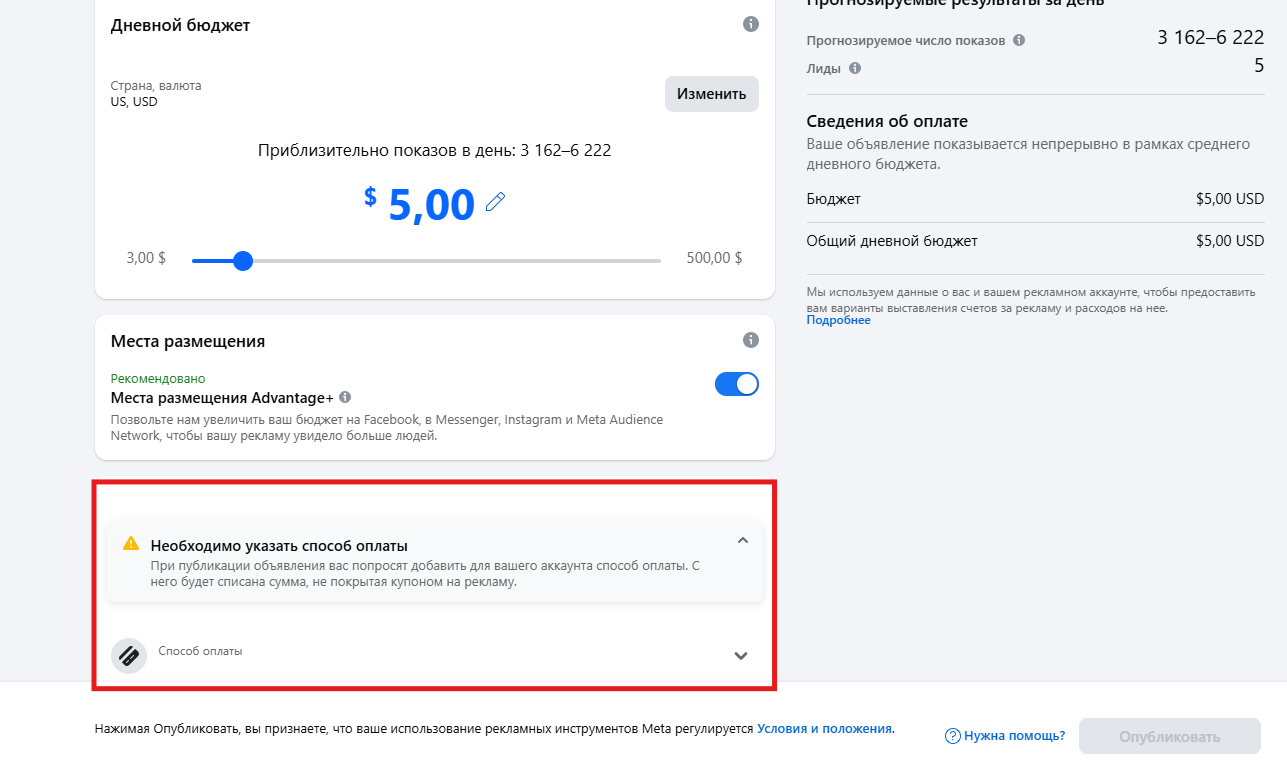
Обратите внимание, что настройки местоположения и валюты в будущем нельзя будет изменить
Карту добавляйте одну, после привязки сразу не запускайте рекламу.
Тестовый запуск на вовлеченность. Он нужен для проверки биллинга и реакции системы. Для этого запустите пост с фанки на вовлеченность без сложного таргетинга и агрессивных креативов. Бюджет — $1–5 в день, такая сумма нужна, чтобы дать системе достаточно данных для анализа.
Запустите тест минимум на два-три дня. Этого времени хватит, чтобы алгоритмы собрали достаточно взаимодействий и сохранили частоту показов.
Если списание прошло корректно, реклама открутилась и аккаунт не ушел на проверку — это хороший сигнал.
Переход к основной кампании. Только после успешного списания и открутки тестового поста вы можете постепенно повышать бюджет, запускать нужную цель и добавлять новые креативы и группы объявлений.
Если все делать как среднестатистический юзер, Facebook* и Instagram* дают аккаунту набрать траст без лишних проверок.
Google Ads
В Google Ads вы формируете траст через поведение аккаунта, историю взаимодействий и рекламу.
Активность вне рекламного кабинета. Перед тем как заходить в Google Ads, вы как владелец аккаунта должны пройти стандартный пользовательский путь.
В первую очередь нужно поработать с Gmail:
- читайте входящие письма — если их нет, зарегистрируйтесь в 1–2 сервисах и подтвердите авторизацию, эти сообщения и будут первыми входящими;
- отправьте 2–3 письма реальным пользователям (коллегам, знакомым и т. д.) без одинаковых формулировок, ссылок и вложений;
- подпишитесь на 1–2 рассылки или подтвердите регистрацию на каком-нибудь сервисе.
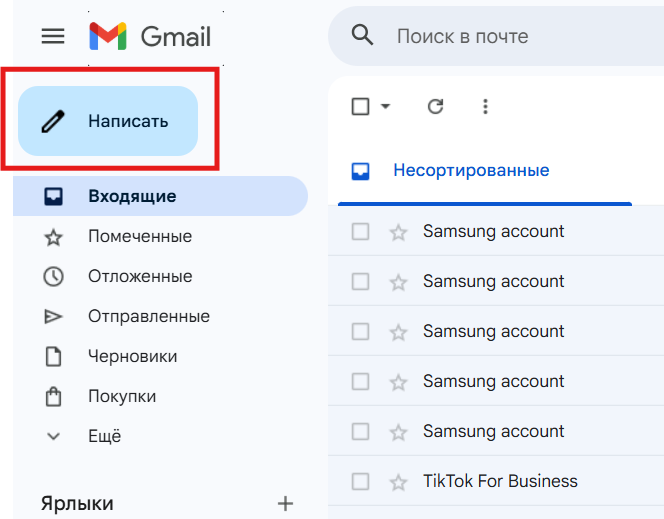
Далее зайдите на YouTube, обязательно авторизуйтесь через Гугл-аккаунт. Посмотрите 3–5 видео разной тематики. Видео желательно досматривать полностью или почти полностью, также вам следует поставить пару лайков, подписаться на один-два канала.
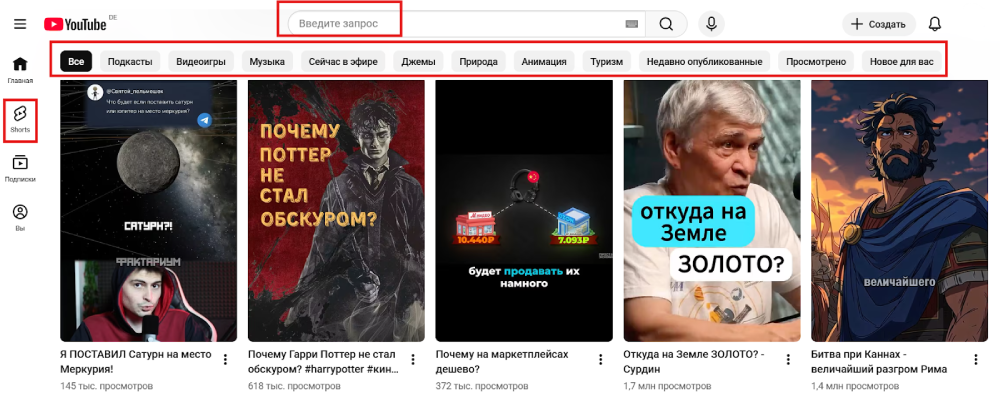
Помните, все должно выглядеть как обычное потребление контента. После этого можно переходить к поиску в Google. Сделайте несколько запросов в разное время:
- информационные (новости, обзоры, «как выбрать…»);
- коммерческие (товары, сервисы, сравнения);
- навигационные (поиск конкретных сайтов или брендов).
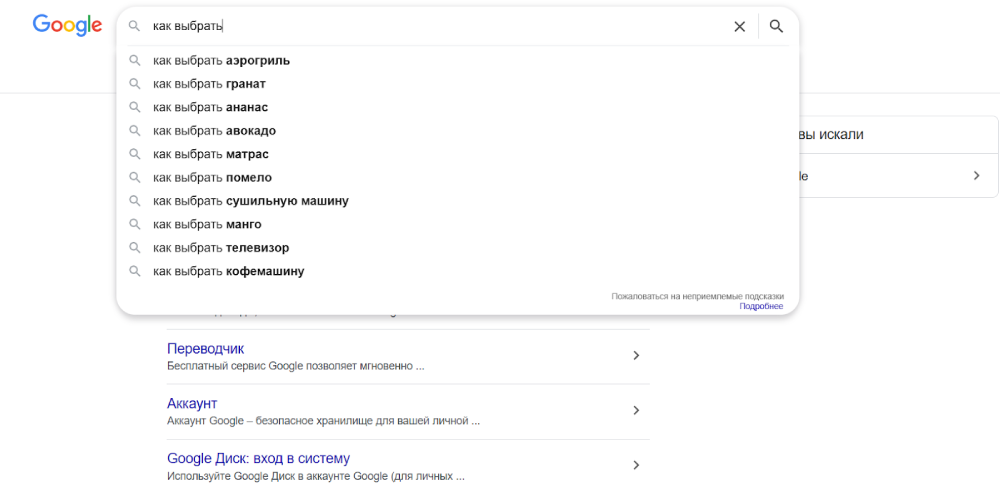
Не кликайте только по рекламе. Переходите по органической выдаче, открывайте статьи, блоги, интернет-магазины. Посетите крупные сайты, где гарантированно стоят Google-счетчики: СМИ, маркетплейсы, сервисы, агрегаторы, чтобы сформировать пользовательский цифровой след.
Первый вход в Google Ads. После базовой активности можно заходить в Google Ads.
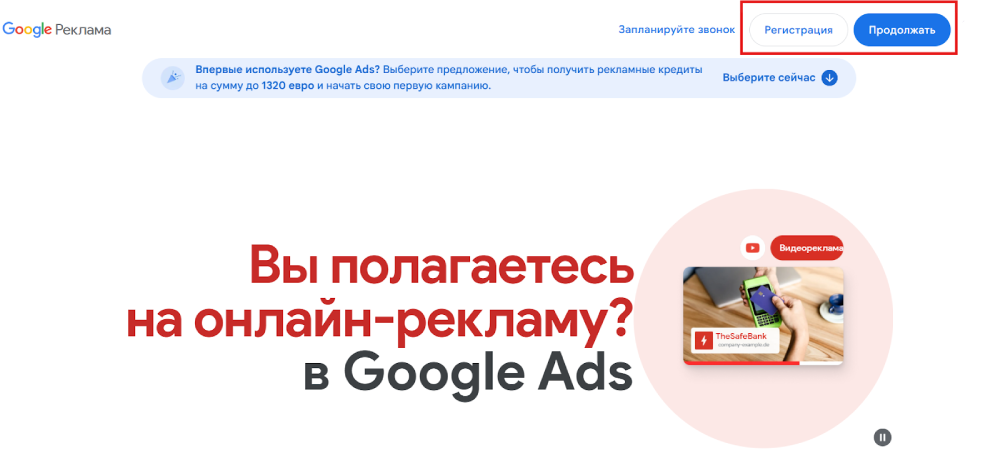
При первом входе вам не стоит создавать кампании и добавлять платежные данные.
Campaigns, Tools, Billing, Settings — основные разделы платформы, с которыми вам стоит ознакомиться, но пока только визуально, без каких-либо действий. Такой вход фиксируется системой как обычное взаимодействие с интерфейсом, без попыток здесь и сейчас запустить рекламную кампанию. Это снижает вероятность дополнительных проверок на старте и выглядит естественно для свежего аккаунта.
Время от времени изображайте обычную активность в Google: пользуйтесь поисковиком, смотрите YouTube, сидите на сайтах. Растяните этот этап хотя бы на 12–24 часа. Только после этого переходите к созданию первой кампании.
Создание первой кампании на белый ресурс. Вам нужно соблюсти несколько правил: никакой серости и никакого обмана, только белый и понятный ресурс. К примеру, в качестве последнего вы можете взять корпоративный сайт, лендинг с услугой, информационный проект или простой сайт без агрессивных офферов, медицинских обещаний и триггерных формулировок.
При создании кампании рекомендуем:
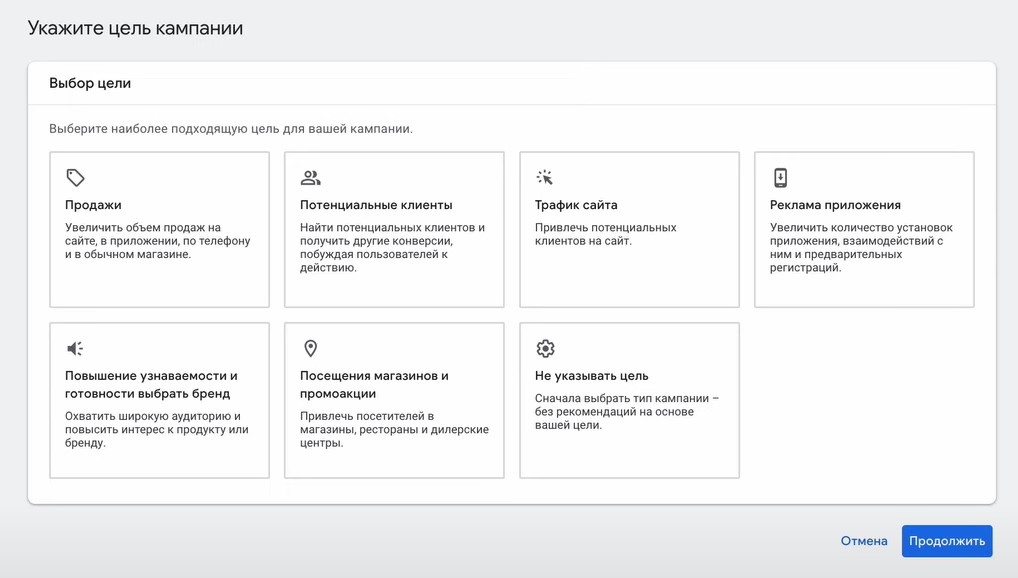
- выбирать простую цель (трафик или охват, в зависимости от ниши);
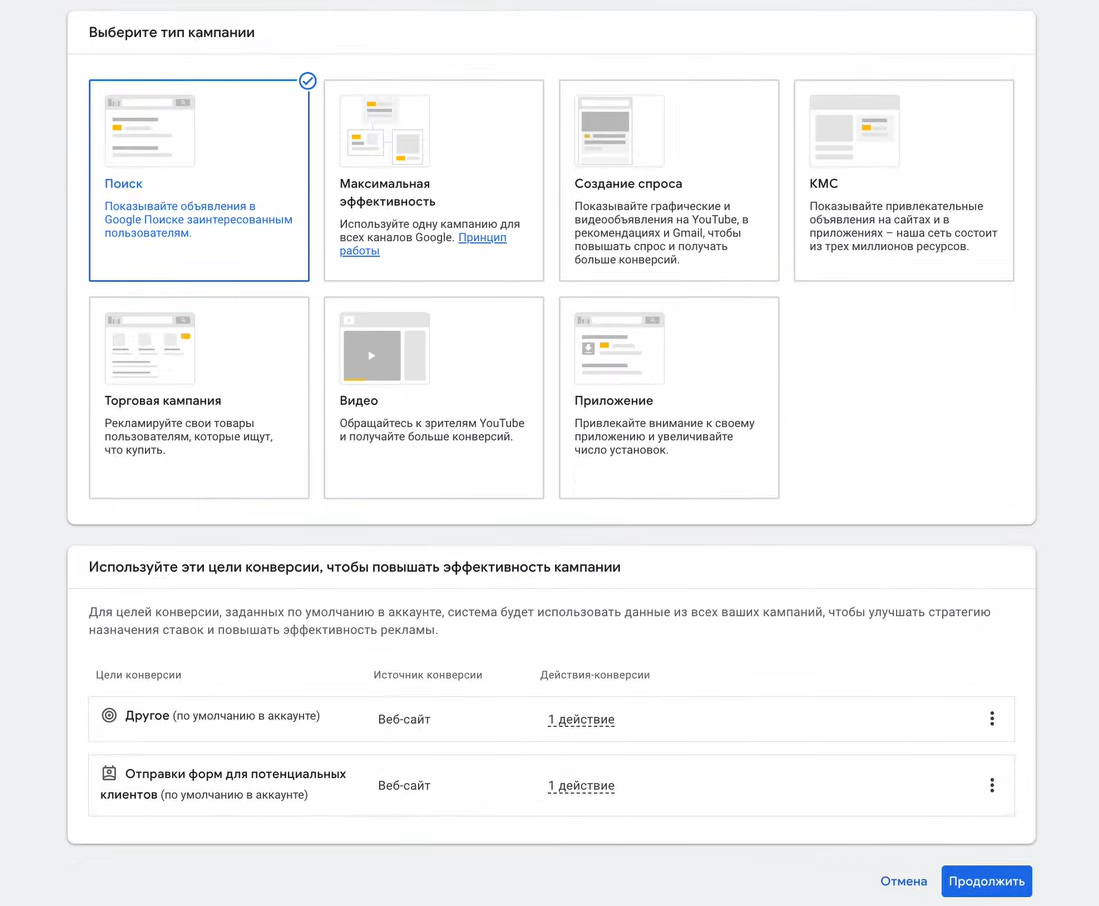
- Тип кампании выберите «Поиск» — подойдет, чтобы понять есть отклик или нет;
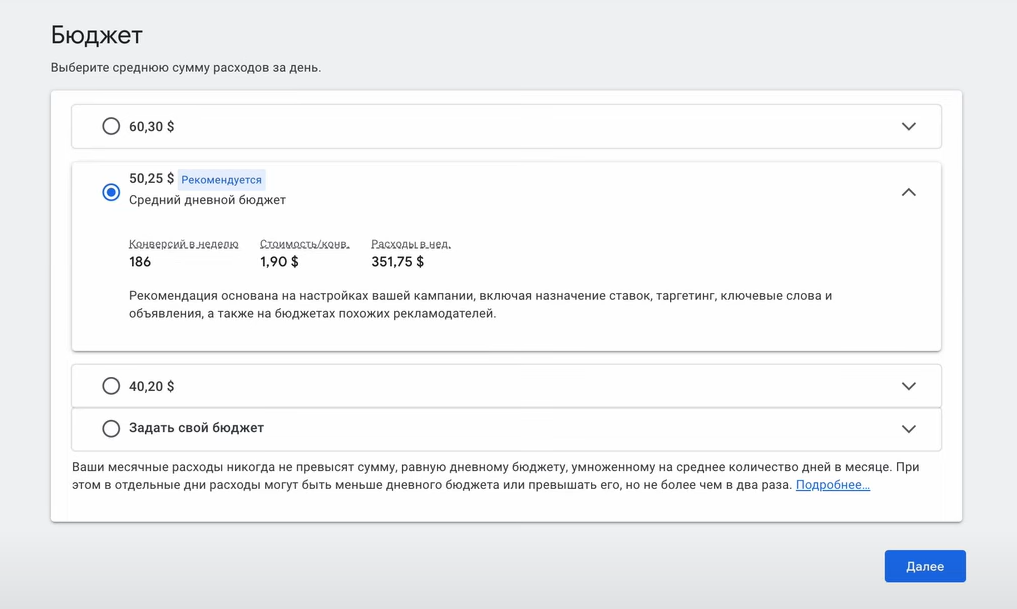
- выставлять минимальный дневной бюджет;
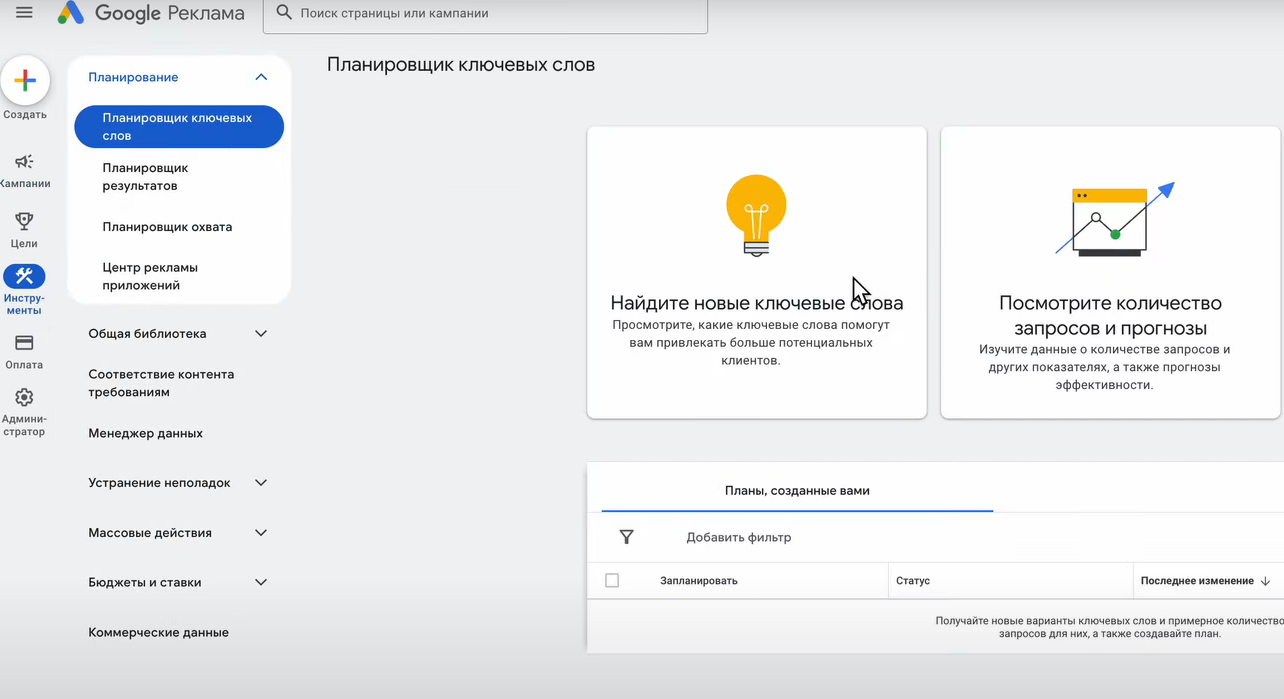
- использовать базовые ключевые слова;
- юзать максимально нейтральные тексты объявлений;
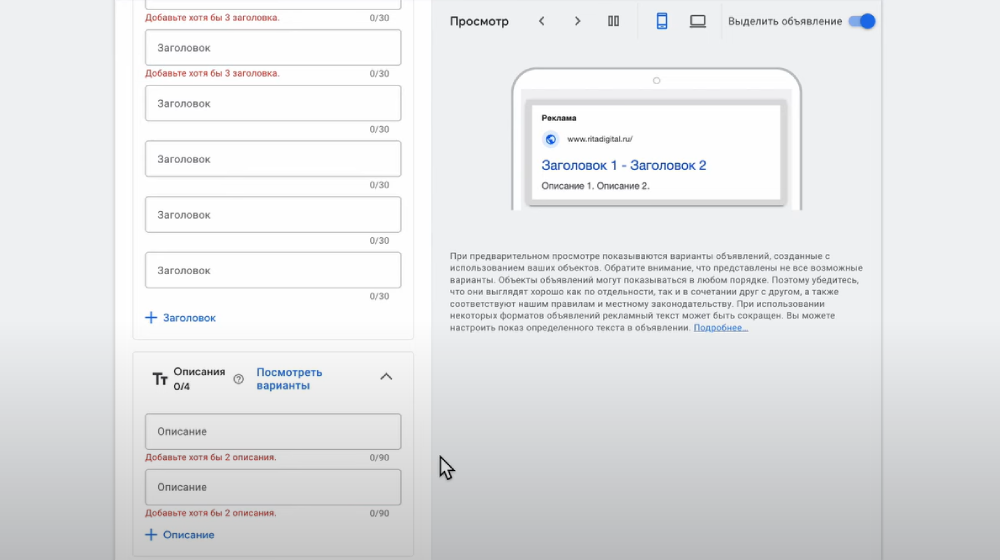
- подключить Google Аналитику и Менеджер тегов — инструменты для отслеживания результатов кампаний и управления тегами.
Платежную карту привязывайте один раз, без попыток смены биллинга. После создания кампании — ничего не трогайте несколько часов и ждите модерацию.
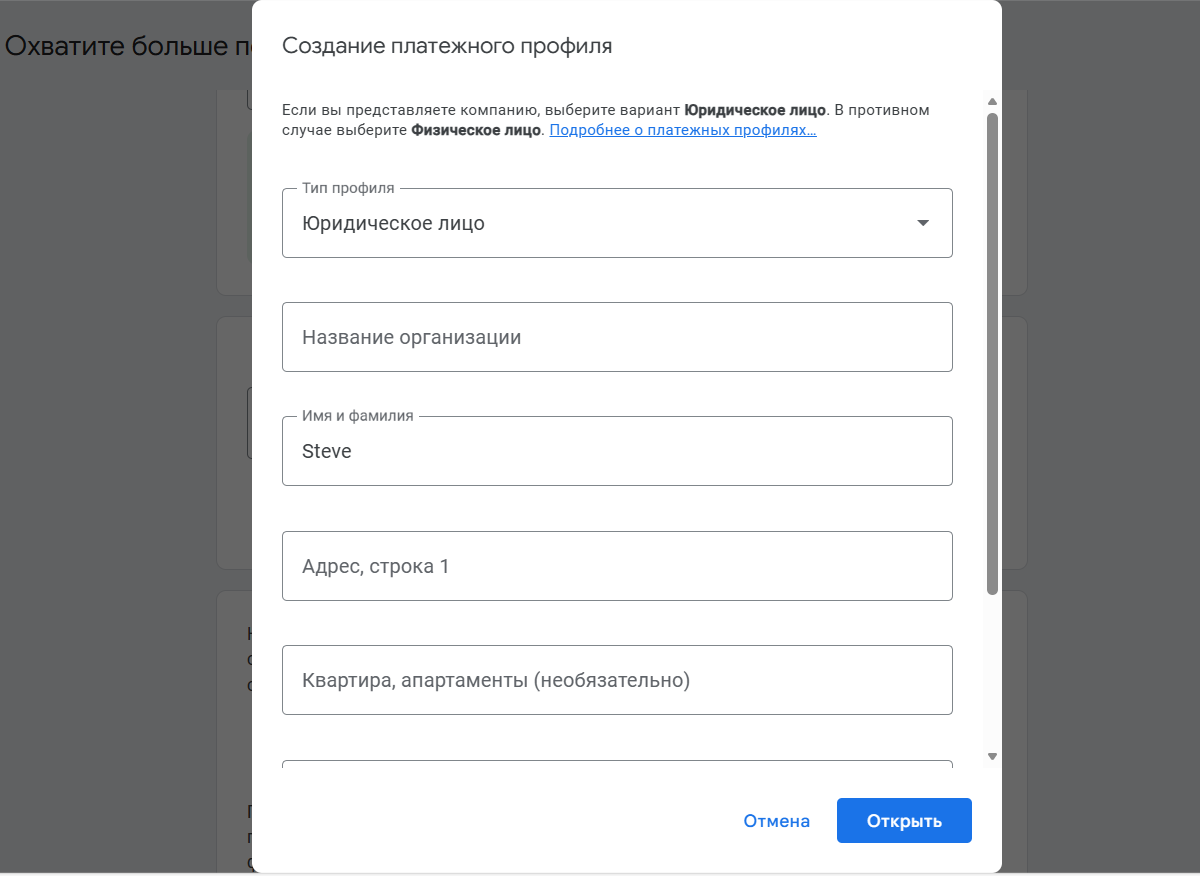
Модерация и первые показы. Если кампания прошла модерацию и появились первые показы, значит, базовый траст кабинета сформирован.
На этом этапе не стоит резко менять бюджет, править сразу все объявления и добавлять новые кампании. Дайте системе поработать в стабильном режиме.
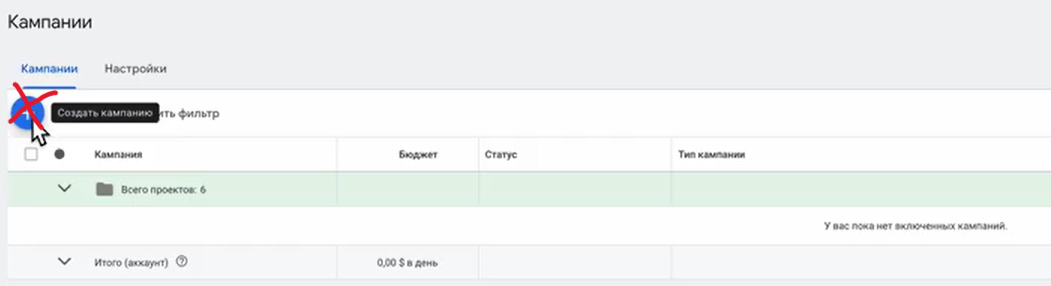
Плавный переход к целевым материалам. Только после первых показов и минимального открута можно аккуратно переходить к целевым ссылкам или креативам. Вам важно делать это постепенно, то есть сначала поменять часть объявлений, затем — часть ключей или посадочную. Увеличение бюджета тоже должно быть плавным.
Чем спокойнее и логичнее выглядит путь аккаунта от обычного пользователя до рекламодателя, тем выше шанс, что кабинет Google Ads не привлечет внимания системы и не уйдет в блокировку на старте.
TikTok
Подготовка устройства. В ТикТоке прогрев аккаунта начинается с правильной настройки устройства.
Для фарма аккаунтов лучше выбрать смартфоны на IOS, эта ОС надежнее и позволяет работать с несколькими профилями. Андроид-устройства и эмуляторы чаще ловят теневые ограничения уже на этапе регистрации или первых публикаций.
Кратко расскажем о базовой подготовке IOS-устройства для TikTok, более подробно мы об этом говорили в статье про фарм аккаунтов для залива УБТ.
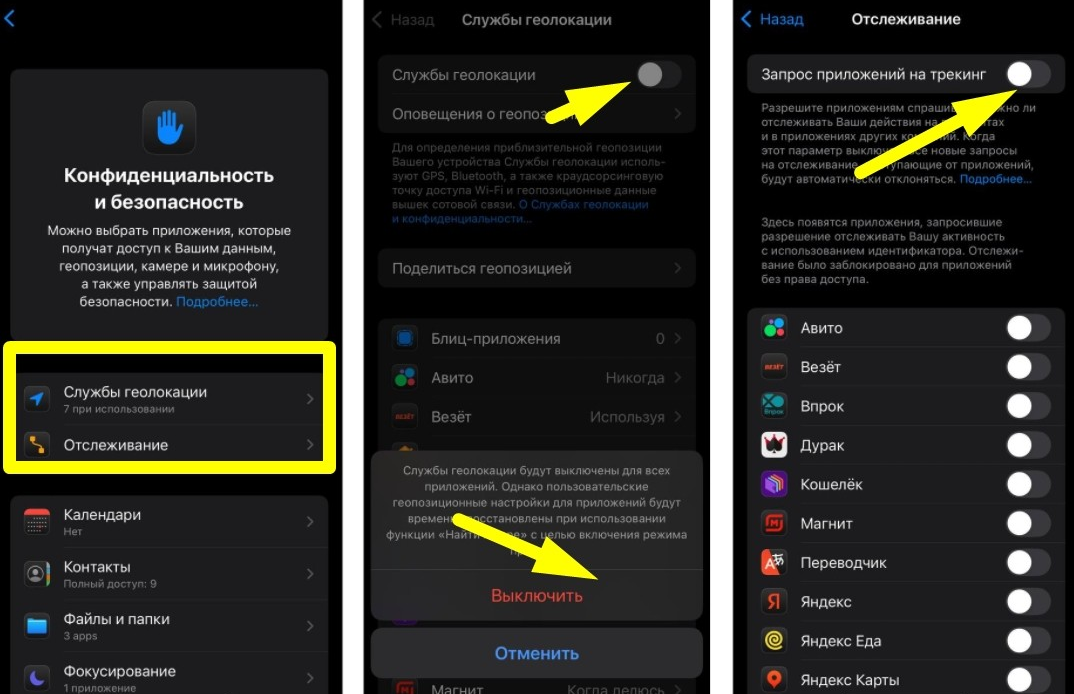
Первым делом зайдите в настройки, найдите раздел «Конфиденциальность и безопасность», там отключите «Службы геолокации» и «Отслеживание».
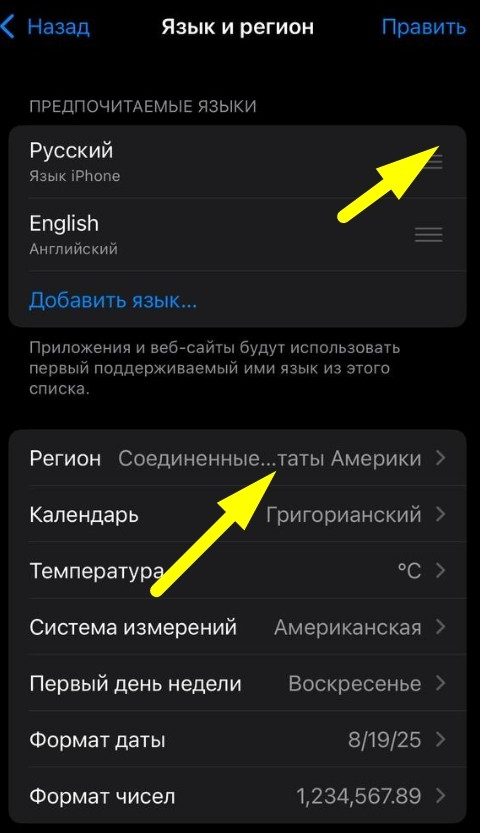
Перейдите обратно в настройки устройства, зайдите в раздел «Язык и регион». Установите язык той страны, под которую создаете аккаунт, и выберите соответствующий регион.
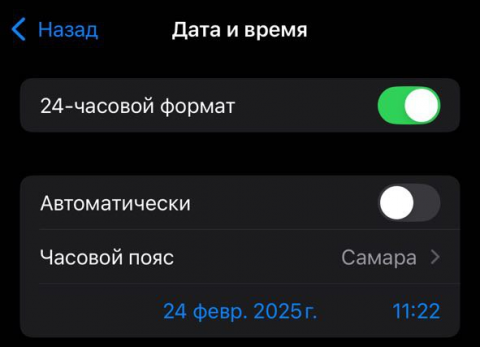
В основных настройках найдите раздел «Дата и время». Выставьте часовой пояс нужного ГЕО и при необходимости вручную скорректируйте время.
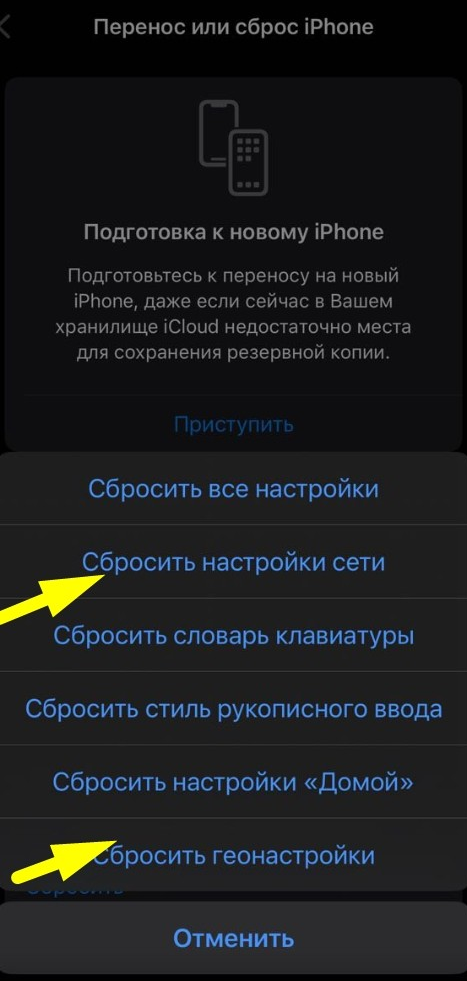
Если TikTok уже был установлен, удалите приложение и извлеките SIM-карту. Далее выполните сброс настроек сети и геонастроек.
Перед установкой приложения подключите прокси нужной страны.
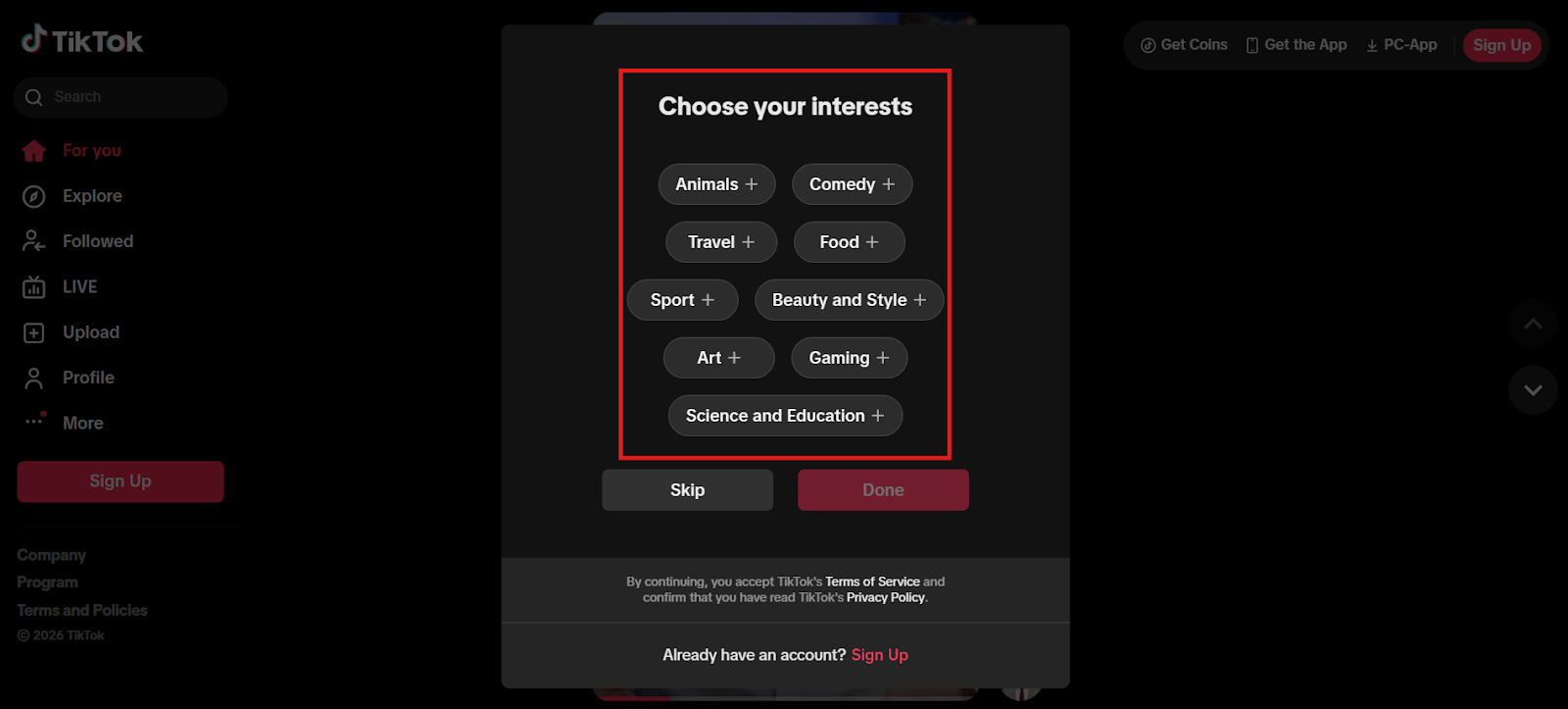
Регистрация аккаунта. При входе на сайт платформа предлагает выбрать несколько категорий интересов: от комедии до науки. Для большей правдоподобности можете выбрать одно-два направления, которые ближе всего по смыслу к вашей нише. Допустим, вы льете на спортивные события, выбирайте sport, health, fitness.
Регистрацию лучше пройти через номер телефона или почту, которые ранее не использовались в TikTok. Данные должны совпадать с вашей техничкой: ГЕО, языком устройства, часовым поясом.
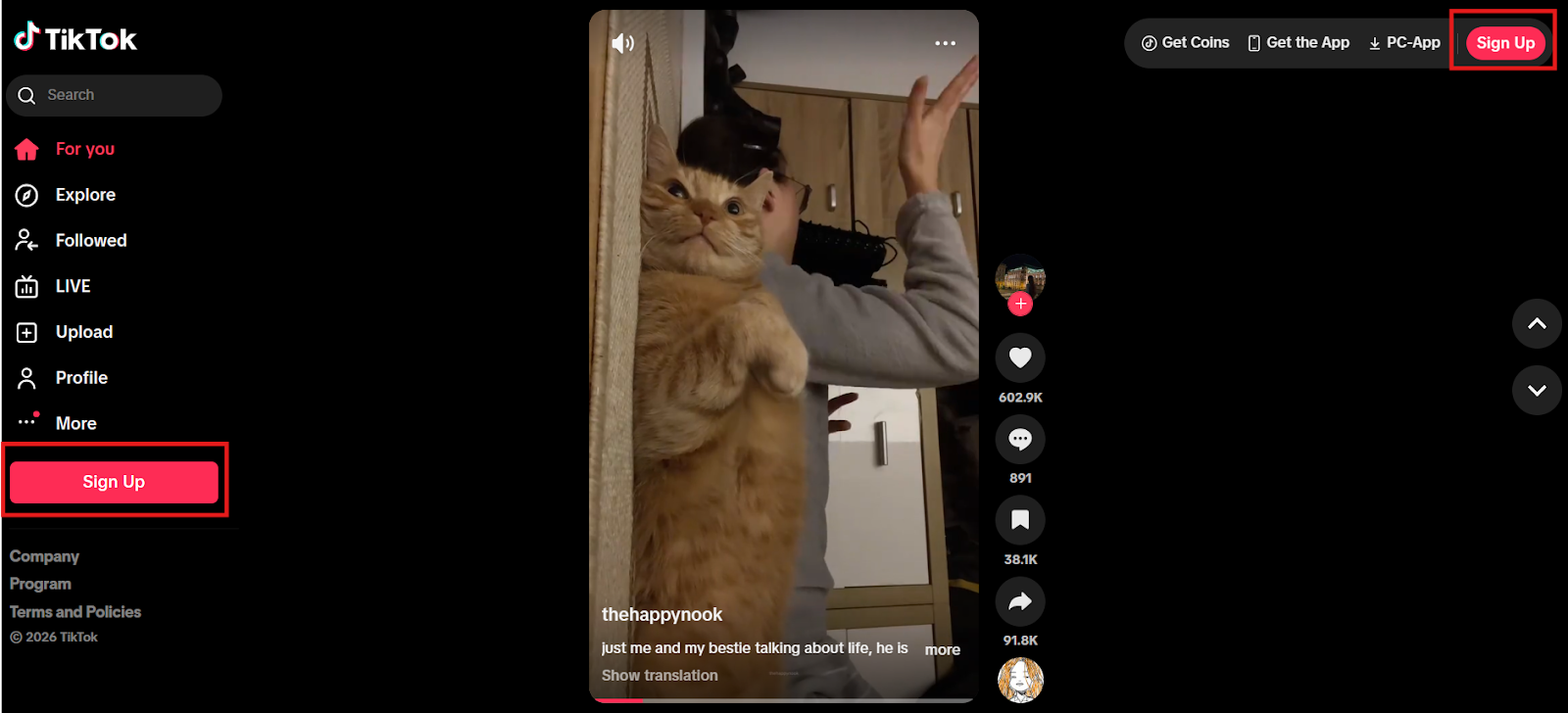
После регистрации следуйте нескольким правилам:
- не переходите сразу в настройки;
- не создавайте рекламный кабинет;
- не заливайте видео.
Формирование интересов через ленту. Сразу после регистрации начните скроллить ленту. Оптимальное время просмотра контента — 15–20 минут за сессию.
Важно досматривать видео до конца или почти до конца, лайкать часть роликов (не лайкайте все подряд, чтобы не выглядеть как робот), можно сохранить 1–2 видео в избранное.
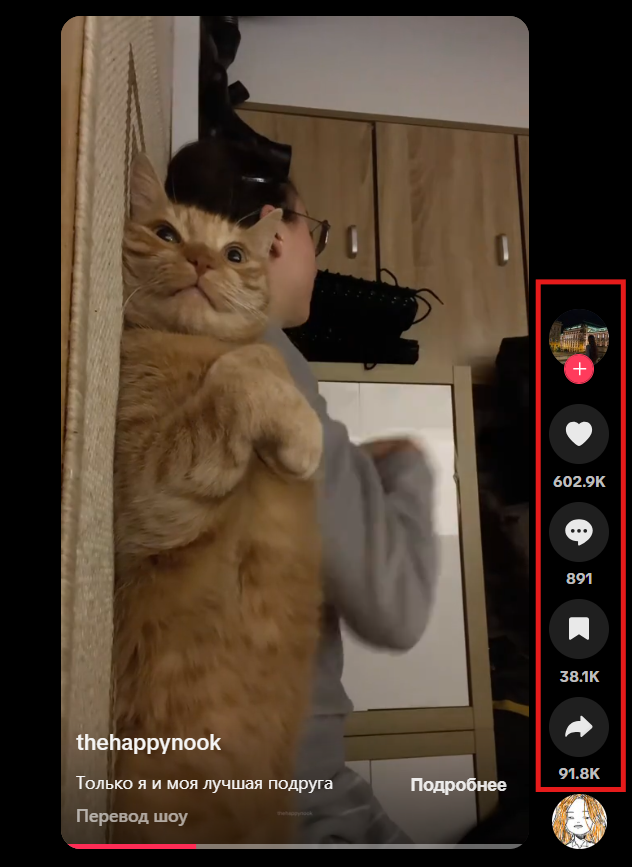
Алгоритму важно понять, какие темы вам реально интересны. Поэтому выбирайте контент, близкий к будущей нише, но без резких перекосов. Например, если планируется арбитраж под e-commerce, логично смотреть обзоры товаров, lifestyle, лайфхаки, а не сразу коммерческие ролики.
Подписки и базовая социальная активность. Во время первого скроллинга подпишитесь на пять-десять популярных блогеров. Лучше выбирайте аккаунты с живыми комментариями, регулярным постингом и из смежной или нейтральной тематики.
Дополнительно вы можете оставить один-два простых комментария без эмодзи-спама.
На этом этапе аккаунт должен выглядеть как обычный пользователь, который залипает в TikTok по 15–20 минут за сессию.
Создание рекламного кабинета. Его лучше делать не сразу. В течение одного-двух дней скролльте ленту, смотрите ролики и подписывайтесь на каналы. После этого можете идти в TikTok Ads Manager.
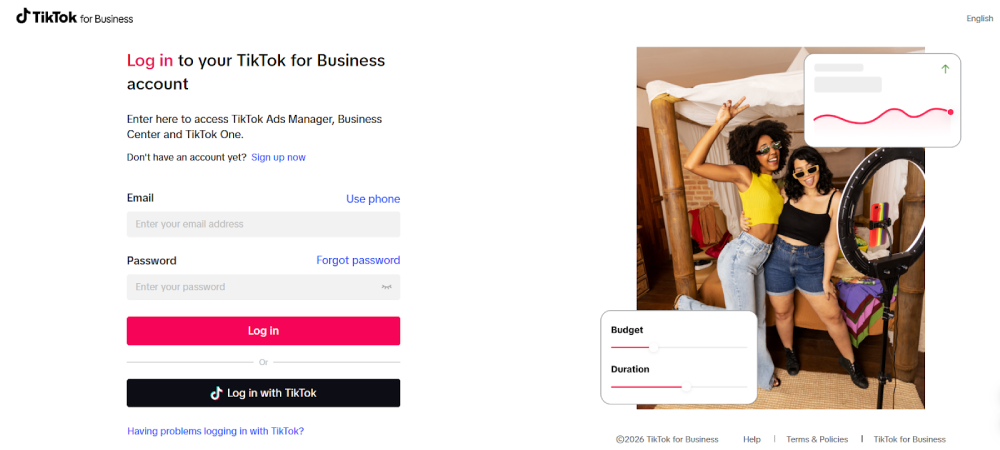
При создании используйте те же данные, что и в пользовательском аккаунте. Не рекомендуем спешить с привязкой платежки и созданием кампании в тот же час.
После входа в Ads Manager просто пройдитесь по интерфейсу: посмотрите разделы, настройки, биллинг, чтобы снизить вероятность автоматических проверок.
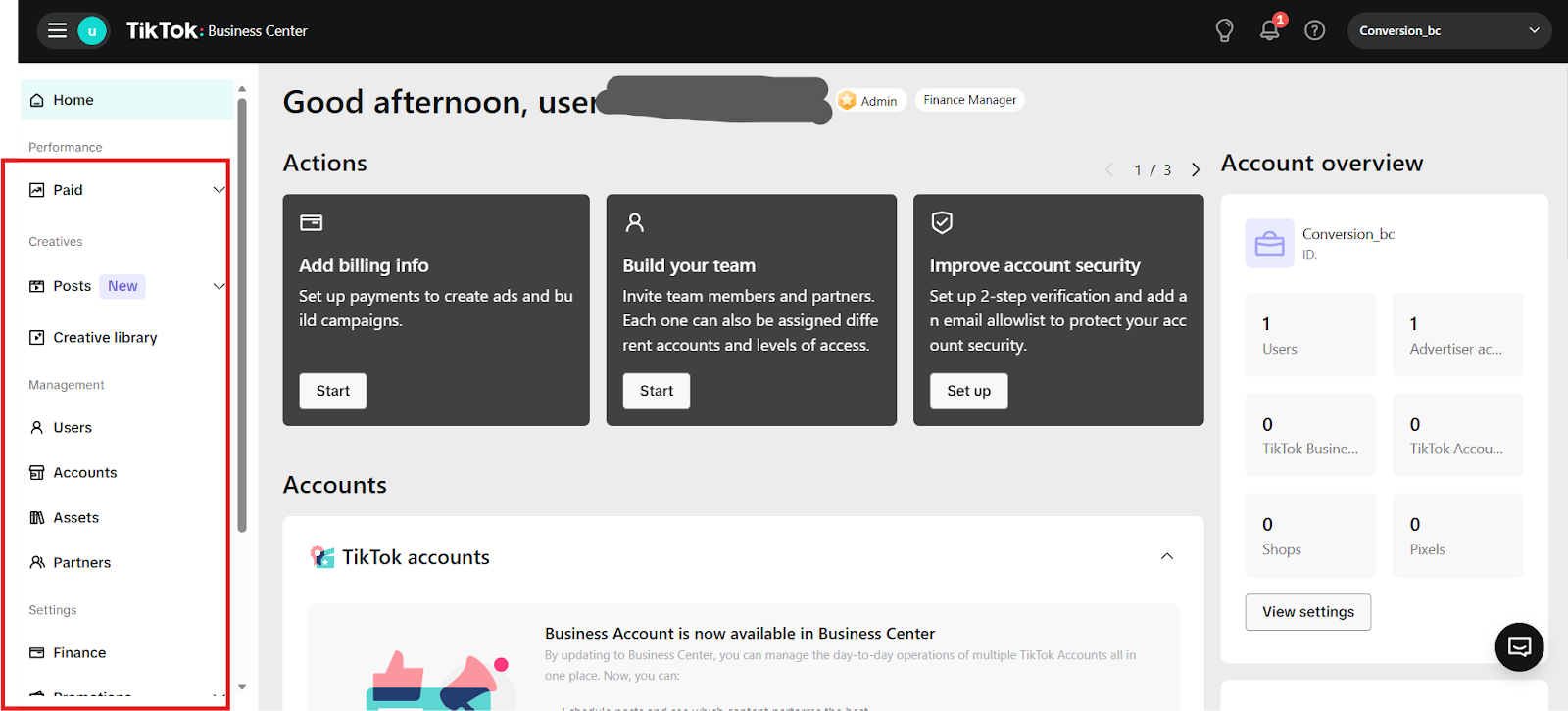
Настройка платежных данных. Платежку лучше привязывать после того, как вы проявили активность внутри TikTok и визуально ознакомились с Ads Manager.
Карта должна соответствовать региону аккаунта, ранее не быть скомпрометированной в TikTok и использоваться стабильно, без частых замен.
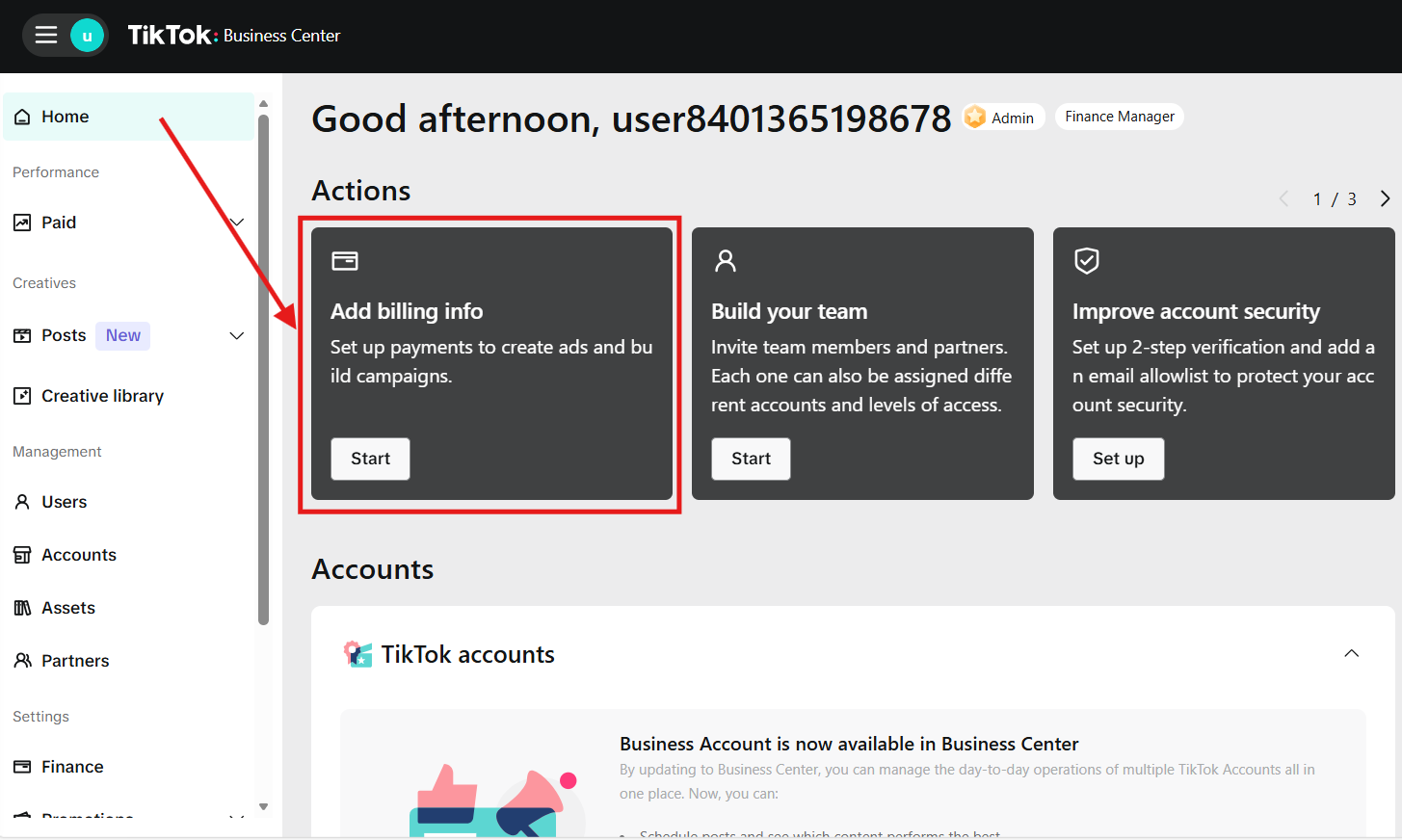
В разделе «Настройка платежной информации» заполните необходимые данные: налоговую информацию и адрес компании.
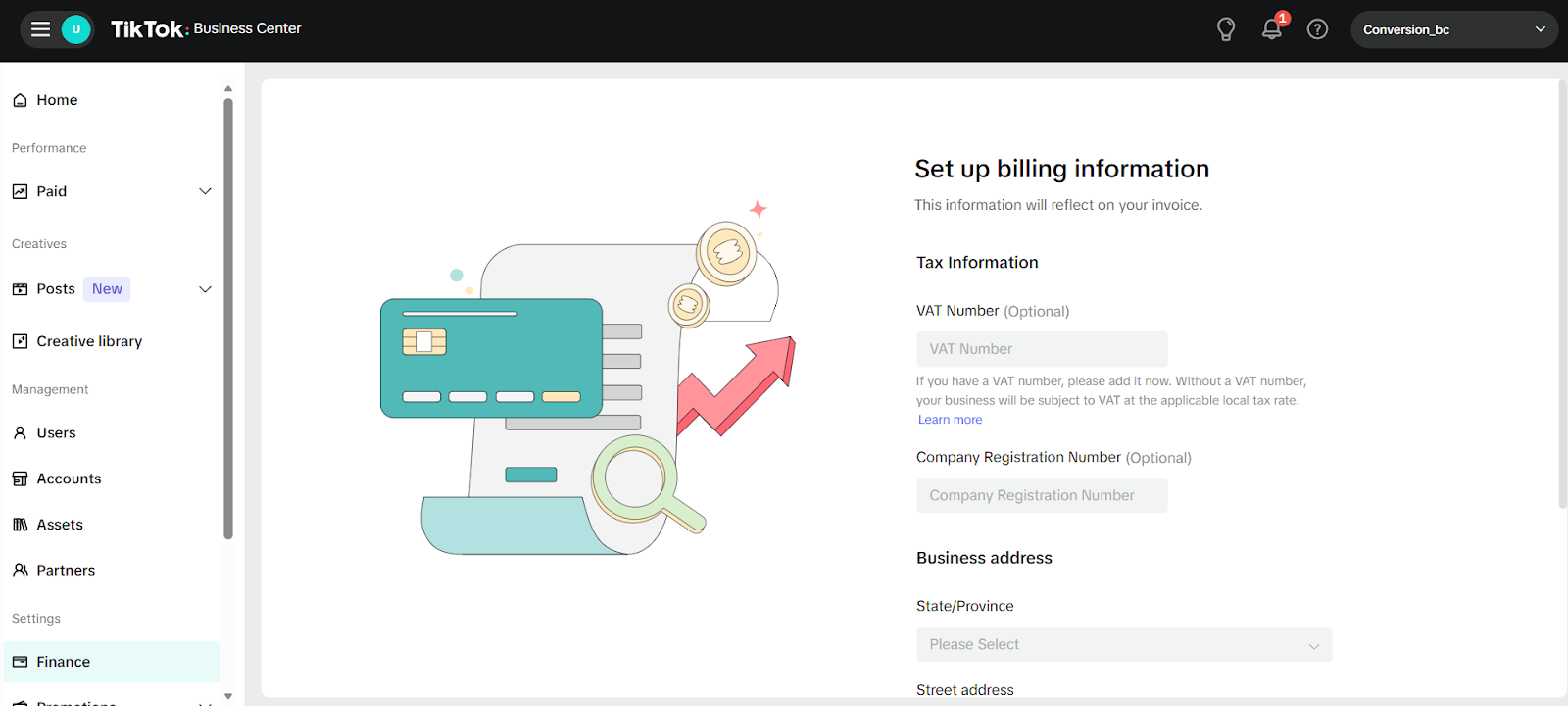
После привязки не запускайте рекламу сразу. Дайте аккаунту просуществовать несколько часов или сутки, в это время продолжайте пользовательскую активность.
Загрузка первого креатива. Первый креатив обычно бывает самым показательным. Поэтому перед загрузкой проверьте ролик на уникальность, сделать это можно в нескольких программах. Например, Audible Magic или Lickd. Также вам нужно убрать водяные знаки и избегать шаблонных интро и клише — алгоритмы и зрители устали от однотипности.
Если используете платный трафик, загружайте видео без резких триггеров (громкие офферы, медицинские чудо-товары, обещания 100% выгоды), даже если дальше планируется агрессивная воронка.
Если работаете через УБТ, первый ролик загружается через пару часов после активности в ленте. Видео не должно содержать ссылки в био на старте и резкие призывы к действию.
После публикации первого ролика не заливайте сразу пачку новых видео или кампаний. Загрузите один ролик, сделайте паузу — понаблюдайте за реакцией алгоритмов платформы.
В TikTok алгоритм быстро понимает, где живой пользователь, а где технический аккаунт. Чем естественнее выглядит путь от скроллинга к рекламной кампании, тем выше шанс пройти стартовую модерацию без блокировок.
Покупные аккаунты: как подготовить
Покупной аккаунт — инструмент, который не стоит использовать сразу после приобретения. Даже если он отлежался у продавца, для платформы вы — новый пользователь с другим IP, браузером и поведенческим паттерном.
Перед любыми действиями заранее настройте и дальше используйте прокси под ГЕО аккаунта.
После покупки аккаунту нужно дать 24–48 часов на адаптацию. Чтобы она прошла стабильно, выполните несколько шагов:
- листайте ленту как среднестатистический зритель — смотрите ролики по 15–20 минут за сессию;
- выполняйте минимальную пользовательскую активность — просматривайте видео, ставьте лайки, пишите комменты;
- заходите в аккаунт с одного и того же устройства, браузера и IP.
Пока идет этап адаптации, не стоит привязывать карту и запускать рекламу, так как такие действия подозрительны для нового пользователя.
Коротко: как прогревать аккаунты в Facebook*, TikTok, Google Ads и Instagram*
Прогрев — способ снизить риск блокировок и не терять деньги на новых аккаунтах, картах и расходниках.
На всех платформах работает одна и та же логика:
- не спешите запускать рекламу — новый аккаунт сначала должен пожить как обычный юзер;
- соблюдайте последовательность прогрева — сначала создание и заполнение профиля, потом работа с бизнес-аккаунтом, затем настройка платежки и только после этого запуск тестовой рекламы;
- начинайте с белых офферов — используйте нейтральные креативы, лендинги и сайты, чтобы избежать проверок на старте;
- следите за техничкой — устройство, браузер, ГЕО должны совпадать между собой;
- давайте системе время — при запуске первых кампаний не стоит менять бюджеты, биллинг и запускать новую рекламу несколько часов.
* Принадлежит компании Meta, признанной экстремистской и запрещенной на территории РФ
Вам была полезна эта статья?
1
0
Интернет-медиа про маркетинг и арбитраж трафика
Похожие статьи