
6 января 2026
Что такое ретаргетинг и как работать с пикселями социальных сетей
 Команда Conversion
2538
Ретаргетинг — это инструмент, который показывает рекламу посетителям сайта, которые не совершили целевое действие. Например, пользователь посмотрел раздел с товарами, но ничего не купил. Чтобы догонять таких посетителей рекламой, на сайт устанавливают пиксель: он фиксирует действия пользователей и отправляет данные в рекламный кабинет. Рассказываем, как устроен ретаргетинг и как работать с пикселем.
- Виды ретаргетинга и выбор подходящего
- Как работают пиксели и чем отличаются от cookies
- Установка пикселя на сайт Wordpress
- Установка пикселя на Tilda
- FAQ
Виды ретаргетинга и выбор подходящего
Ретаргетинг делят по источнику данных и по тому, на какое действие вы нацеливаетесь:
- По данным пикселя. Показываете рекламу людям, которые уже были на сайте, но не купили. Например, человек смотрел БАДы в вашем магазине, а потом видит баннер с добавками на других сайтах.
- По базе клиентов. Загружаете телефоны или email в рекламный кабинет и показываете рекламу тем, кого платформа смогла найти. Например, так можно напомнить клиентам про повторную покупку расходников через 30 дней после заказа.
Еще ретаргетинг делят по типу активности:
- По поведению на сайте или в соцсетях. Сегментируете аудиторию по действиям пользователей: просмотрел страницу, добавил в корзину, начал оформлять заказ, посмотрел видео, кликнул по объявлению. Например, если человек начал заполнять форму заявки и бросил, вы можете догнать его объявлением с оффером.
- Поисковый. Здесь вы показываете объявления в поиске по ключевым фразам аудитории ретаргетинга. Например, пользователь уже был на вашем сайте, потом снова ищет БАД, и вы показываете ему отдельное объявление.
Отдельно выделяют статический и динамический ретаргетинг:
- Статический. В этом случае вы показываете один и тот же баннер всем посетителям сайта или раздела. Например, все, кто был в каталоге, видят объявление про доставку и гарантии.
- Динамический. Здесь же в объявление попадают конкретные товары, которые человек смотрел, или похожие на них. Например, если пользователь выбирал кроссовки в карточках, эти же позиции он потом увидит в рекламе.
Для сбора и анализа действий пользователей рекламные сети используют пиксели. Пиксель — это скрипт. Вы создаете его в рекламном кабинете и устанавливаете на свой сайт. Когда посетитель открывает страницу, пиксель отправляет событие в рекламный кабинет. Дальше платформа использует эти данные, чтобы собрать аудитории и показывать догоняющие объявления на своих площадках и в партнерской сети.
|
Например, у вас на сайте установлен пиксель Meta* и подключен ретаргетинг. Пользователь зашел, посмотрел страницу «Тарифы» и ушел. Пиксель отправил это событие в Meta Ads*. Теперь, когда этот человек зайдет на площадки экосистемы Meta* — Instagram* или Facebook*, — система автоматически покажет ему в ленте ваши объявления. |
Пиксель автоматически передает в рекламный кабинет данные о событиях:
- кликах;
- действиях посетителя на страницах;
- добавлении товаров в корзину;
- оформлении заказа;
- отправке форм.
Важно понимать, что пиксель и cookies — это не одно и то же. Cookies — это файлы, которые браузер хранит на устройстве пользователя и отправляет сайту при следующих визитах. Cookies помогают сохранять открытую сессию и запоминать выбранные настройки, но браузер может их ограничить, а пользователь — удалить.
Поэтому cookies не заменяют пиксель: пиксель передает события в рекламный кабинет, а cookies остаются локально в браузере. Именно пиксель остается главным элементом для настройки ретаргетинга.
Где используют пиксели
Пиксели используют большинство крупных рекламных платформ:
- Meta* использует Meta* Pixel. Он отправляет события в Events Manager и Ads Manager. Дальше Meta* показывает рекламу в Facebook*, Instagram*, других площадках Meta* и партнерской сети.
- «VK Реклама» (VK Ads). Пиксель передает события с сайта в рекламный кабинет. После этого «VK Реклама» показывает объявления внутри своей экосистемы и подключенных размещений.
- TikTok Ads. TikTok Pixel отправляет веб-события в TikTok Ads Manager. Дальше TikTok использует их для ретаргетинга.
- myTarget — собирает данные внутри экосистемы VK и партнерских площадок.
- «Яндекс». Пиксель «Яндекс Аудиторий», который собирает данные тех, кто видел рекламный баннер, чтобы потом догонять их рекламой в «Яндекс Директе».
Создание пикселя в Meta*
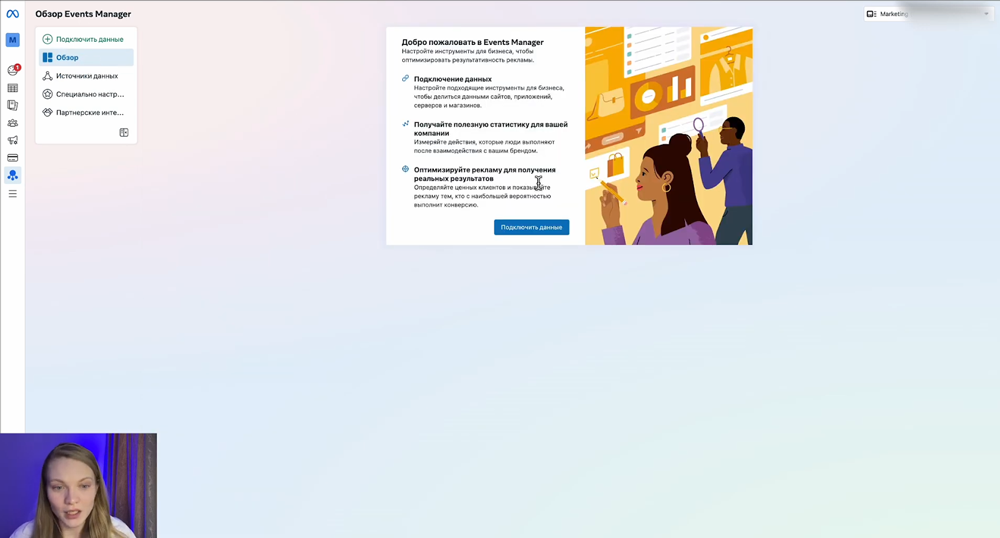
1. Открываем раздел «Events Manager» в бизнес-аккаунте в Meta*, переходим в «Events Manager», заходим в раздел «Источники данных» и выбираем пункт «Пиксели».

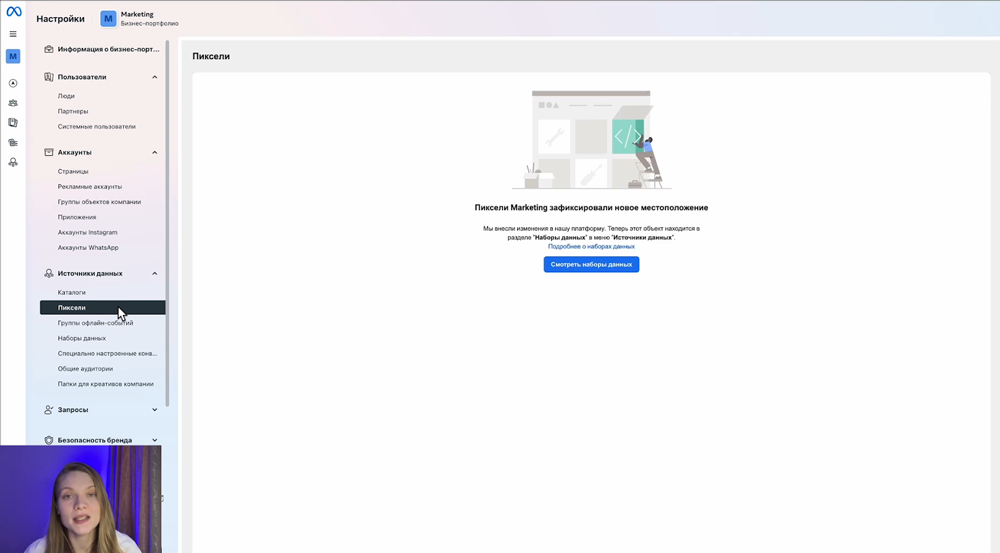
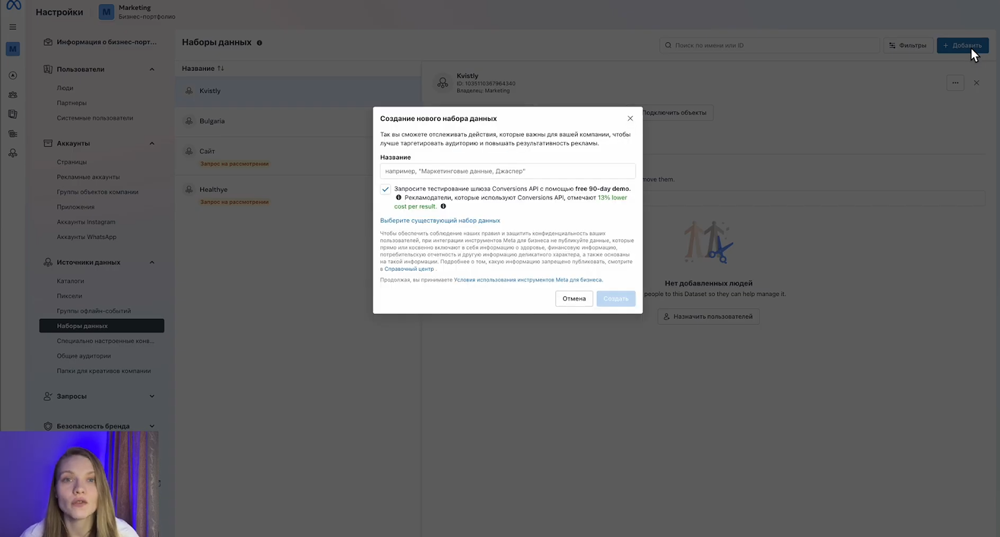
2. Чтобы создать новый пиксель, нажмите кнопку «Наборы данных» и дальше «Добавить»:

3. Задайте имя пикселю и нажмите «Создать»:
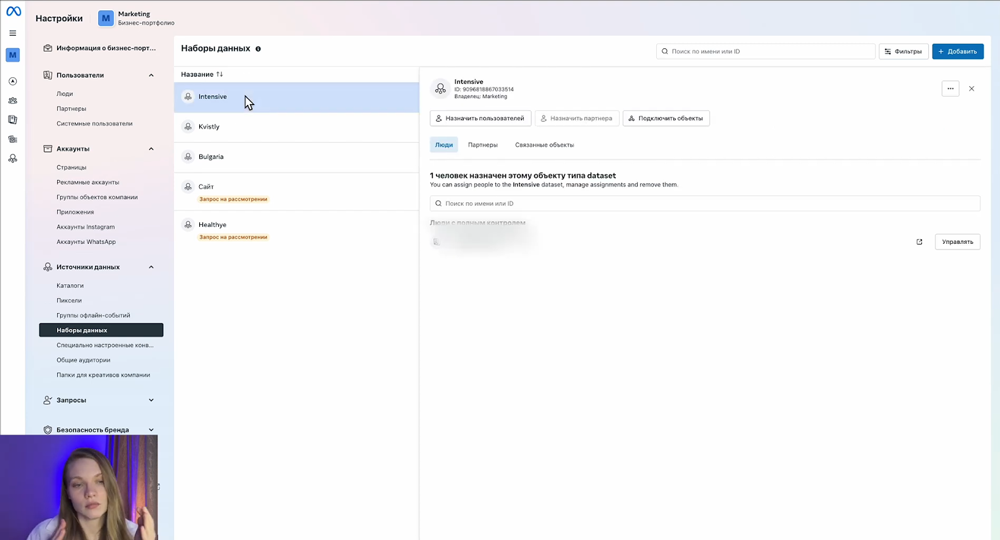
4. Вернитесь во вкладку «Набор данных» и выберите только что созданный пиксель. Тогда справа откроется окошко, где вы увидите ID этого пикселя. Его будет достаточно, если у вас сайт создан с помощью конструктора (например, на «Тильде»).
5. Скопируйте этот номер и зайдите в настройки конструктора. Если у вас сайт на «Тильде», нужно зайти в раздел «Аналитика». Там прокрутите до блока «Facebook Pixel», вставьте скопированный номер и сохраните изменения.
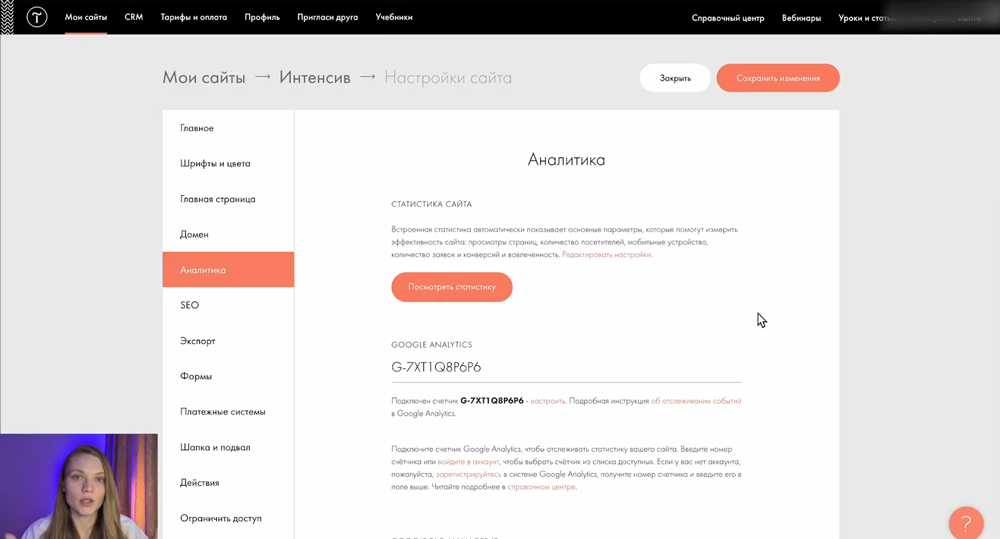
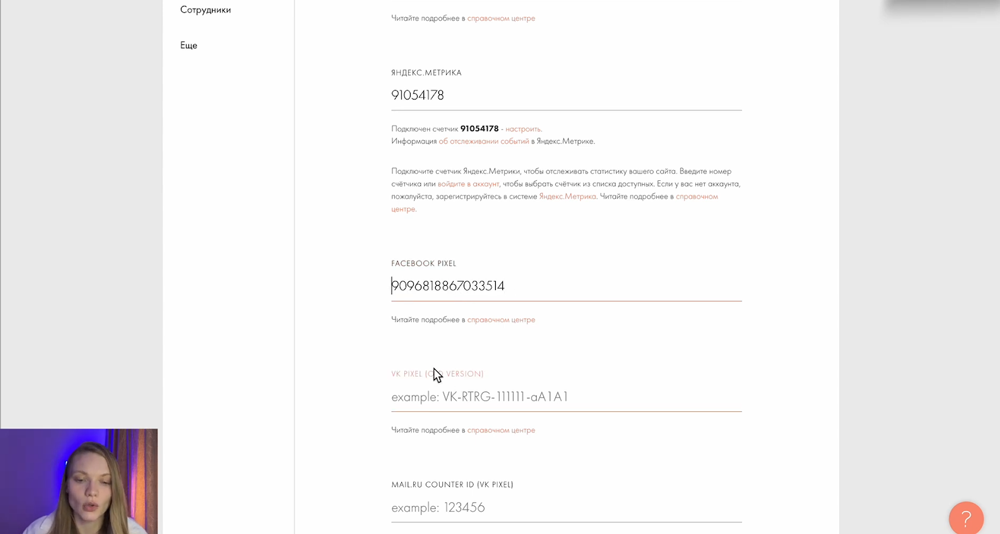
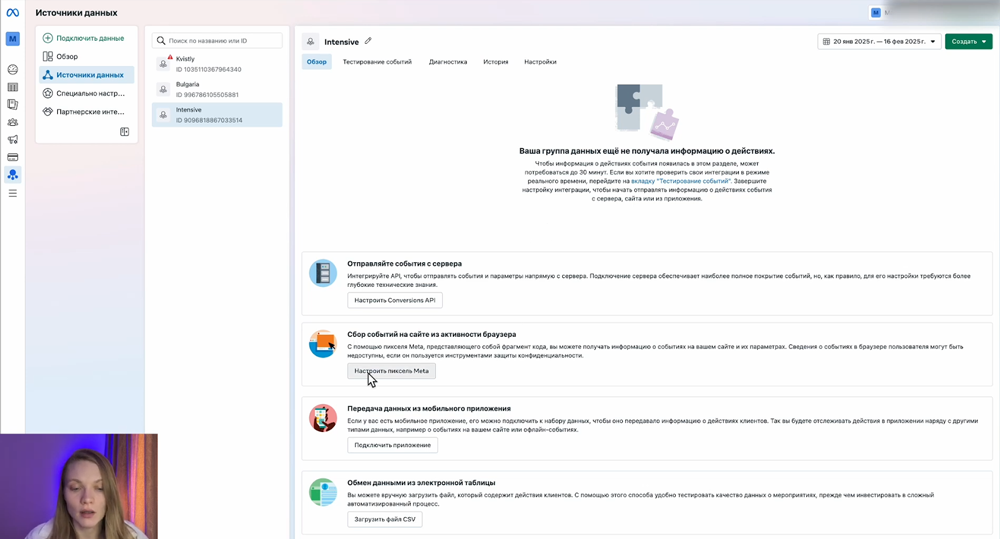
6. В случае если вам нужно скопировать именно код пикселя, чтобы потом подставить его вручную, в настройках пикселя найдите блок «Сбор событий на сайте из активности браузера». Нажмите на кнопку «Настроить пиксель Meta» и в открывшемся окне выберите «Установить код вручную». Дальше скопируйте код.
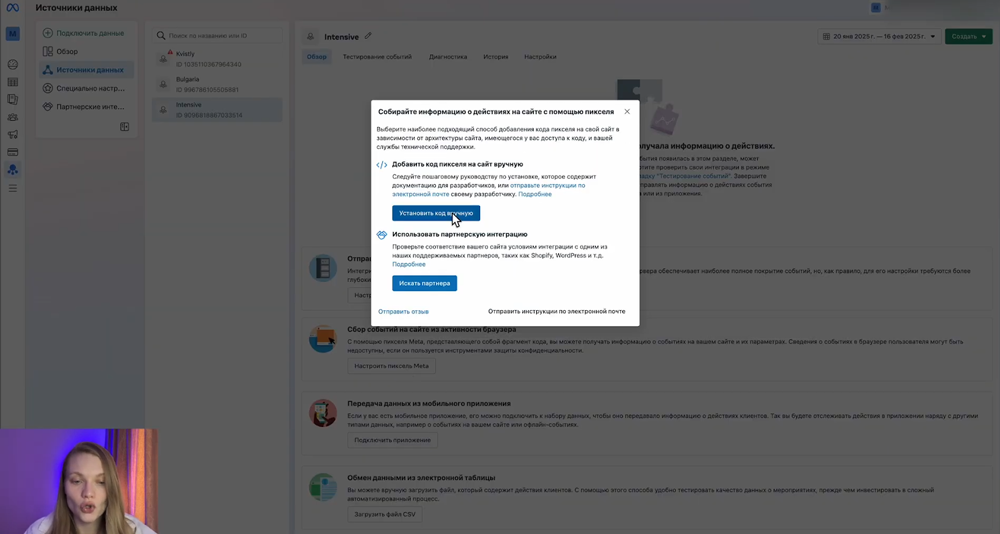
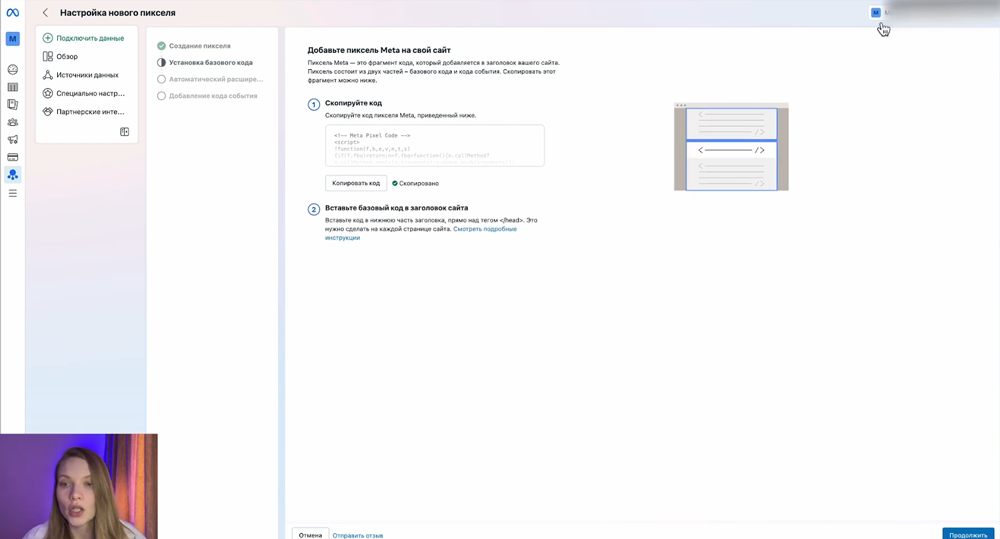
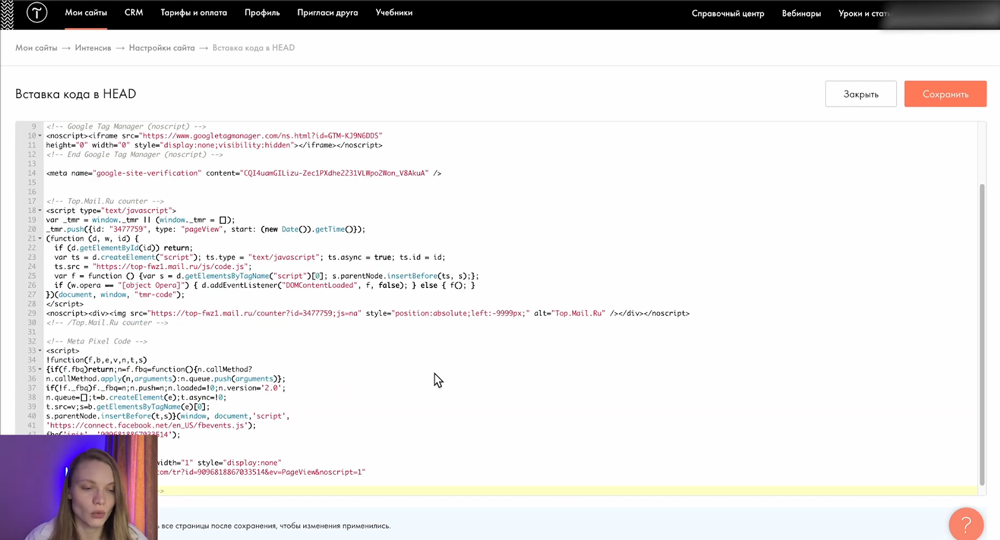
7. Код нужно вставить после открывающегося тега <head> на нужные вам страницы:
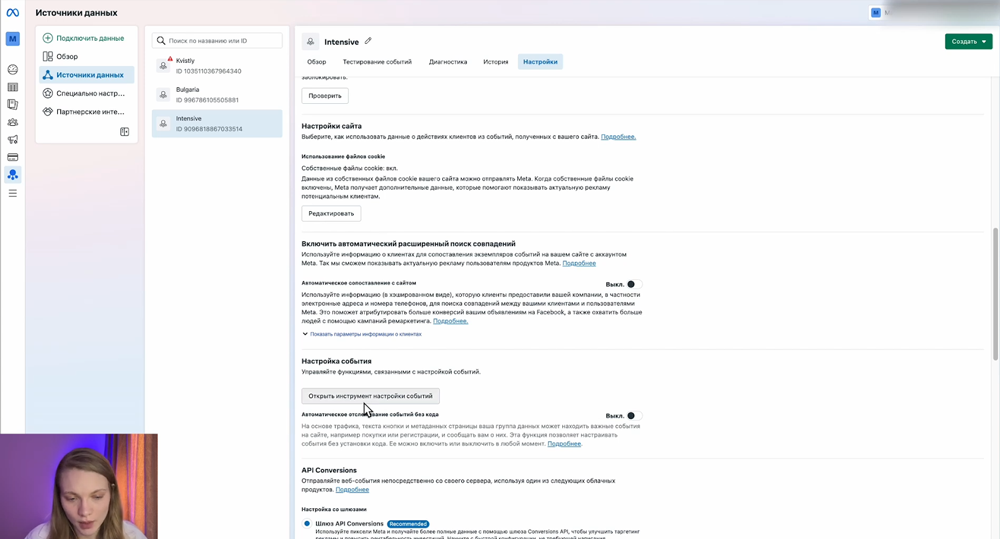
Настраиваем события. В настройках пикселя найдите блок «Настройка события» и добавьте там ссылку на ваш сайт.
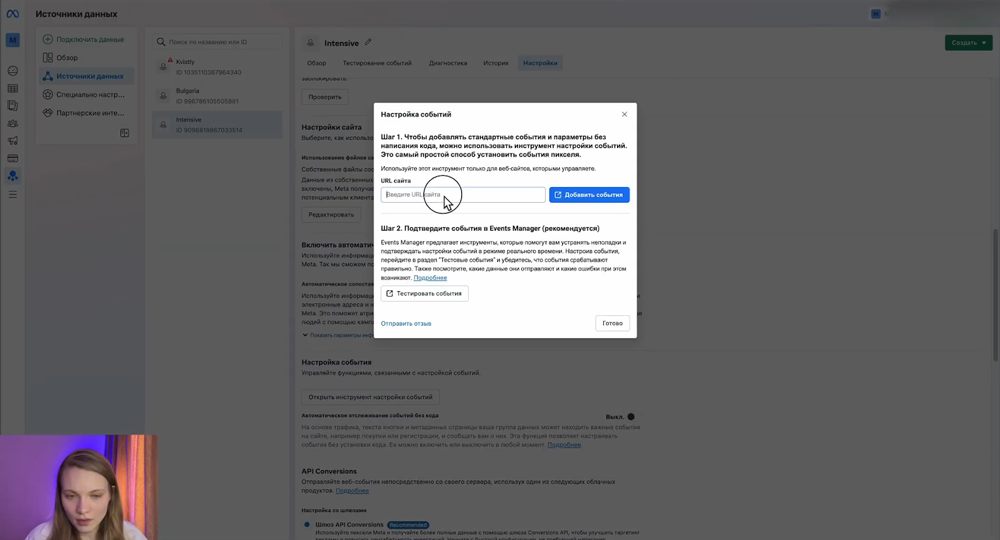
После этого вас перекинет на сайт и на нем откроется плашка. На ней нажмите «Отслеживать новую кнопку» и выберите события, которые хотите отследить. Нажмите вручную каждую кнопку, которая вам нужна. Для каждой выберите релевантный тип события — контакт, лид, покупка и т. д.
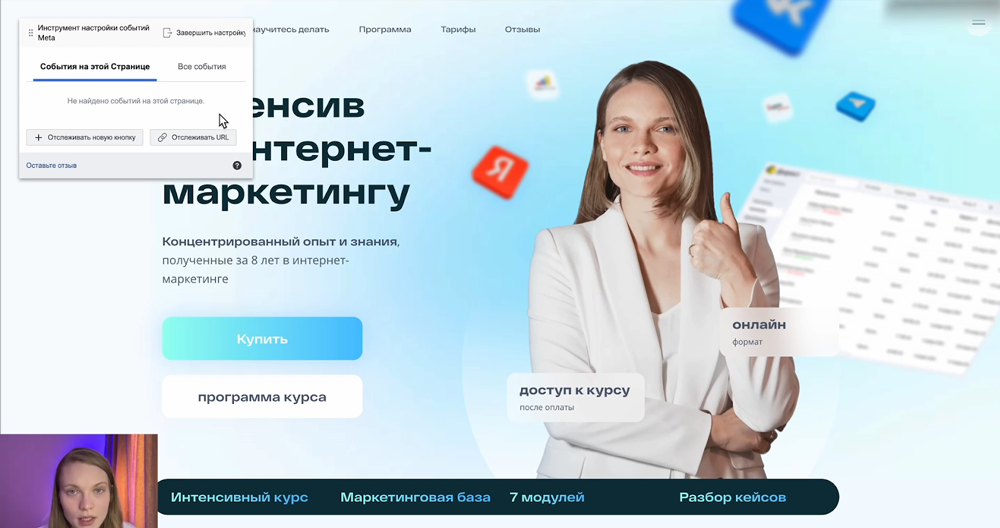

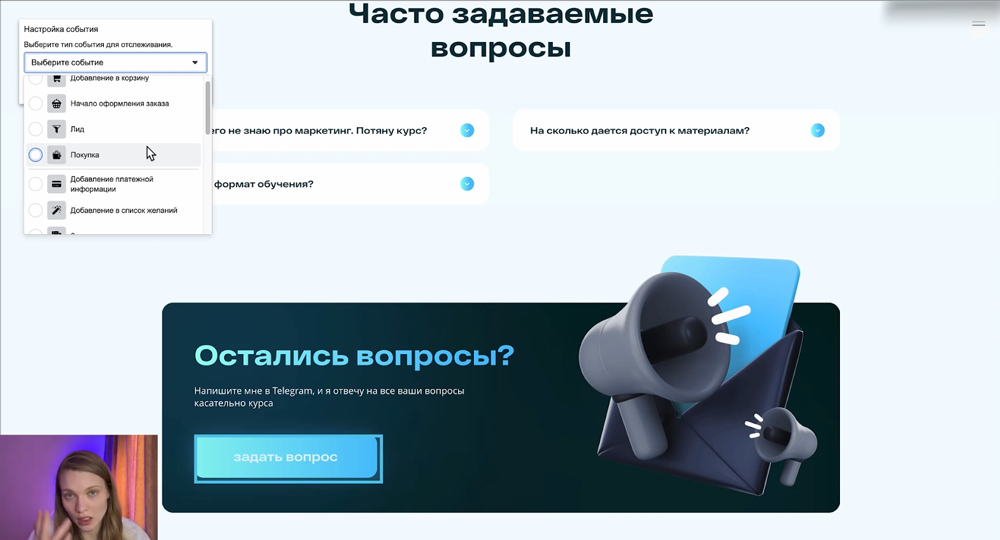
После выбора необходимых действий нажимаем «Завершить настройку». Готово. Теперь вы сможете видеть действия посетителей во вкладке «Обзор».
Генерация пикселя в VK
1. В рекламном кабинете ВКонтакте найдите вкладку «Сайты» и добавьте пиксель.
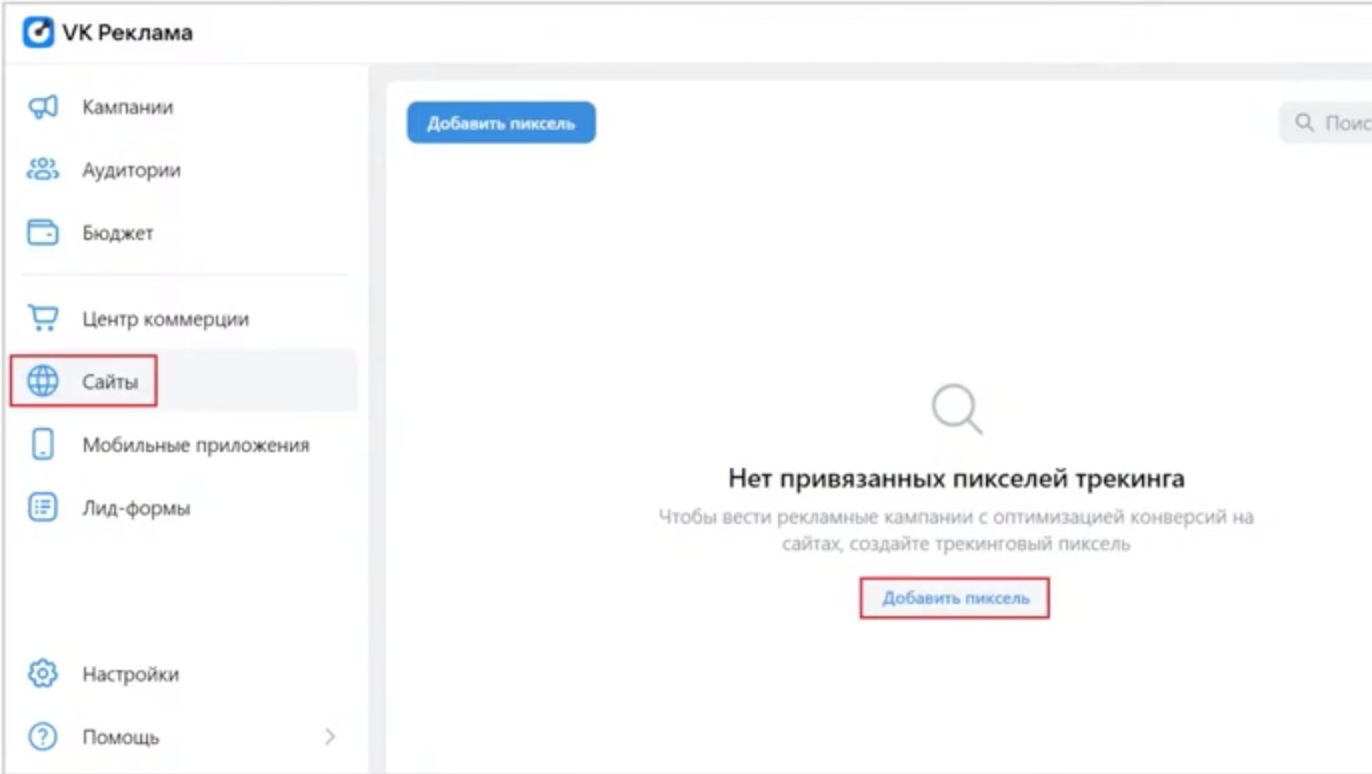
2. В открывшемся окне нужно вписать домен сайта:
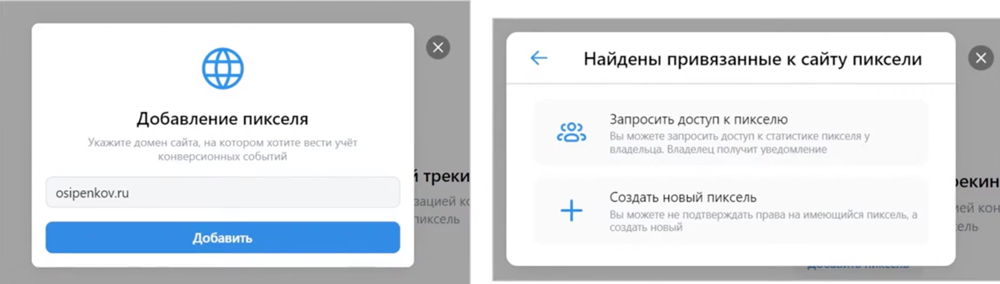
3. Готово, вы получили код пикселя:
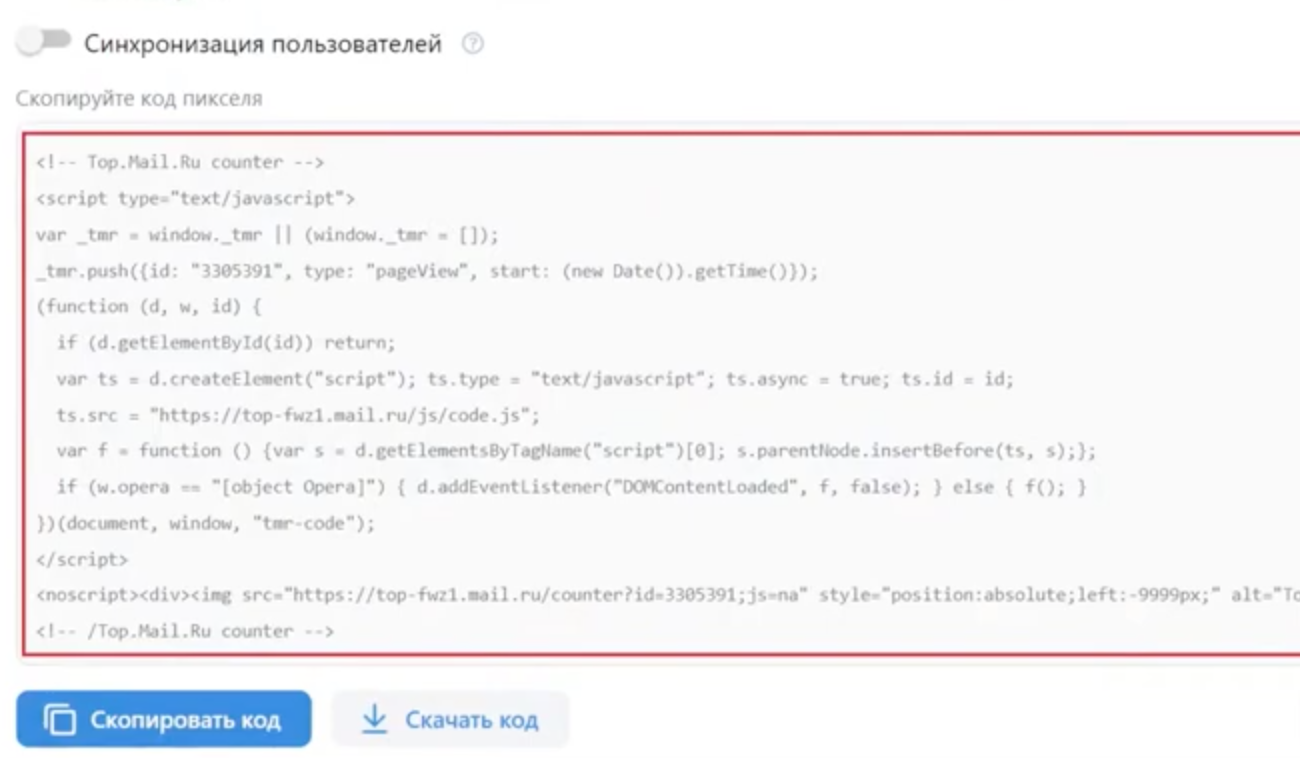
Добавление пикселя VK на сайт. Скопируйте код и вставьте в пределах тегов head или body. На сайтах, которые созданы на популярных CMS, применяют специальные плагины, где понадобится только ID пикселя. Для удобства на странице доступна инструкция по установке пикселя.
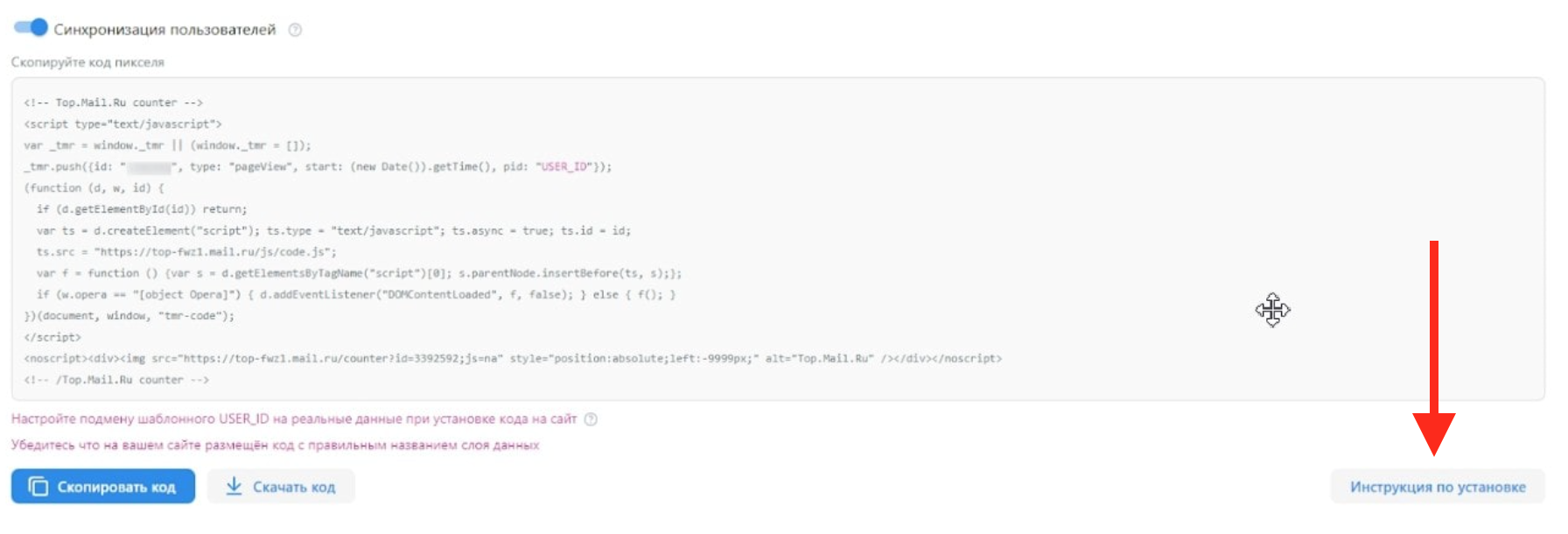
Добавление событий. Перейдите в «Настройки пикселя», далее — «События»:
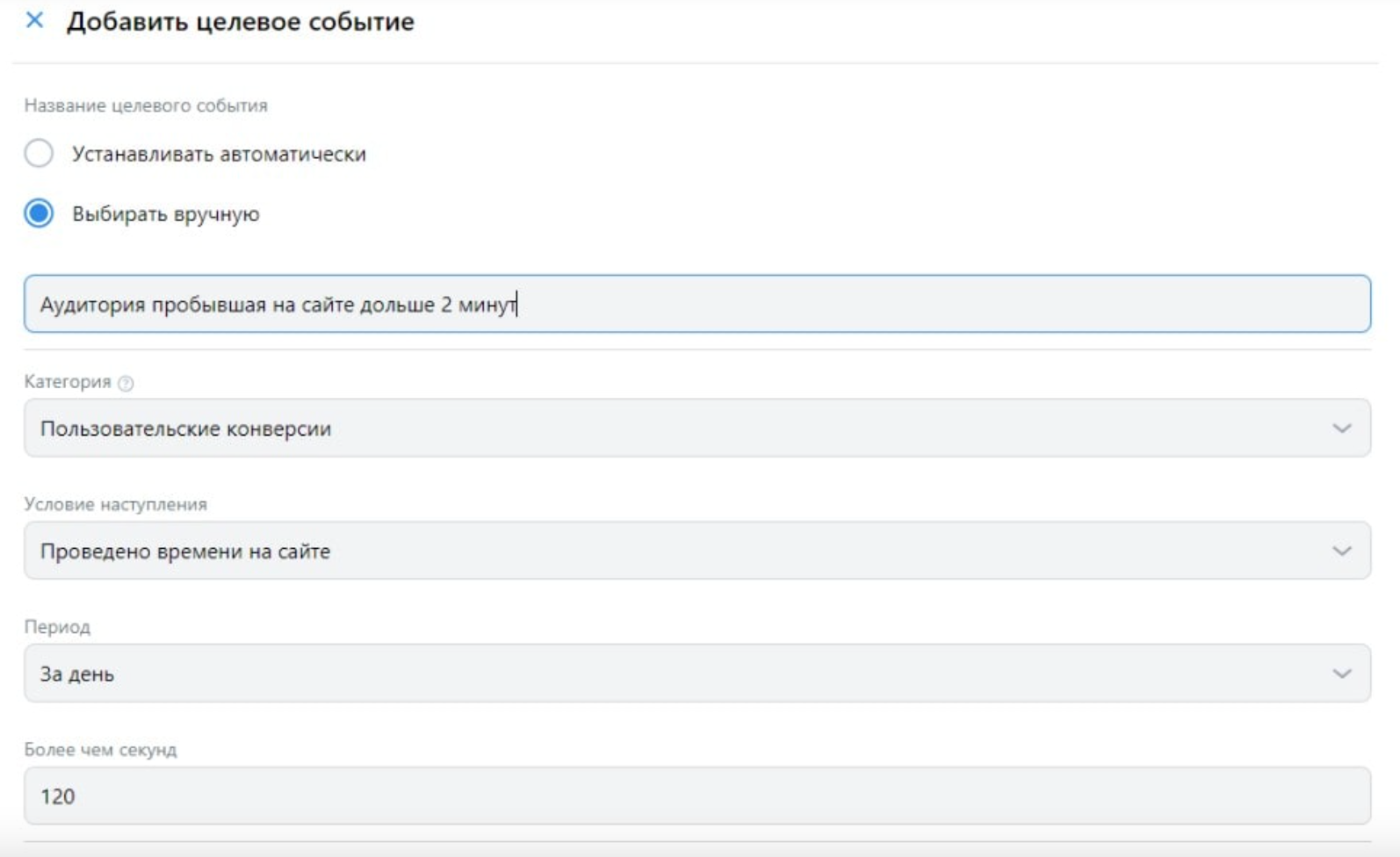
Выбираем «Устанавливать автоматически» либо вписываем необходимые события вручную. Готово. Данные будут отображаться в личном кабинете.
Генерация пикселя в TikTok
1. Войдите в TikTok Ads Manager, а затем в раздел «Инструменты» и нажмите «События»:
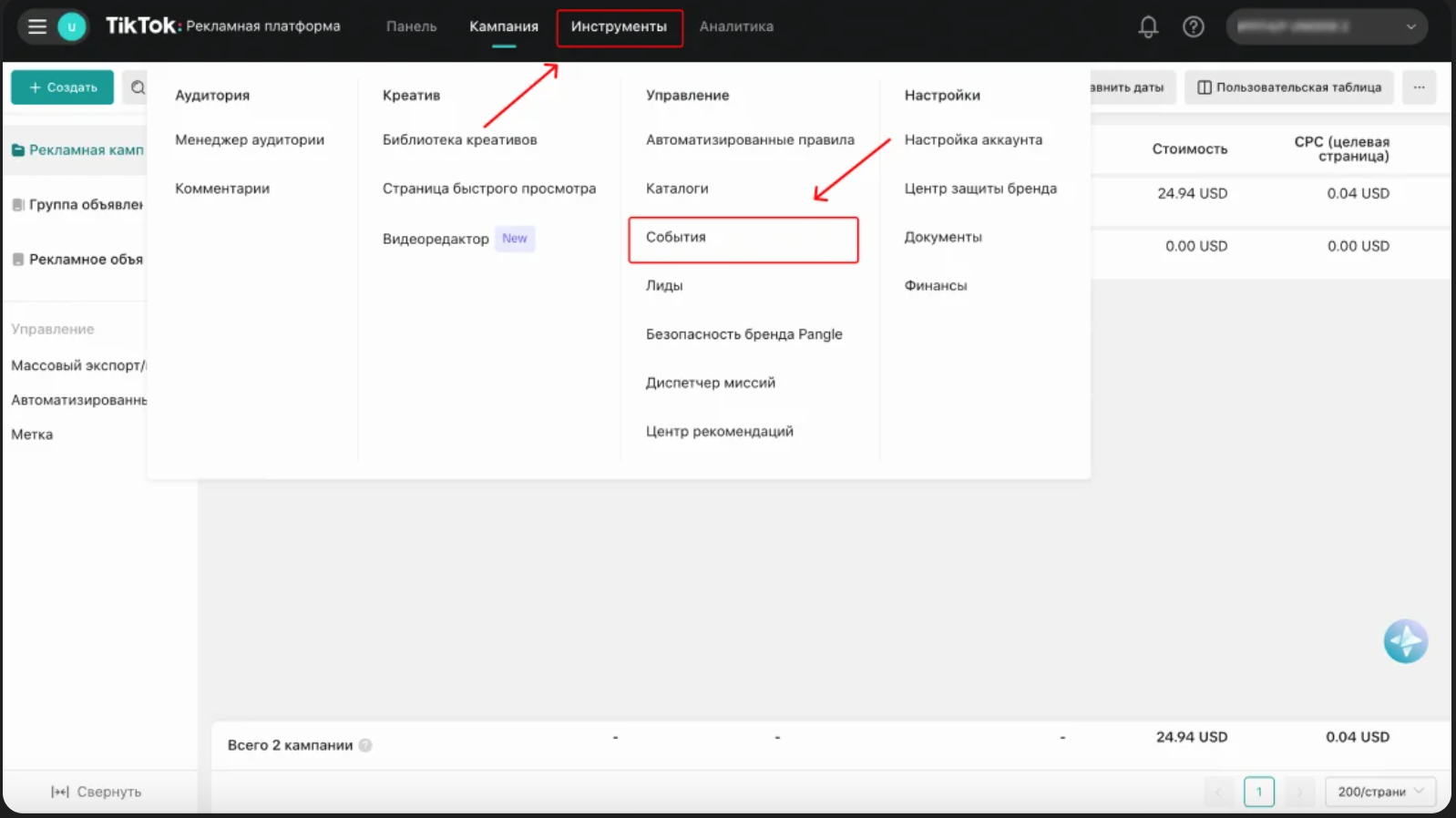
2. Далее «Подключить источник данных»:

3. Выбираем «Веб-сайт»:

4. Добавляем ссылку на сайт:
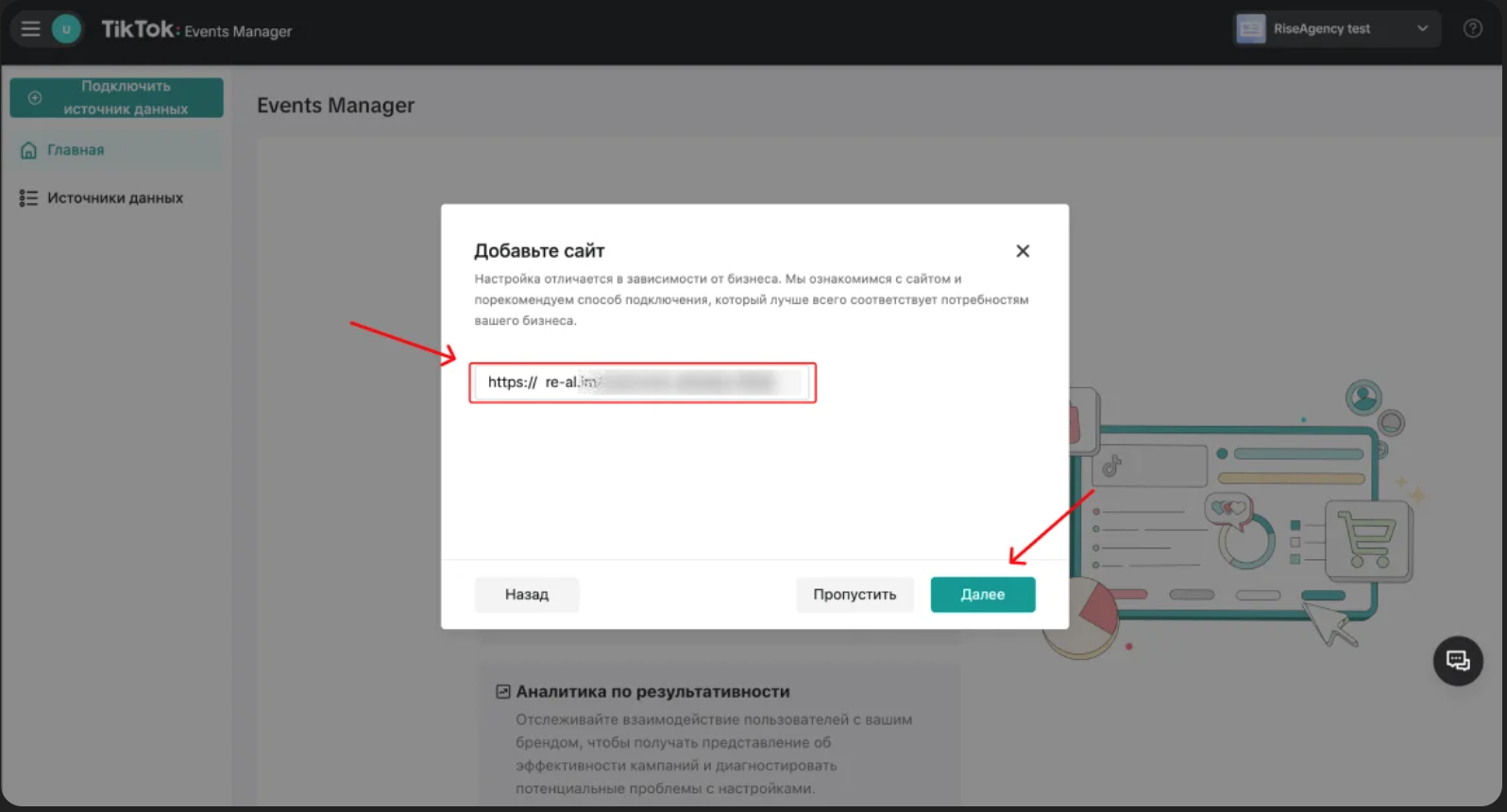
5. Выбираем ручную установку:
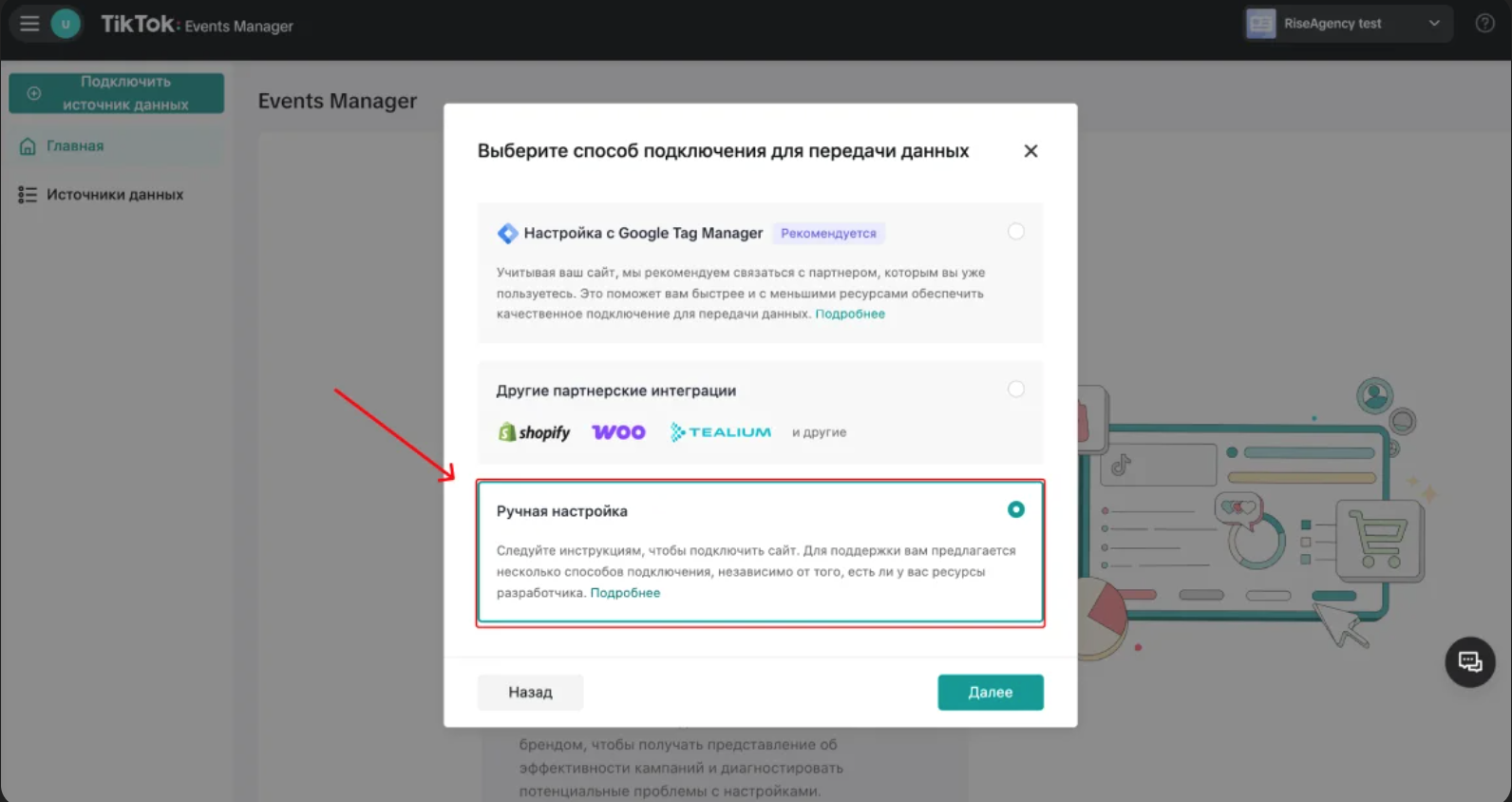
6. Выбираем «Пиксель ТикТок» и нажимаем «Далее»:
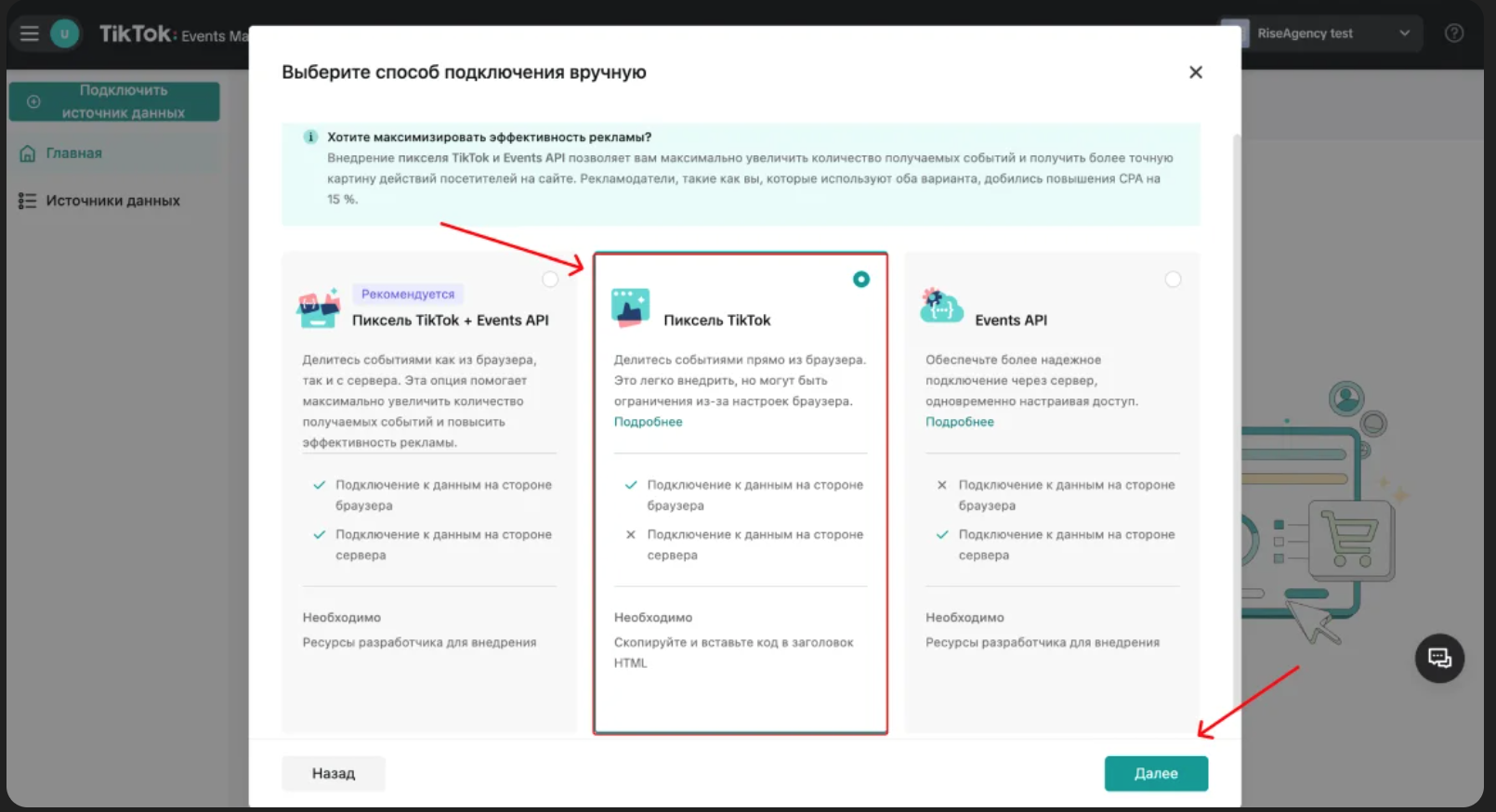
7. Присваиваем название пикселю и нажимаем «Создать»:
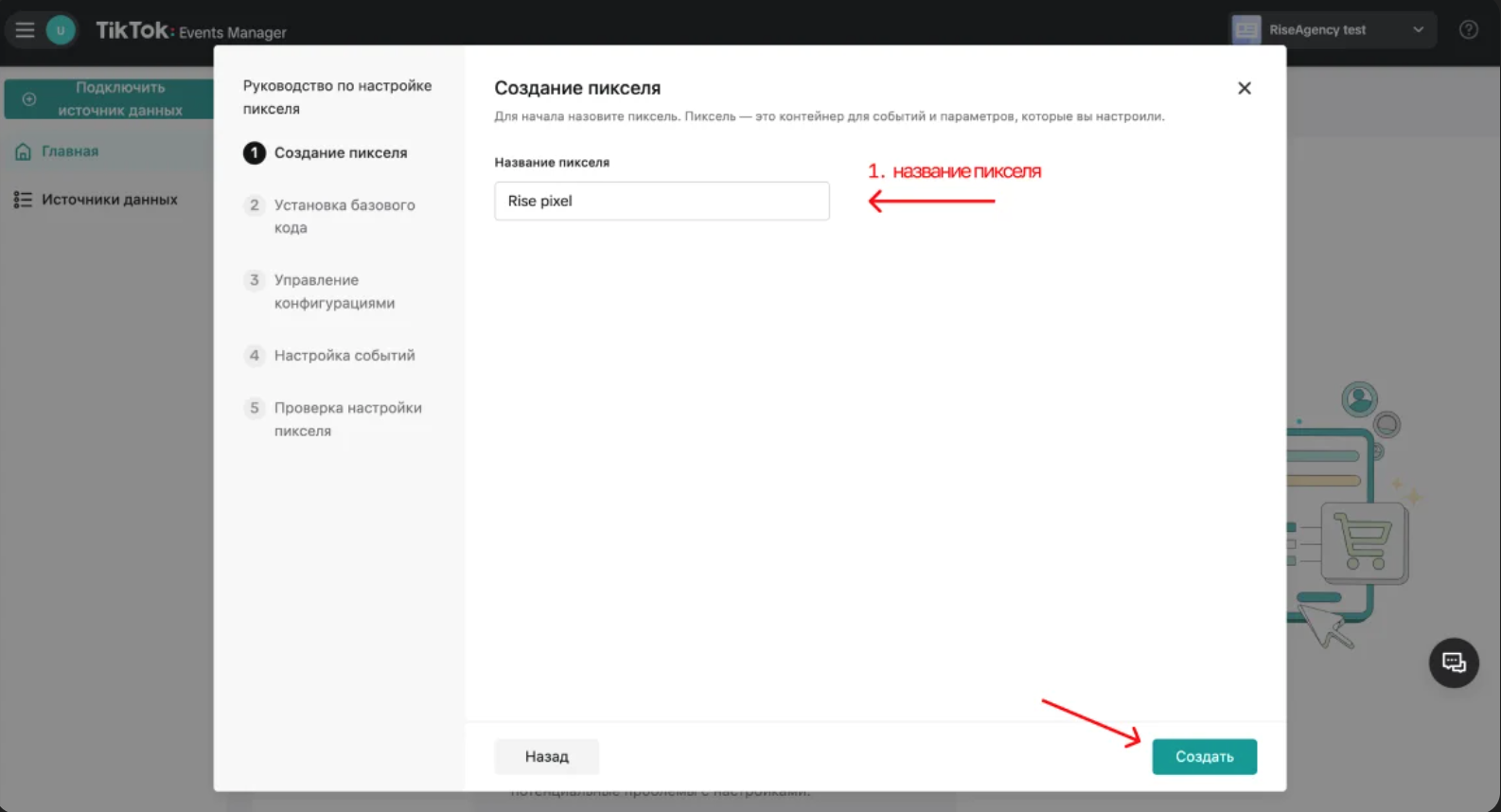
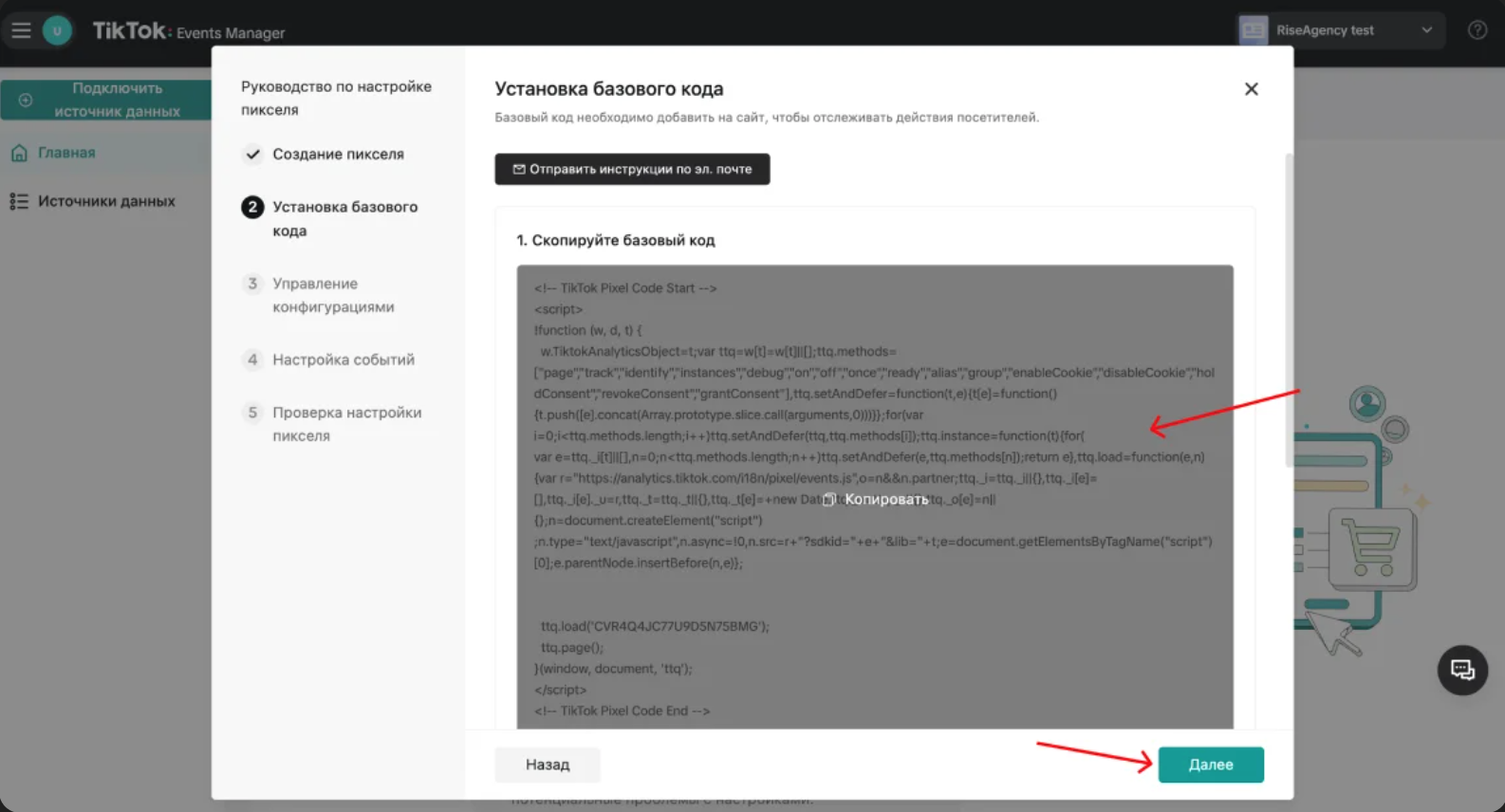
8. Копируем созданный код и переходим в настройки сайта:
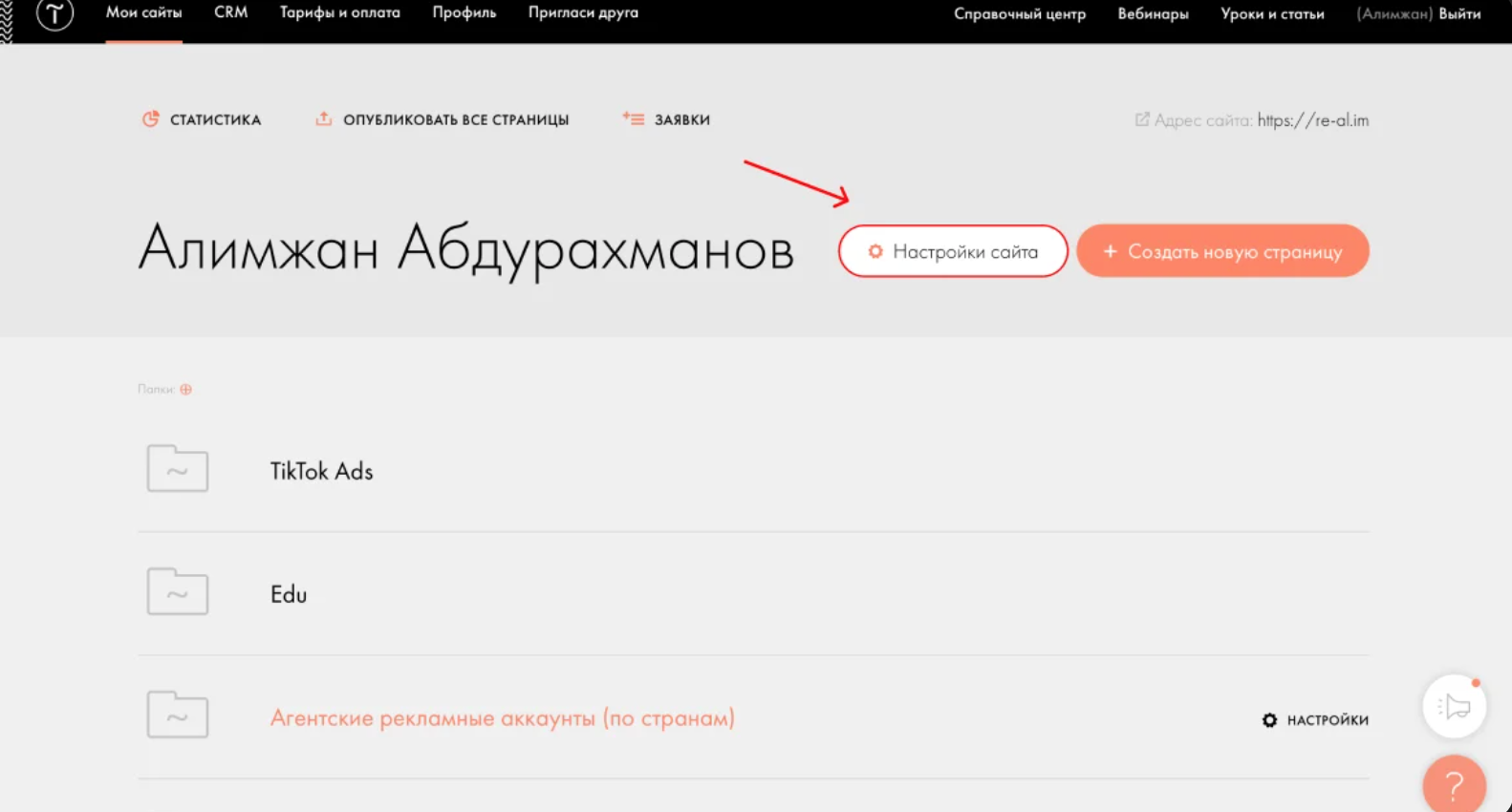
9. Находим вкладку «Еще», «Редактировать код» (HTML-код для вставки внутрь Head):
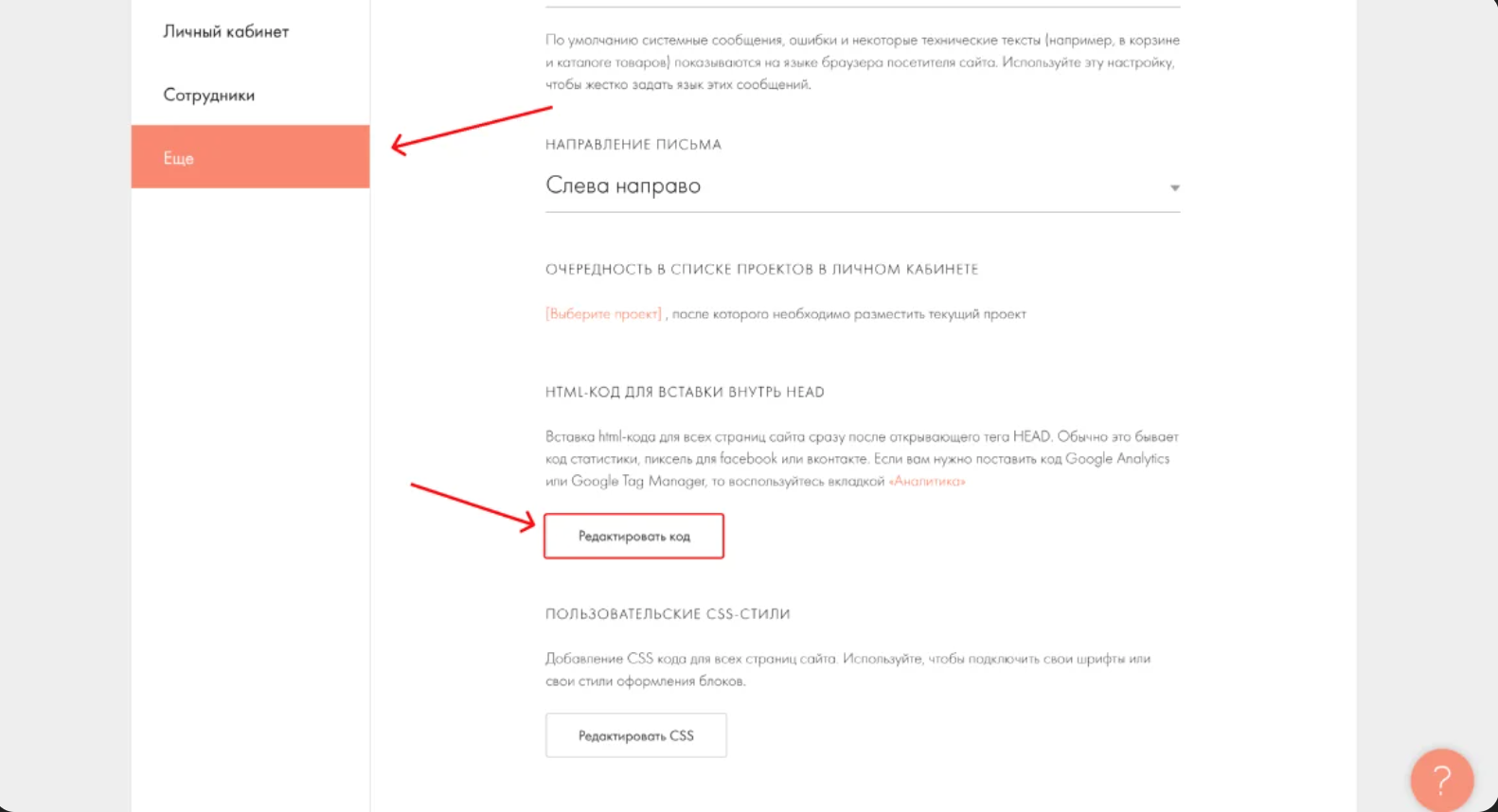
10. Вставляем код, нажимаем «Сохранить» и «Опубликовать изменения»:

11. Возвращаемся в «Event Manager» и создаем событие. Для примера настроим страницу Thank You Page:
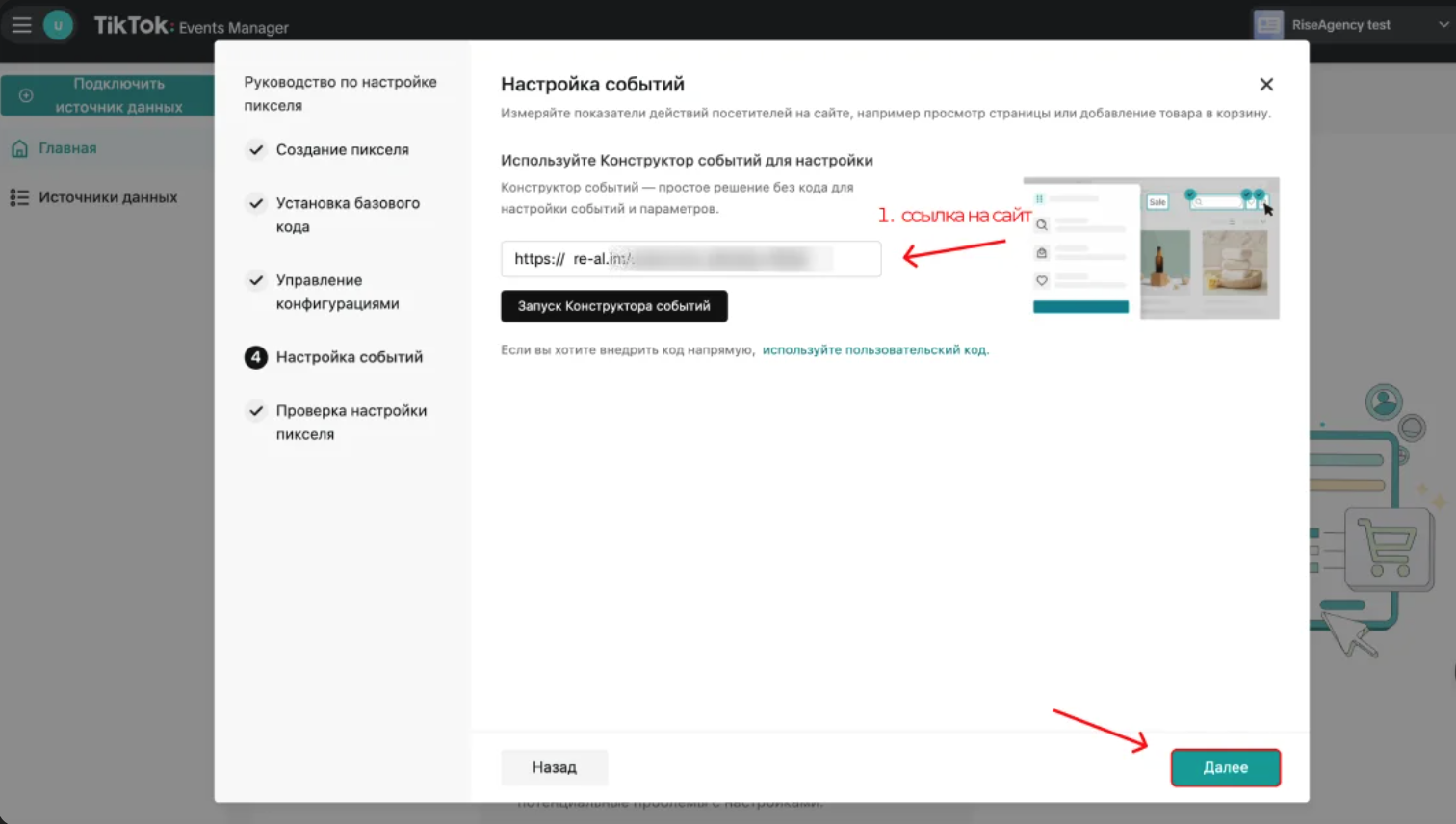
12. В открывшейся странице на сайте нажимаем «Добавить событие»:

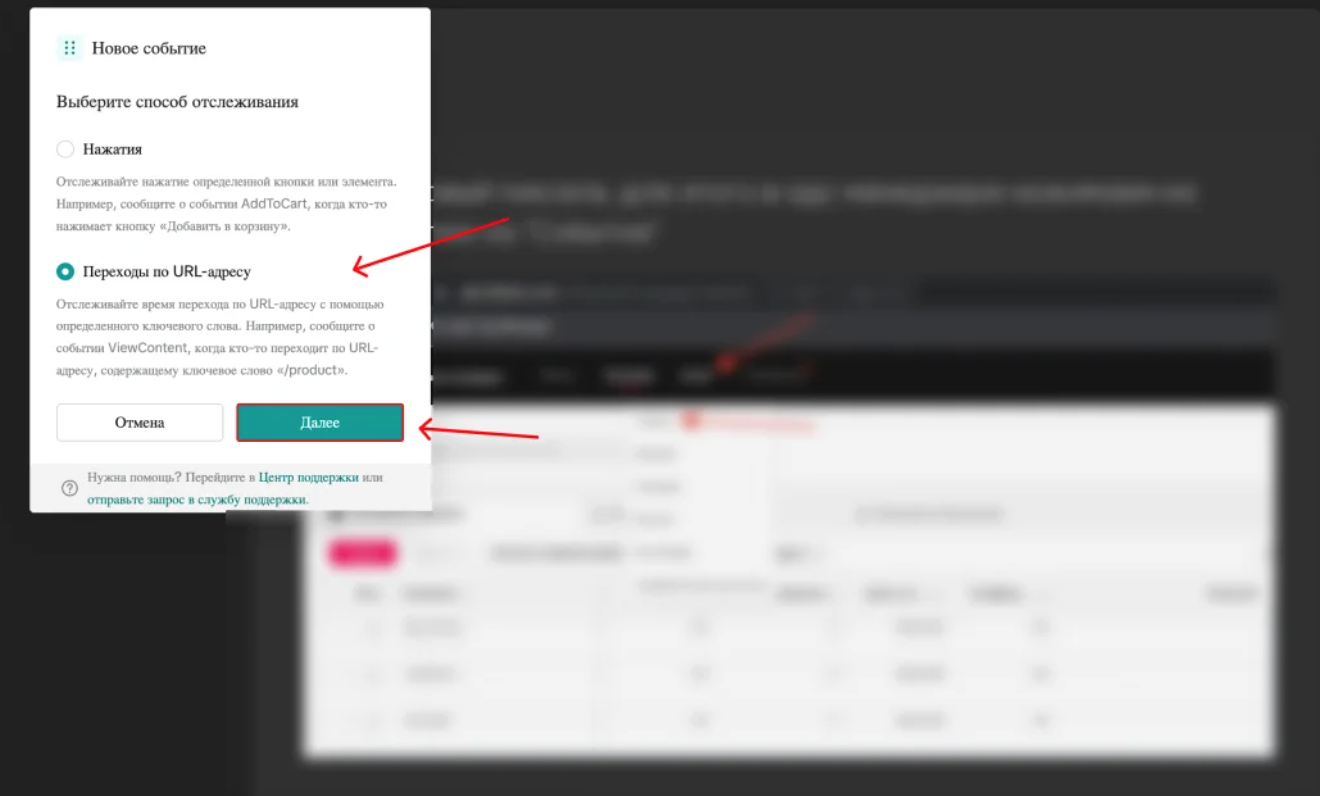
13. Нажимаем «Переходы по URL-адресу», затем «Далее»:
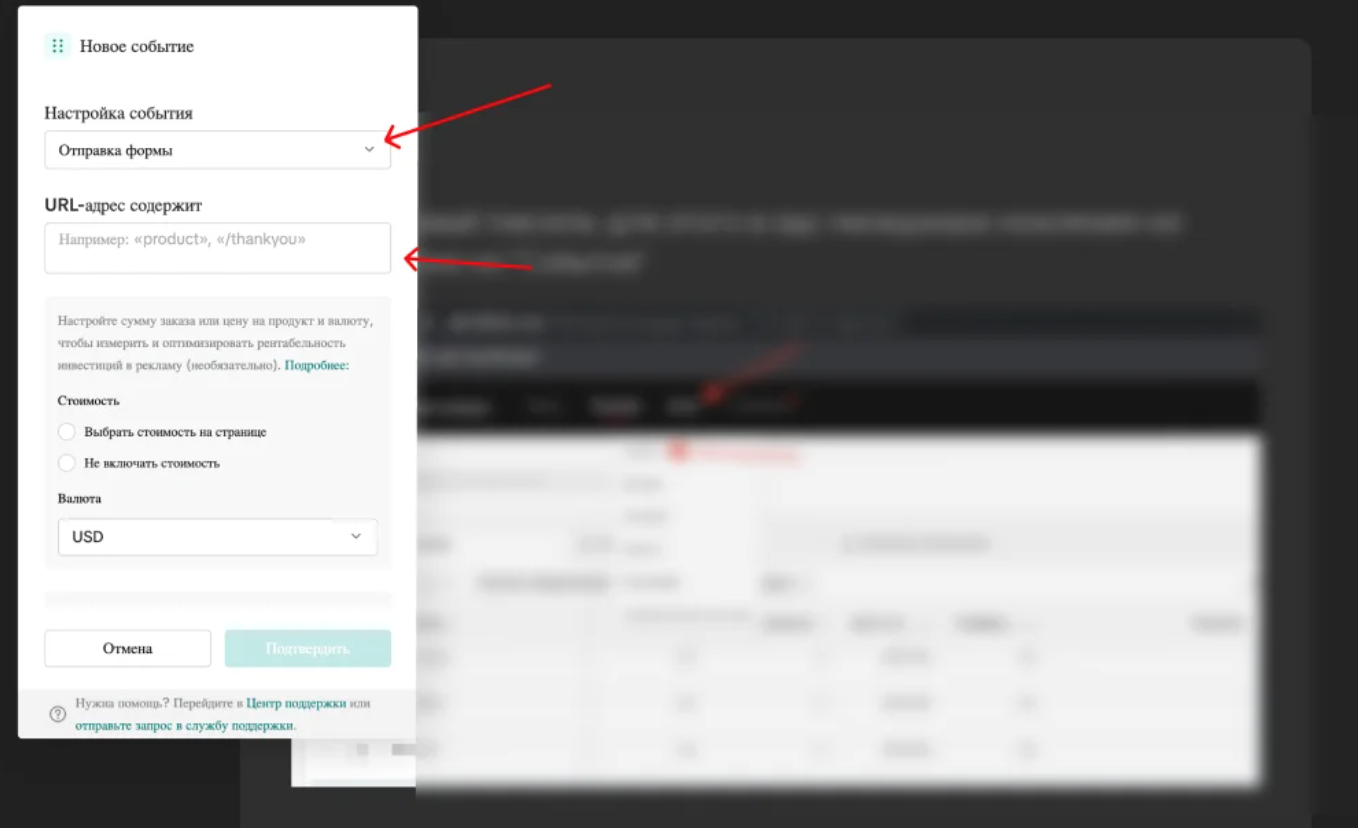
14. В списке событий выбираем «Отправка формы», вставляем ссылку на страницу Thank You Page, выбираем валюту и нажимаем «Подтвердить»:
15. Нажимаем «Завершить». Настройка завершена:
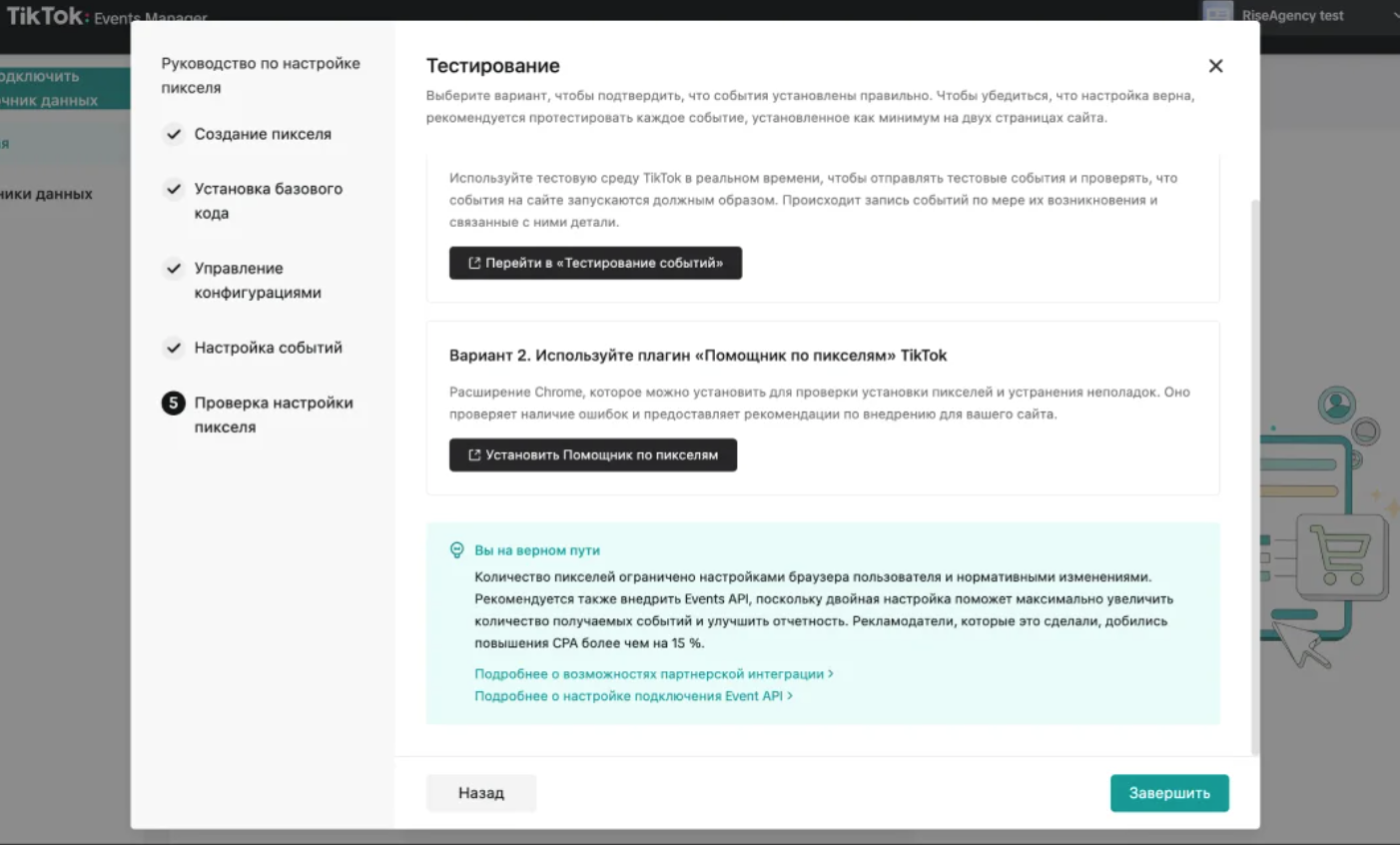
16. Так должен выглядеть правильно настроенный пиксель:

Установка пикселя на сайт Wordpress
1. Копируем код пикселя, переходим в редактор Wordpress и нажимаем вкладку «Внешний вид»:

2. Во «Внешнем виде» переходим в «Редактор» (редактор тем). Откроется окно:
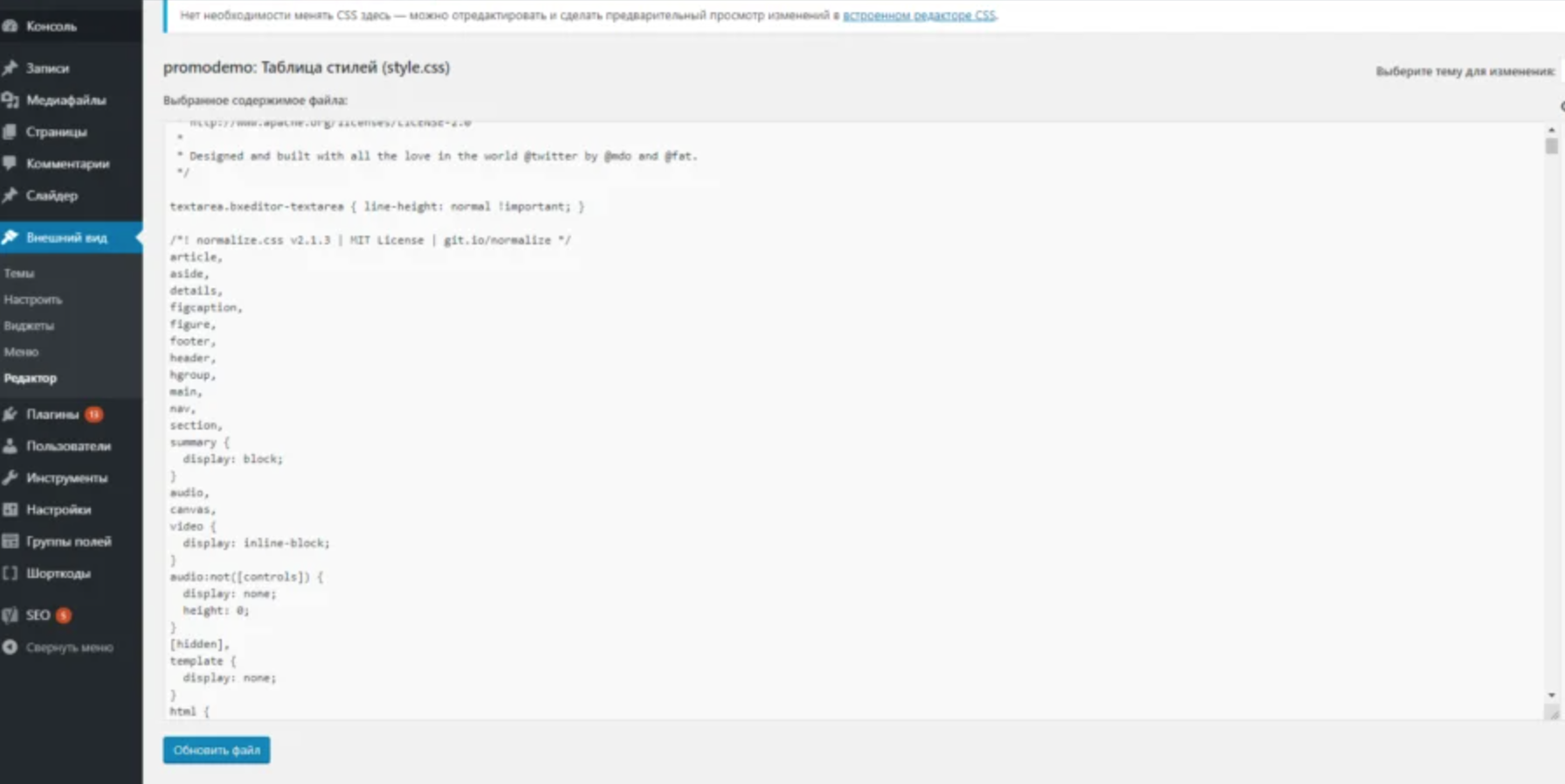
3. Теперь нужно найти файл header.php. Открываем его, находим тег <head> и вставляем после него наш код пикселя:

4. Сохраняем файл, нажав кнопку «Обновить». Готово, пиксель подключен.
Установка пикселя на Tilda
Предлагается два варианта установки — вручную через вставку кода или ID.
Установка через ID. В разделе «Источники данных» копируем ID пикселя и переходим на сайт в Tilda. В меню в настройках сайта открываем «Аналитика», вставляем ID в поле «Пиксель» и нажимаем «Сохранить изменения»:
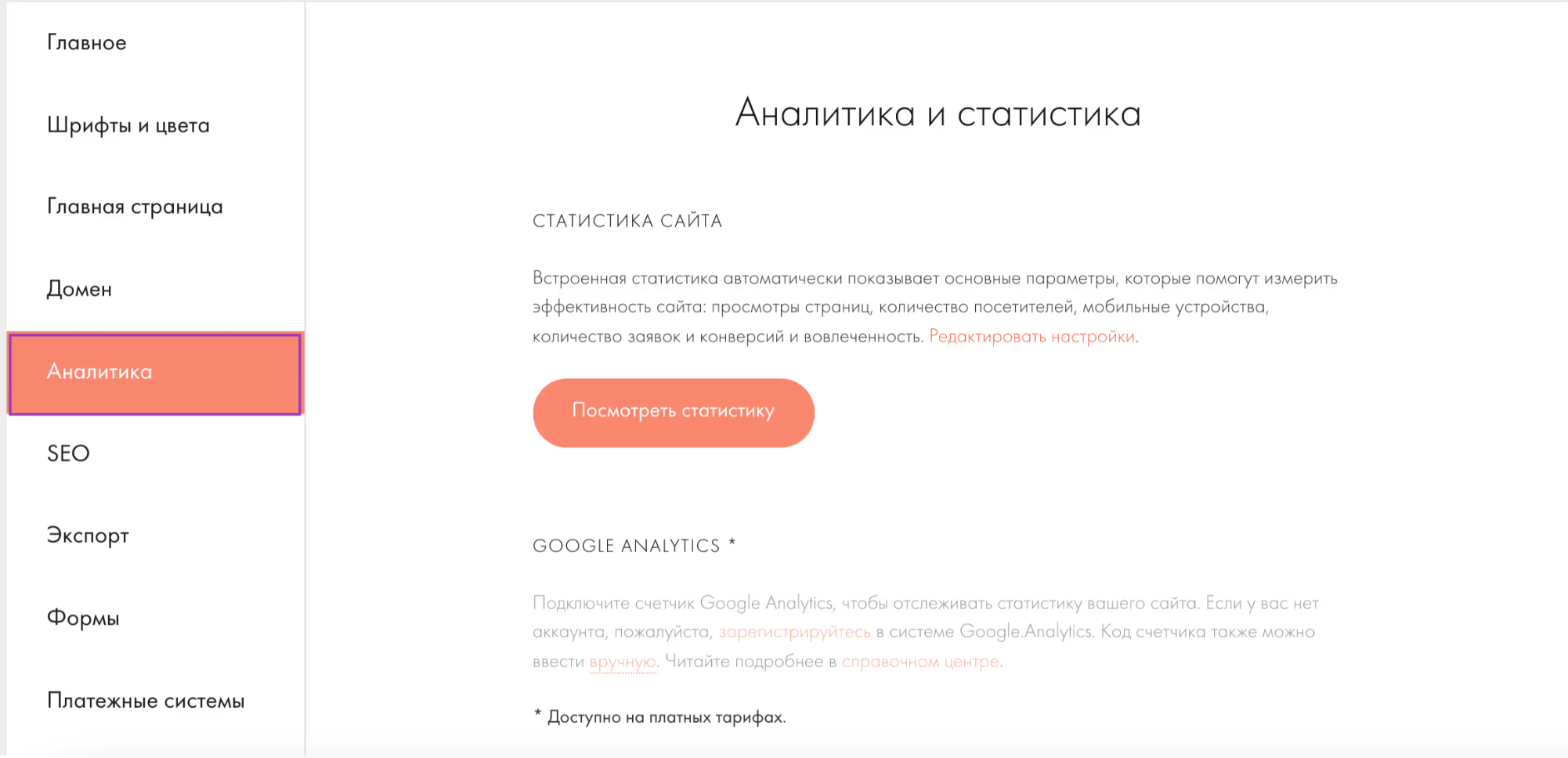
Установка через код. Копируем код пикселя и переходим на сайт в Tilda. В настройках сайта нажимаем «Еще», находим «HTML-код для вставки внутрь head» и вставляем наш код.
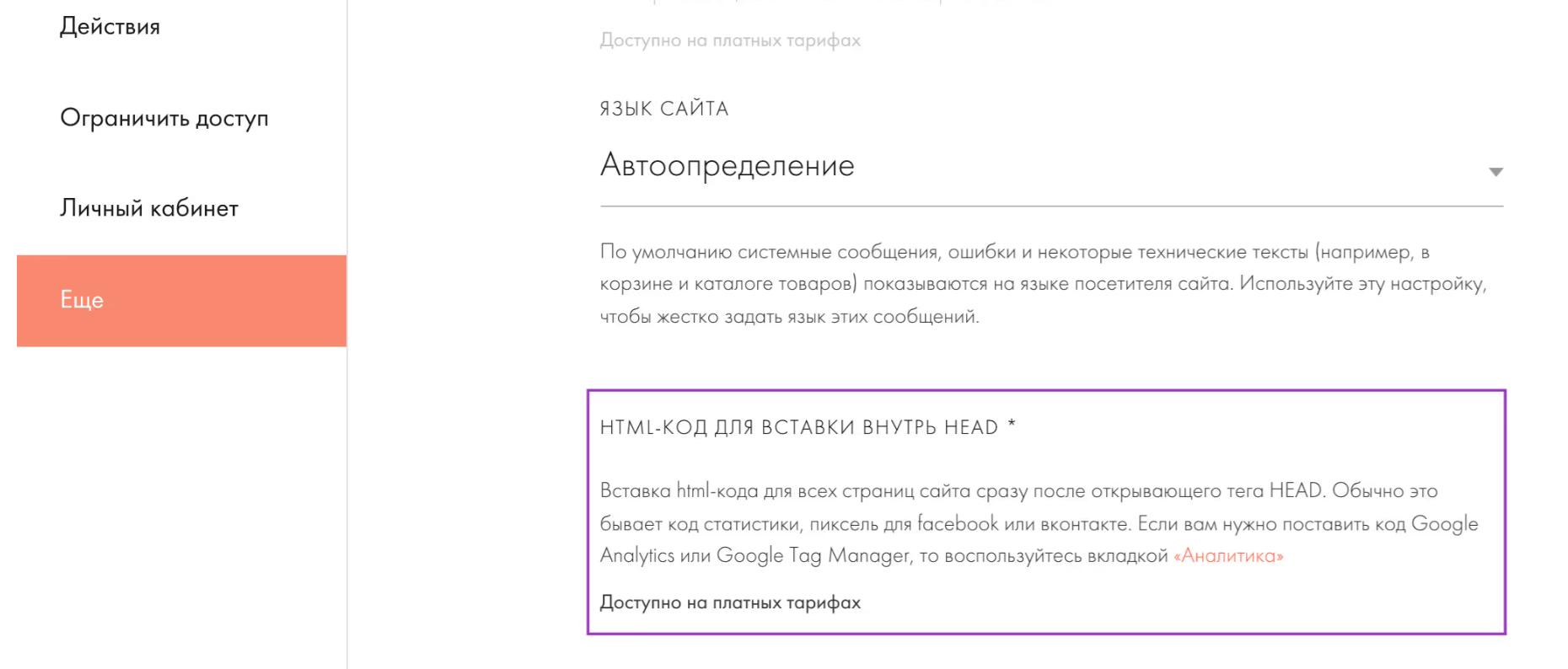
Нажимаем «Сохранить изменения». Готово, код пикселя подключен.
FAQ
Что такое ретаргетинг?
Это способ догнать пользователя рекламой на основе уже известных данных о нем. Виды ретаргетинга:
- по данным пикселя,
- по базе клиентов,
- по поведению на сайте или в соцсетях,
- поисковый ретаргетинг,
- статический,
- динамический.
Cookies только хранят данные пользователя в браузере. А пиксель — это инструмент, который передает данные о конкретных действиях на рекламную платформу.
Где используют пиксели?
Пиксели использует большинство крупных рекламных платформ: социальные сети, системы контекстной рекламы, системы с собственными рекламными кабинетами.
Вам была полезна эта статья?
1
0
Интернет-медиа про маркетинг и арбитраж трафика
Похожие статьи