
16 февраля 2026
OpenClaw: как развернуть постоянного AI-агента на сервере или компьютере
 Команда Conversion
957
Агентные системы вывели языковые модели за пределы формата чата и сформировали новый класс приложений. OpenClaw — один из самых заметных проектов среди них. Это самостоятельный шлюз-агент, который позволяет развернуть постоянно работающего AI-помощника на локальном компьютере или сервере.
В отличие от обычных чат-ботов, которые работают только внутри браузера и исчезают после закрытия вкладки, OpenClaw запускается как фоновый процесс. Он может выполнять команды в терминале, управлять файлами, отправлять уведомления и автоматизировать действия в браузере через мессенджеры — Telegram, Discord или WhatsApp*.
Система построена из двух ключевых компонентов. Первый — «мозг»: он отвечает за работу с API языковых моделей и планирование действий. Вторая — «руки»: они выполняют конкретные задачи, например получают доступ к файловой системе или запускают команды в оболочке. Все настройки, память и профиль агента хранятся в рабочем каталоге пользователя.
В этой статье мы подробно рассмотрим подготовку среды, способы установки, подключение мессенджеров, выбор моделей и вопросы безопасности.
- Подготовка среды
- Методы установки: скрипт, npm и Docker
- Первичная настройка и выбор модели
- Подключение мессенджеров
- Как работать с OpenClaw после установки
- Проверка работы и устранение ошибок
- Безопасность и ограничения
- Как использовать OpenClaw на практике
- Вывод
- FAQ
Подготовка среды
Перед установкой важно оценить возможности вашего устройства.
OpenClaw — это серверное Node.js-приложение. Для работы необходимы:
- Node.js версии 22 или выше;
- минимум 1 ГБ оперативной памяти для самого шлюза;
- желательно 4 ГБ для стабильной сборки через npm (Node Package Manager/менеджер пакетов для Node.js);
- macOS или Linux (Windows — через WSL2);
- свободный сетевой порт 18789 — через него будет открываться веб-панель управления.
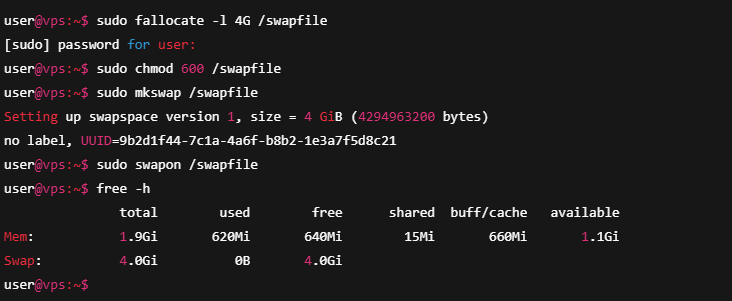
Если вы устанавливаете OpenClaw на удаленный Linux-сервер с 1–2 ГБ оперативной памяти, рекомендуется добавить 4 ГБ swap — это дополнительная виртуальная память на диске, которая поможет избежать ошибок при установке.
Для этого зайдите в панель вашего хостинга и откройте консоль сервера (обычно кнопка называется Console, Web Terminal или SSH). В открывшемся черном окне по очереди введите команды:
sudo fallocate -l 4G /swapfile
sudo chmod 600 /swapfile
sudo mkswap /swapfile
sudo swapon /swapfile
Также заранее определитесь с вычислительными ресурсами. Если вы планируете запускать локальные модели через Ollama (инструмент для запуска языковых моделей локально, без использования облачных API), учитывайте требования к видеопамяти: модели уровня 70B могут запросить до 48 ГБ VRAM.
Для большинства пользователей практичнее использовать облачные модели — Anthropic, OpenRouter или Google Gemini. В этом случае заранее подготовьте API-ключи.
Методы установки: скрипт, npm и Docker
OpenClaw можно установить несколькими способами — выбор зависит от ваших задач и уровня подготовки.
Простой сценарий установки
Самый простой способ установить OpenClaw — запустить официальный установочный скрипт.
Команду нужно вводить:
- в «Терминале» на macOS;
- в терминале Linux;
- в Linux-среде WSL2, если вы используете Windows.
Важно! Если у вас обычная Windows без WSL2, сначала нужно установить WSL2 и запустить внутри него Ubuntu или другой дистрибутив Linux.
Скрипт:
curl -fsSL https://openclaw.ai/install.sh | bash
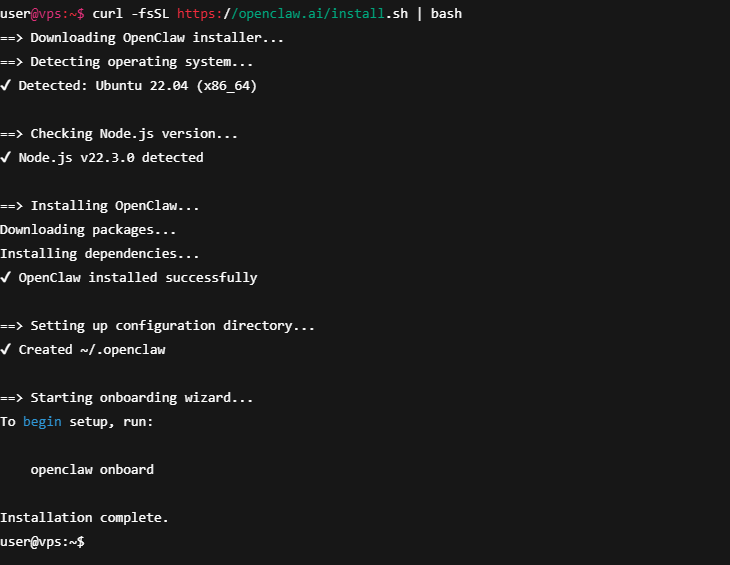
Скрипт сам определит, какая у вас операционная система, проверит, установлена ли подходящая версия Node.js, и запустит пошаговый мастер настройки.
Если вы не хотите сразу запускать файл из интернета, можно сначала скачать его отдельно и посмотреть содержимое. Для этого выполните:
curl -O https://openclaw.ai/install.sh
После скачивания откройте файл install.sh в текстовом редакторе, изучите его, и только затем запустите вручную.
Глобальная установка через npm
Этот способ подходит тем, у кого уже установлен Node.js. В терминале выполните:
npm install -g openclaw@latest
openclaw onboard --install-daemon
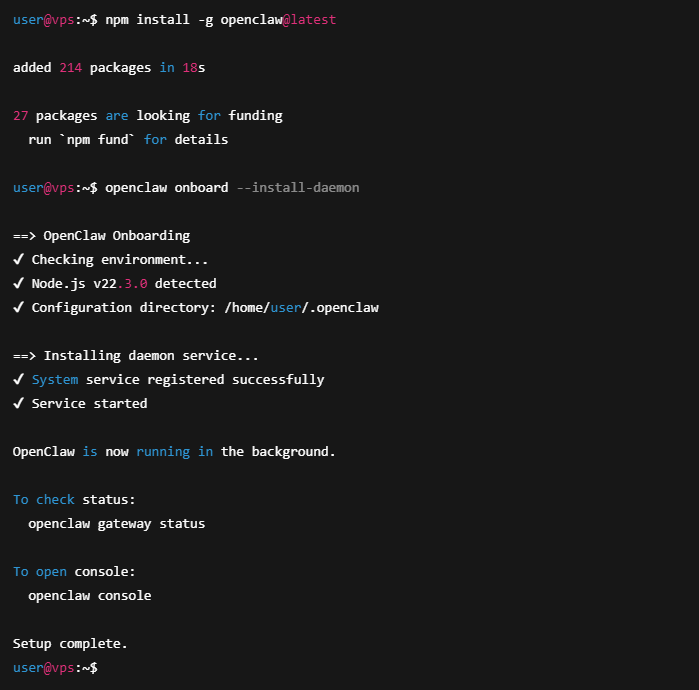
Первая команда скачивает и устанавливает OpenClaw в систему. Вторая запускает мастер настройки и добавляет OpenClaw в автозапуск.
Параметр --install-daemon означает, что OpenClaw будет работать в фоновом режиме и автоматически запускаться после перезагрузки компьютера или сервера.
Установка через Docker (для продвинутых пользователей)
Docker — это программа, которая позволяет запускать приложения в изолированной среде. Проще говоря, OpenClaw будет работать в отдельном контейнере и не затронет систему напрямую.
Важно! Если Docker у вас не установлен, сначала установите его с официального сайта или через пакетный менеджер вашей системы (Ubuntu, Debian и т. д.).
Если Docker уже установлен, выполните в терминале:
git clone https://github.com/openclaw/openclaw
cd openclaw
./docker-setup.sh
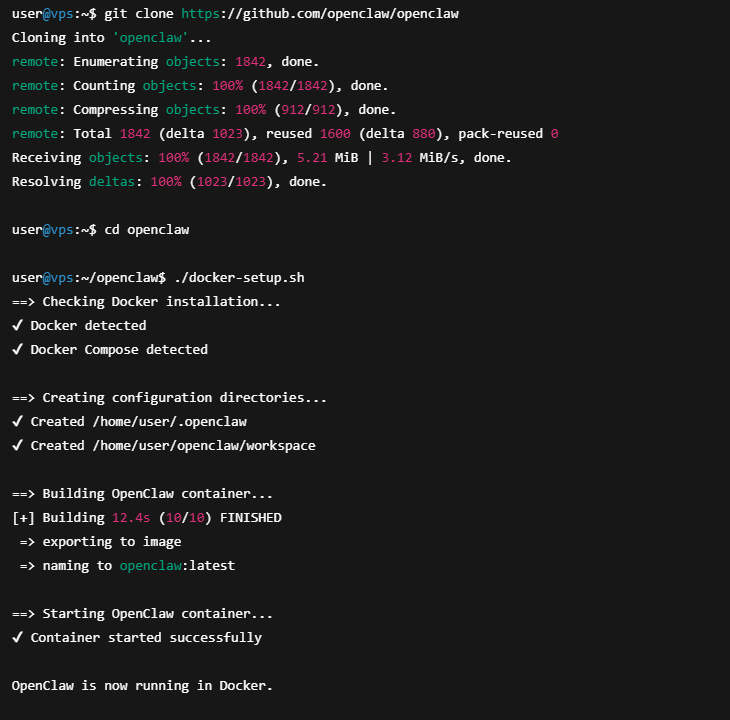
Первая команда скачивает исходный код OpenClaw, вторая переходит в папку проекта, третья запускает настройку Docker-контейнера.
Во время работы Docker создает две папки:
- ~/.openclaw — здесь хранятся настройки и API-ключи;
- ~/openclaw/workspace — рабочая папка агента.
Если при запуске Docker появляется ошибка Permission denied или Access denied, это значит, что у контейнера нет доступа к папке с настройками.
Чтобы исправить это, выполните в терминале:
sudo chown -R 1000:1000 ~/.openclaw
Эта команда меняет владельца папки ~/.openclaw, чтобы Docker мог читать и записывать в нее файлы. Проще говоря, вы даете контейнеру права на работу с этой папкой.
Первичная настройка и выбор модели
После установки нужно выполнить команду:
openclaw onboard
Она запускает пошаговую настройку. Программа будет задавать вопросы и автоматически создаст необходимые файлы настроек.
Самый важный шаг — выбрать, какую модель ИИ будет использовать OpenClaw. Проще говоря, нужно выбрать «мозг», который будет отвечать на запросы и планировать действия.
Варианты такие:
- Anthropic Claude — хорошо подходит для сложных задач и длинных инструкций.
- OpenRouter — позволяет переключаться между разными моделями через один ключ доступа.
- Google Gemini — удобен для работы с длинными текстами и кодом.
- Локальные модели через Ollama — работают прямо на вашем компьютере или сервере без интернета, но требуют мощного железа.
Большинство пользователей выбирают облачный вариант (Claude, OpenRouter или Gemini), потому что для него не нужна мощная видеокарта.
После выбора система попросит ввести API-ключ — это специальный код, который открывает доступ к выбранной модели. Его можно вставить прямо в терминале во время настройки.
Подключение мессенджеров
OpenClaw может работать через мессенджеры — вы сможете отправлять команды агенту прямо в Telegram, Discord или WhatsApp, как обычному боту.
Подключение Telegram (самый простой вариант):
- В Telegram через поиск найдите официальный сервис для создания ботов — @BotFather — и откройте с ним чат.
- Запустите процесс создания нового бота и выполните предложенные системой шаги.
- Укажите название и придумайте уникальный username, который будет использоваться для обращения к боту.
- После завершения настройки сервис отправит вам токен доступа — длинную строку символов. Сохраните ее, она понадобится для подключения к OpenClaw.
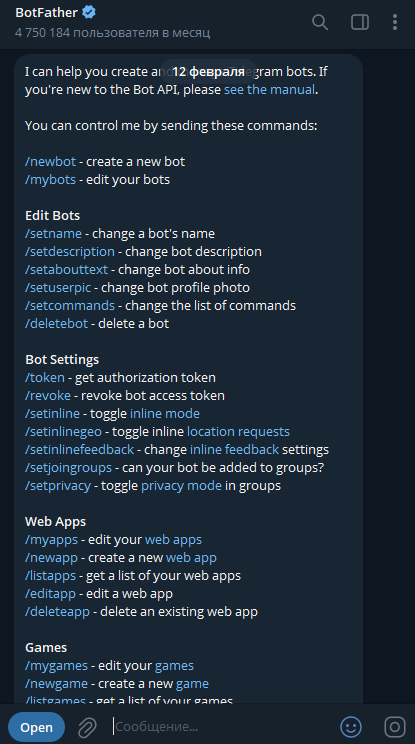
После создания бота запустите команду openclaw onboard. В процессе настройки программа попросит ввести токен Telegram — просто вставьте его в терминал и нажмите Enter.
После этого напишите вашему новому боту любое сообщение в Telegram. В терминале выполните команду:
openclaw pairing approve telegram <КОД>
Вместо <КОД> нужно указать код подтверждения, который появится в чате с ботом. Эта команда связывает ваш аккаунт Telegram с OpenClaw, чтобы только вы могли управлять агентом.
Подключение Discord требует ручного создания бота. Для этого откройте сайт Discord Developer Portal и нажмите кнопку создания нового приложения. Придумайте название, затем в меню слева перейдите в раздел Bot и добавьте нового бота. После создания обязательно включите параметр Message Content Intent — без него бот не сможет видеть сообщения.
В этом же разделе будет доступен Bot Token. Это секретный ключ, который понадобится для подключения к OpenClaw. Скопируйте его.
Далее нужно добавить бота на свой сервер. Для этого перейдите в раздел OAuth2, затем в URL Generator, отметьте пункт bot и выберите разрешения, например право отправлять сообщения. Сервис сгенерирует ссылку — откройте ее в браузере и подтвердите добавление бота на сервер.
После этого вернитесь в терминал и запустите команду openclaw onboard. Во время настройки программа попросит ввести токен Discord — вставьте скопированный Bot Token и нажмите Enter. После этого OpenClaw сможет получать сообщения из Discord.
Интеграция с WhatsApp выполняется через подтверждение аккаунта. Запустите настройку командой openclaw onboard и выберите подключение WhatsApp. После этого в терминале отобразится код для авторизации. Откройте WhatsApp на смартфоне и используйте функцию привязки нового устройства, чтобы подтвердить подключение. Как только авторизация будет завершена, OpenClaw получит доступ к вашему аккаунту, и вы сможете управлять агентом прямо через чат.
iMessage подключается аналогичным образом на macOS. Во время настройки OpenClaw запросит доступ к сообщениям. После подтверждения агент сможет работать через iMessage.
Как работать с OpenClaw после установки
После того как вы подключили модель и мессенджеры, с агентом можно работать тремя способами.
- Первый вариант — это текстовый режим в терминале. Его можно запустить командой:
openclaw console
В этом режиме вы общаетесь с агентом прямо в командной строке. Здесь можно задавать команды, менять настройки и проверять, как агент выполняет действия. Например, можно попросить его открыть страницу, скачать файл или выполнить команду в системе.
- Второй вариант — это веб-панель управления. Она открывается в браузере по адресу:
http://localhost:18789
Через веб-панель удобнее наблюдать за тем, что делает агент: смотреть активные задачи, проверять логи и управлять подключенными функциями.
Важно! Не открывайте этот адрес в интернете без защиты. Панель управления дает полный доступ к агенту и вашей системе. Лучше настроить защищенное подключение к серверу или использовать внутреннюю сеть, чтобы доступ к панели был ограничен только для вас.
- Третий способ — через подключенные мессенджеры. Если вы связали OpenClaw с Telegram, Discord или WhatsApp, отправлять команды можно прямо в чат с ботом. В этом случае агент работает как обычный бот: вы пишете ему сообщение, а он выполняет действие и отвечает результатом.
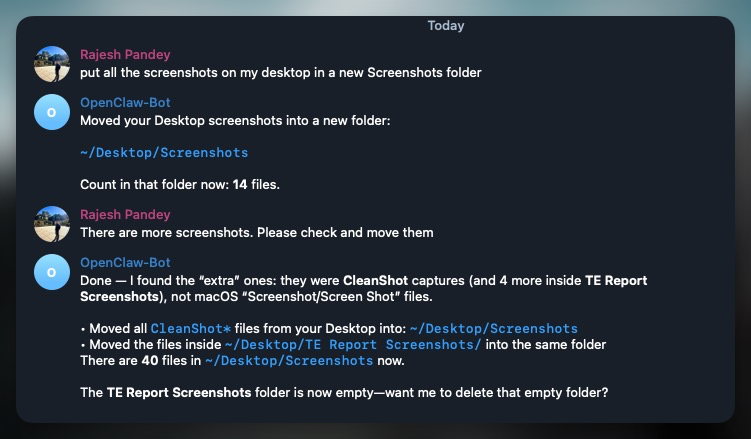
Дополнительные функции и интеграции
По умолчанию OpenClaw умеет выполнять базовые действия: работать с файлами, запускать команды в системе и отвечать через выбранную модель ИИ. Но его возможности можно расширить. Для этого используются дополнительные модули — по сути, это подключаемые функции, которые дают агенту новые способности.
Например, можно подключить:
- отправку и чтение электронной почты;
- доступ к поисковым сервисам;
- интеграцию с внешними API;
- работу с конкретными сервисами или платформами.
Подключение происходит через настройки OpenClaw. Это можно сделать в веб-панели управления или через терминал.
Если вы подключаете внешние сервисы, системе понадобятся данные доступа — например, ключ API или данные учетной записи. Без этого агент не сможет отправлять письма или обращаться к сторонним сервисам.
Если вы только начинаете работать с OpenClaw, лучше сначала протестировать базовые функции, а затем постепенно добавлять интеграции. Это позволит убедиться, что система работает стабильно, прежде чем расширять ее возможности.
Проверка работы и устранение ошибок
Иногда после установки OpenClaw может работать не так, как ожидается.
- Если агент не отвечает или не выполняет команды, возможно, он просто остановился. В этом случае попробуйте перезапустить его командой:
openclaw gateway restart
Если проблема сохраняется, проверьте, правильно ли введен API-ключ выбранной модели. Без него OpenClaw не сможет отправлять запросы к ИИ.
- Иногда при открытии веб-панели появляется ошибка или страница не загружается. Это может означать, что порт 18789 уже используется другой программой. В этом случае нужно освободить порт или изменить настройки.
- Если в мессенджере появляется сообщение о том, что доступ не настроен, значит ваш аккаунт еще не подтвержден. В этом случае снова выполните команду подтверждения pairing в терминале и введите код, который бот отправляет вам в чат.
- При использовании Docker может появиться ошибка доступа к папкам. Это означает, что контейнеру не хватает прав для работы с файлами. В таком случае нужно изменить права доступа к папке конфигурации.
Чтобы проверить общее состояние системы, можно использовать встроенную команду:
openclaw doctor
Она проверит настройки и подскажет, если что-то настроено неправильно.
Для просмотра текущих сообщений и ошибок используйте:
openclaw logs --follow
Эта команда покажет, что происходит внутри агента в реальном времени.
Безопасность и ограничения
Если вы используете сервер, лучше запускать OpenClaw в изолированной среде — например, в Docker или отдельной виртуальной машине. Это поможет ограничить возможный ущерб в случае ошибки или компрометации.
Рекомендуется включить режим подтверждения опасных операций. Для этого в конфигурации задается параметр exec.ask: "on". В таком режиме любые потенциально рискованные действия, например удаление файлов, потребуют вашего подтверждения.
Не предоставляйте агенту полный доступ к системе сразу. Для чувствительных директорий сначала лучше ограничиться правами на чтение и только после тестирования постепенно расширять доступ.
Панель управления не следует открывать в публичной сети без защиты. Доступ к ней должен быть ограничен и доступен только для доверенного окружения.
Каталог ~/.openclaw содержит конфигурацию и API-ключи. Относитесь к нему как к хранилищу секретов: его утечка означает полный доступ к вашему агенту.
Важно помнить, что OpenClaw способен выполнять реальные действия в системе. Не отправляйте ему непроверенные команды из открытых источников и не запускайте подозрительные сценарии. Регулярно обновляйте систему и контролируйте ее работу.
Как использовать OpenClaw на практике
После базовой настройки OpenClaw можно встроить в реальные рабочие процессы. На этом этапе он начинает выполнять полезные задачи.
Например, агент можно настроить на регулярные действия: отправку отчетов по расписанию, резервное копирование файлов или уведомления о новых письмах. Это особенно удобно, если OpenClaw установлен на сервере и работает постоянно.
Также его можно интегрировать с внешними сервисами. Подключив API нужной системы, например, CRM или GitHub, агент сможет создавать задачи, отслеживать изменения в репозитории и помогать с проверкой кода.
Важно расширять возможности постепенно. Сначала убедитесь, что базовые функции работают стабильно, затем подключайте дополнительные сервисы и только после этого расширяйте права доступа к системе.
Вывод
OpenClaw позволяет запустить на компьютере или сервере постоянного AI-агента, который работает даже через мессенджеры и может выполнять реальные действия — управлять файлами, запускать команды и автоматизировать задачи. Однако такой инструмент требует аккуратной настройки. Перед началом работы важно проверить конфигурацию, защитить доступ к системе и убедиться, что агент выполняет только те действия, которые вы ему разрешили. Регулярная проверка состояния сервиса и обновление системы помогут избежать проблем.
FAQ
Какую операционную систему выбрать для OpenClaw?
Программа официально поддерживает macOS и Linux; Windows возможна только через WSL2. В любом случае необходимо наличие Node.js 22 и открытого порта 18789.
Можно ли использовать OpenClaw без облачных API-ключей?
Да, можно подключить локальные модели через Ollama, но для эффективной работы потребуется мощная видеокарта (до 48 ГБ VRAM). Большинство пользователей выбирает облачные сервисы — Anthropic, OpenRouter или Gemini.
Что делать, если OpenClaw перестал отвечать?
Сначала проверьте, запущен ли сервис. В терминале выполните:
openclaw gateway status
Если сервис не работает, перезапустите его:
openclaw gateway restart
Если после перезапуска агент по-прежнему не отвечает, проверьте правильность API-ключа выбранной модели — без него OpenClaw не сможет отправлять запросы. Если не открывается веб-панель, возможно, порт 18789 занят другой программой. В этом случае нужно освободить порт или изменить настройки.
Безопасно ли доверять агенту полный доступ к файловой системе?
Разработчики не советуют сразу давать такие права. Включите режим подтверждения команд, выделите песочницу и постепенно расширяйте доступ по мере тестирования. Всегда храните конфигурационные файлы в секретном месте и регулярно обновляйте OpenClaw, чтобы закрывать уязвимости.
Вам была полезна эта статья?
2
0
Интернет-медиа про маркетинг и арбитраж трафика
Похожие статьи