
7 июля 2026
Как лить на гемблинг и крипту через Microsoft Ads
 Команда Conversion
480
Реклама в Google Ads дорожает, Meta* ужесточает требования, а конкуренция между рекламодателями продолжает расти. При этом многие игнорируют Microsoft Ads. Между тем здесь разрешена реклама онлайн-казино и криптобирж, аудитория взрослая и готова платить, а клик на 30–50% дешевле, чем в Google.
В статье разобрали преимущества и особенности работы с рекламным кабинетом Microsoft: как пройти модерацию, что такое Performance Max, как настроить аналитику и генерировать ИИ-тексты без риска улететь в бан.
- Почему Microsoft Ads подходит для гемблинга и крипты
- Правила Microsoft Ads для рекламы гемблинга и крипты
- Как устроены автоматические кампании Performance Max
- Как работать в кабинете Microsoft Ads
- Выводы: ошибки, из-за которых блокируют рекламу
Почему Microsoft Ads подходит для гемблинга и крипты
Чем экосистема Microsoft Ads привлекательна для арбитража?
1. Охват и рост интереса. Microsoft Ads — это не только Bing, но еще и Yahoo, AOL, DuckDuckGo, Ecosia и ряд партнерских площадок. Сеть обрабатывает более 23,3 млрд поисковых запросов с персональных компьютеров в месяц и охватывает 785 миллионов уникальных пользователей.
Для сравнения, на февраль 2026 года Google занимал 82,97% мирового десктопного рынка поиска, в то время как Bing — 10,71%. В США разрыв сохраняется, но Bing там заметно сильнее: 16,66% против 78,16% у Google. Арбитражник получает в Google максимальный объем и масштабирование, но вместе с тем более жесткую конкуренцию, перегретые аукционы и строгую модерацию. Microsoft Ads же открывает доступ к пользователям других поисковых площадок. Плюс после интеграции ИИ-функций в 2023 году сервис стал популярнее в той же Америке.
2. Платежеспособная аудитория. По данным Microsoft, 73% пользователей сети моложе 45 лет, при этом 41% с доходом выше $100 000. Примерно столько же с высшим образованием. Пользователи экосистемы Microsoft тратят в среднем на 22% больше, чем пользователи других поисковиков.
Microsoft Ads дает более взрослую аудиторию, которая готова платить. Здесь преобладает сегмент пользователей ноутбуков в течение дня: 62% пользователей регулярно изучают и покупают товары и услуги в рабочее время, а 50% занимаются операциями с акциями, фондами и инвестициями. Это идеальные клиенты для продвижения офферов крипты и гемблинга.
3. Низкая конкуренция. В Microsoft Ads рекламодателей меньше, поэтому аукцион попроще и клики дешевле. Средний CPC в Bing Ads составляет $1,54 — примерно на 33% ниже, чем в Google Ads.
Microsoft Ads можно использовать как дополнительный источник более дешевого поискового трафика — особенно в конкурентных нишах вроде гемблинга, крипты и финансов.
4. Техническое развитие. Объявления Microsoft Ads теперь появляются не только в стандартной поисковой выдаче Bing, но и в ответах ИИ-ассистента Copilot. В Copilot CTR на 73% и конверсия на 16% выше, чем в обычном поиске. Еще одно новое направление — Audience Network: реклама показывается на MSN, Outlook, Microsoft Edge и у партнеров, включая Netflix.
У Microsoft Ads зрелая техническая база для работы с трафиком. Есть сквозные автоматические кампании Performance Max, которые с помощью ИИ распределяют объявления по всем площадкам экосистемы. Работает детальная аналитика: передача данных через Conversions API, отслеживание идентификатора клика MSCLKID, кастомные шаблоны трекинга.
Как именно это все работает, разберем в следующих разделах.
Правила Microsoft Ads для рекламы гемблинга и крипты
В Microsoft Ads гемблинг и криптовалюта — регулируемые тематики. Без предварительного одобрения запустить такую рекламу не получится, аккаунт заблочат на этапе модерации.
Как получить одобрение на рекламу гемблинга. Прежде чем отправить кампанию на модерацию, нужно заполнить форму заявки. Этот документ подается отдельно для каждого ГЕО. Хотите запустить рекламу одновременно в США и Великобритании — заполняете форму дважды. Microsoft разрешает рекламу азартных игр в большинстве стран Европы и штатов США, а также Канаде, Австралии, Новой Зеландии, Японии, Бразилии, Мексике, ряде стран Латинской Америки и других. Если нужной вам локации нет в форме, значит, там реклама недоступна.
Для одобрения нужно приложить действующую гослицензию на ведение игорной деятельности в соответствующем ГЕО. Если что-либо меняется после апрува — таргетинг, адрес сайта, оффер, то подаете новую заявку. Нарушение ведет к блокировке аккаунта.
Есть специфические ограничения по рынкам. Например, в Нидерландах рекламу можно показывать только пользователям старше 24 лет. В Ирландии запрет на показы с 5:30 до 21:00. Подсказки по юридическим нюансам будут появляться в форме заявки.
Как получить одобрение на рекламу криптопроектов. Чтобы запустить рекламу крипто-оффера, нужно тоже заполнить соответствующую форму. Microsoft допускает к рекламе только лицензированные криптобиржи и криптовалютные кошельки с прозрачной историей. Соло-арбитражник может запустить кампанию, если он работает от лица бренда и может предоставить соответствующие документы и информацию — контактные и регистрационные данные, рекламный домен и домен компании, ссылка на дисклеймер о рисках на сайте, дата основания, номер аккаунта Microsoft Advertising.
Одно из обязательных требований — криптоплатформа должна работать не менее 18 месяцев к моменту подачи формы. Список рынков для крипты уже, чем для гемблинга: страны Европы, США, Канада, Япония, Индия, Новая Зеландия. Если нужного рынка нет в форме, запускать рекламу там нельзя.
После подачи заявки модераторы Microsoft проверяют ваши документы вручную. Сроки рассмотрения не фиксированы, но обычно занимают от нескольких дней до двух недель. Результат приходит на указанную электронную почту.
Получили отказ? Не страшно. Модераторы напишут причину отклонения, останется только внести изменения. Microsoft лояльно относится к повторным подачам, если исправлены замечания.
Как устроены автоматические кампании Performance Max
Performance Max или PMax — формат, когда один рекламный кабинет управляет показами сразу на всех площадках Microsoft. Система может найти конверсии там, где стандартная кампания по ключевикам их никогда не увидит — в поиске Bing и ответах Copilot, а также на Audience Network — в MSN, Outlook, Edge и площадках партнеров.
Перед запуском нужно добавить в ИИ-конструктор тексты, креативы, сигналы аудитории, до 50 поисковых тем, бюджет и цель конверсии. Алгоритм сам миксует эти элементы, тестирует сотни вариантов объявлений и оптимизирует показы под нужный вам результат.
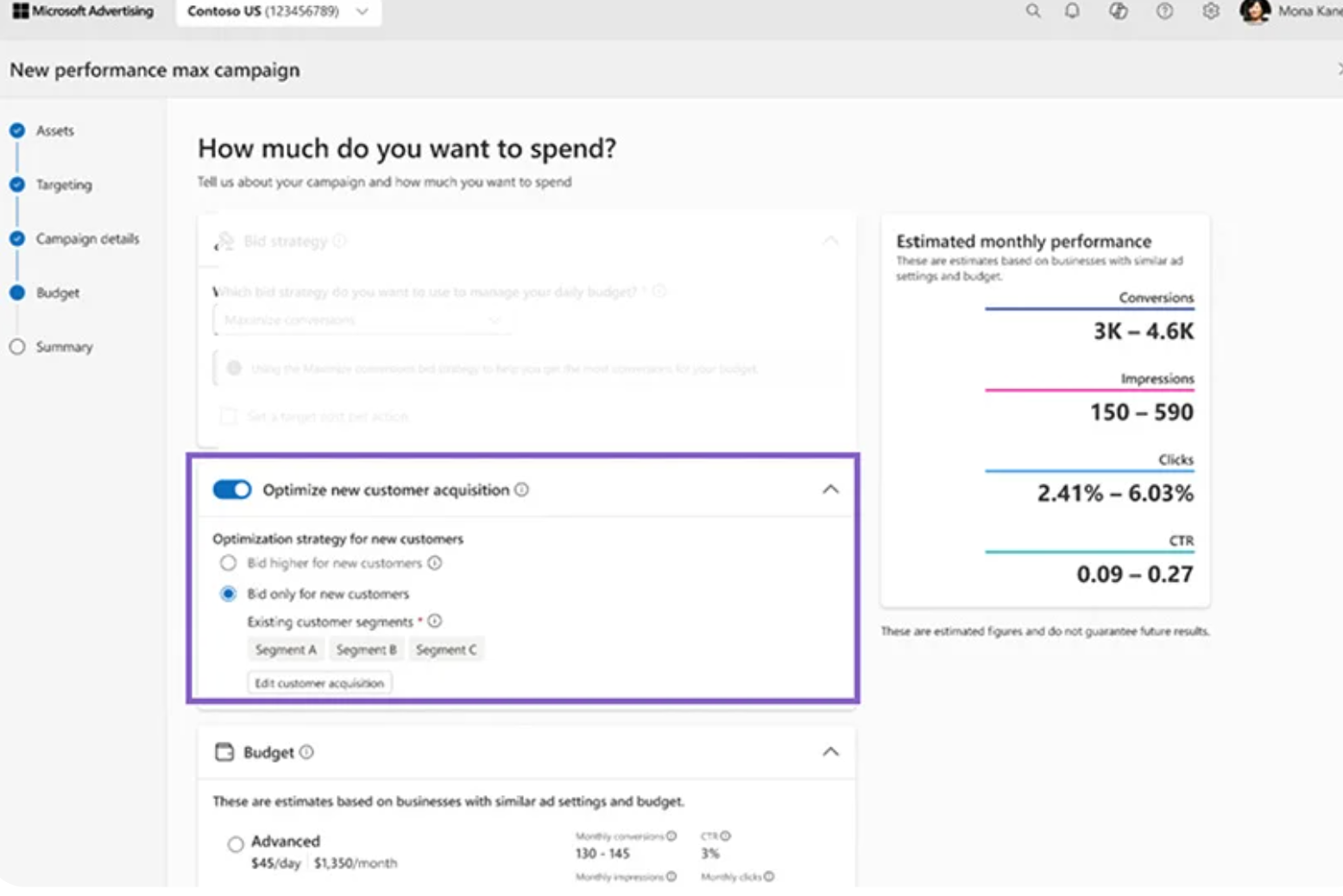
Алгоритму нужно время на обучение, примерно одна–две недели. В этот период нельзя менять настройки, цели или бюджет, иначе обучение начнется заново. Для успешной работы системе нужны не менее 30 конверсий в аккаунте за последние 30 дней и чистые данные о целевых действиях.
Если данных мало, добавьте микроконверсии: промежуточные события вроде «заполнил форму» или «перешел в раздел оплаты. Они дадут алгоритму сигналы раньше основных конверсий.
Как работать в кабинете Microsoft Ads
Рассказываем, как создать аккаунт и установить базовые настройки для кампаний в Microsoft Ads.
1. Создайте аккаунт в Microsoft. Для начала работы в рекламном кабинете в верхнем правом углу на главной ads.microsoft.com кликните Sign Up.
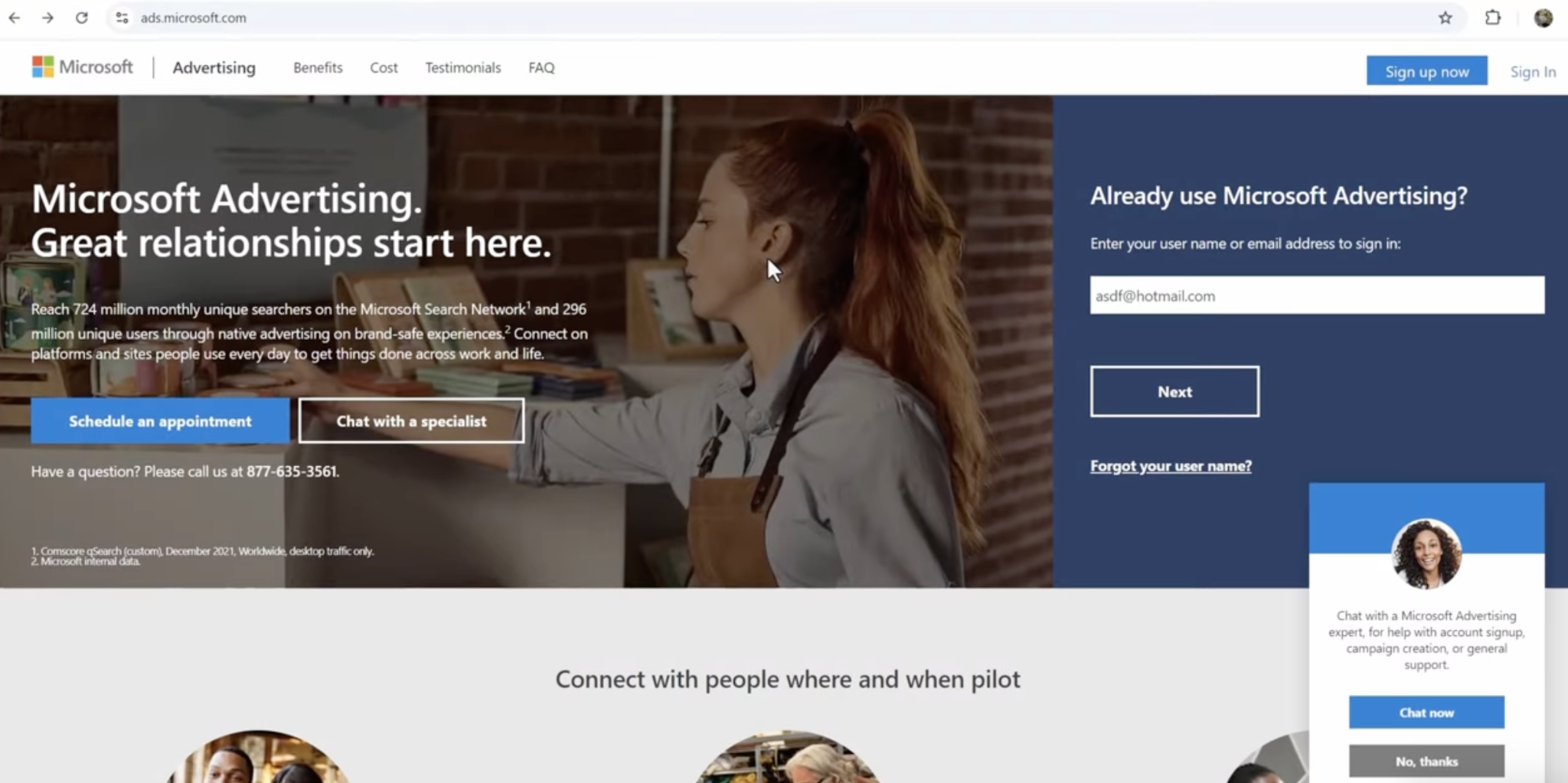
Вам предложат ввести ваши данные для входа. Если у вас еще нет аккаунта, кликаете Create One. В новом окне вводите адрес электронной почты, привязанной к Windows — тот, что вы создали заранее. Затем создаете пароль для вашего аккаунта Windows, вводите имя и фамилию, выбираете страну проживания.
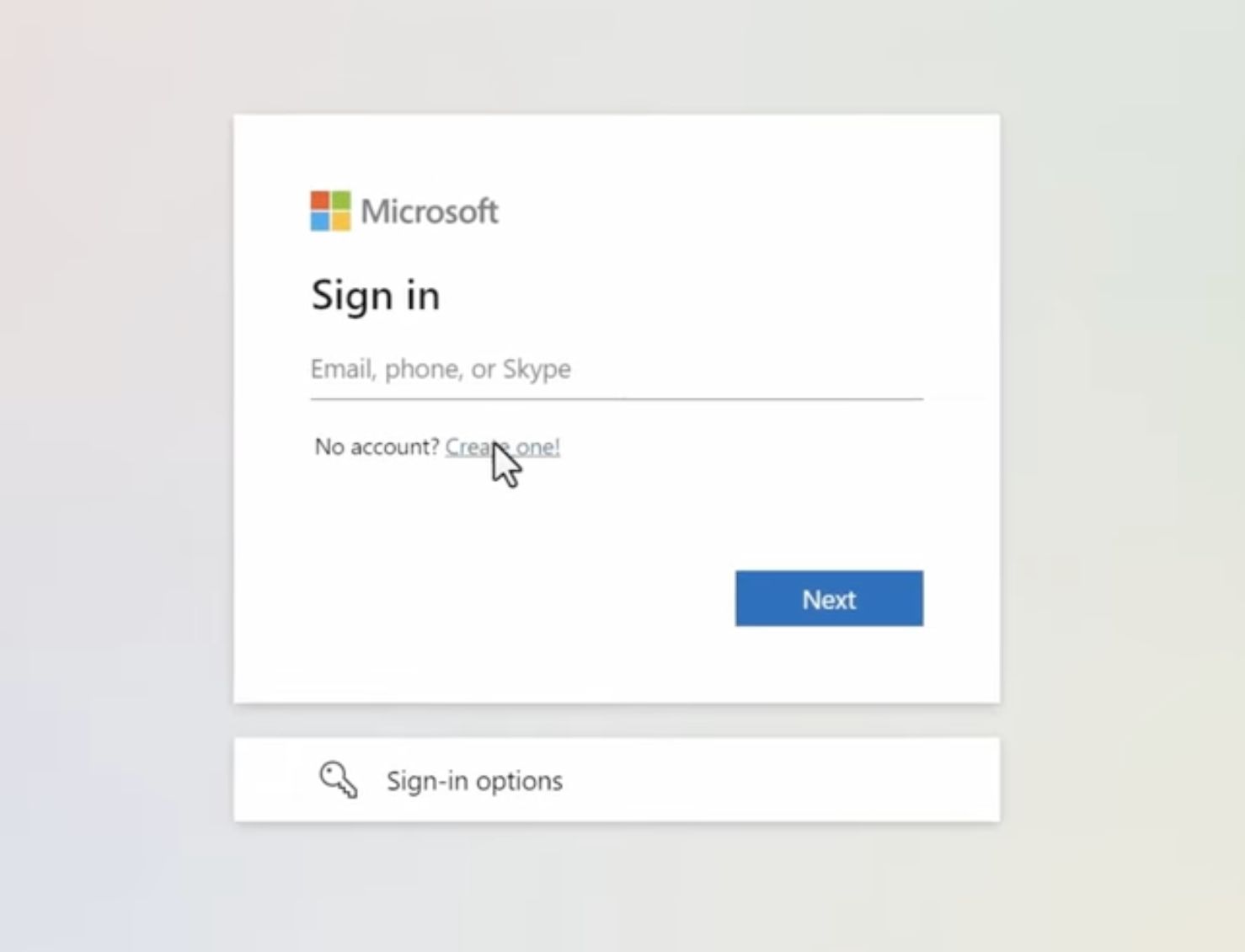
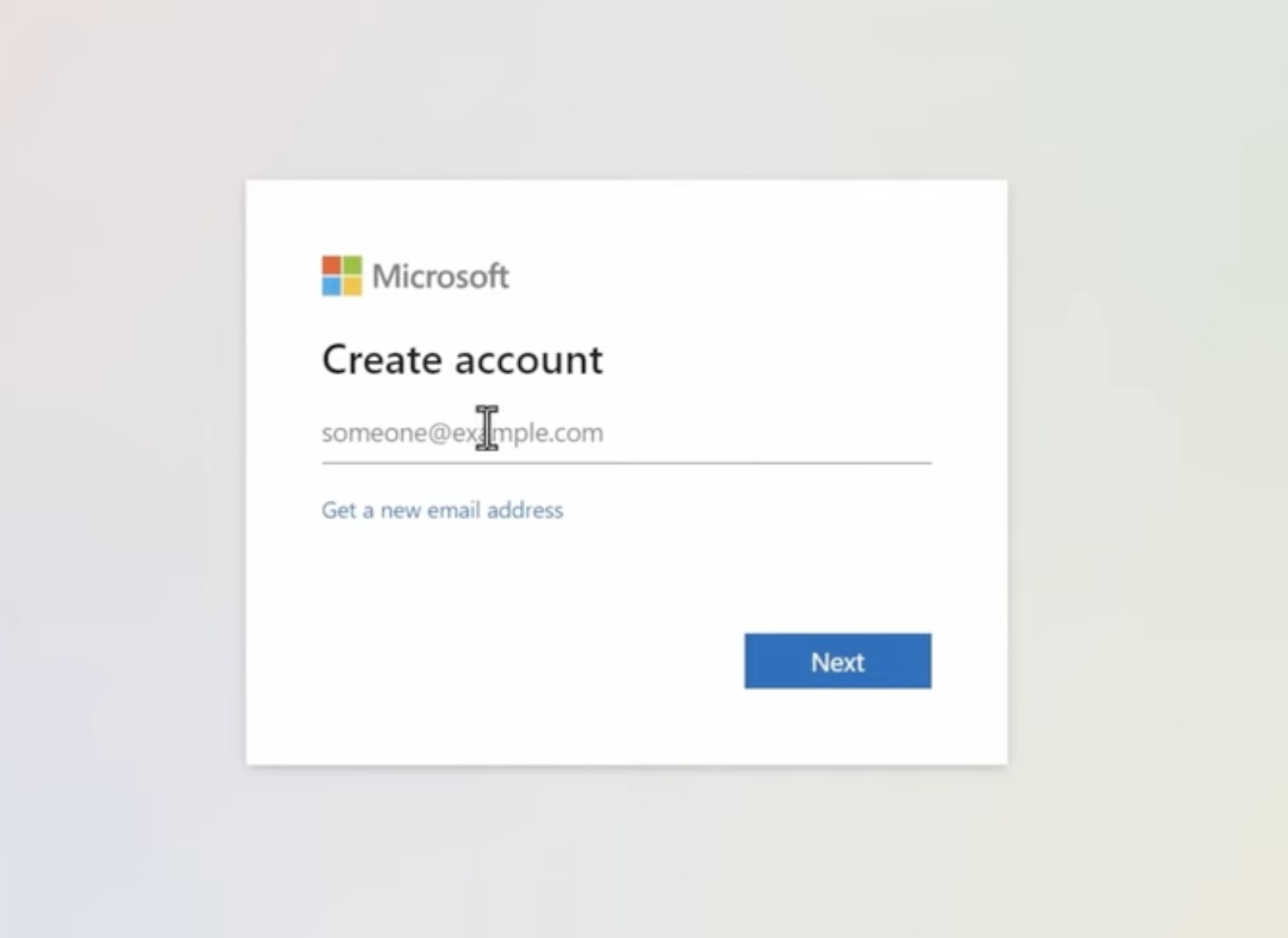
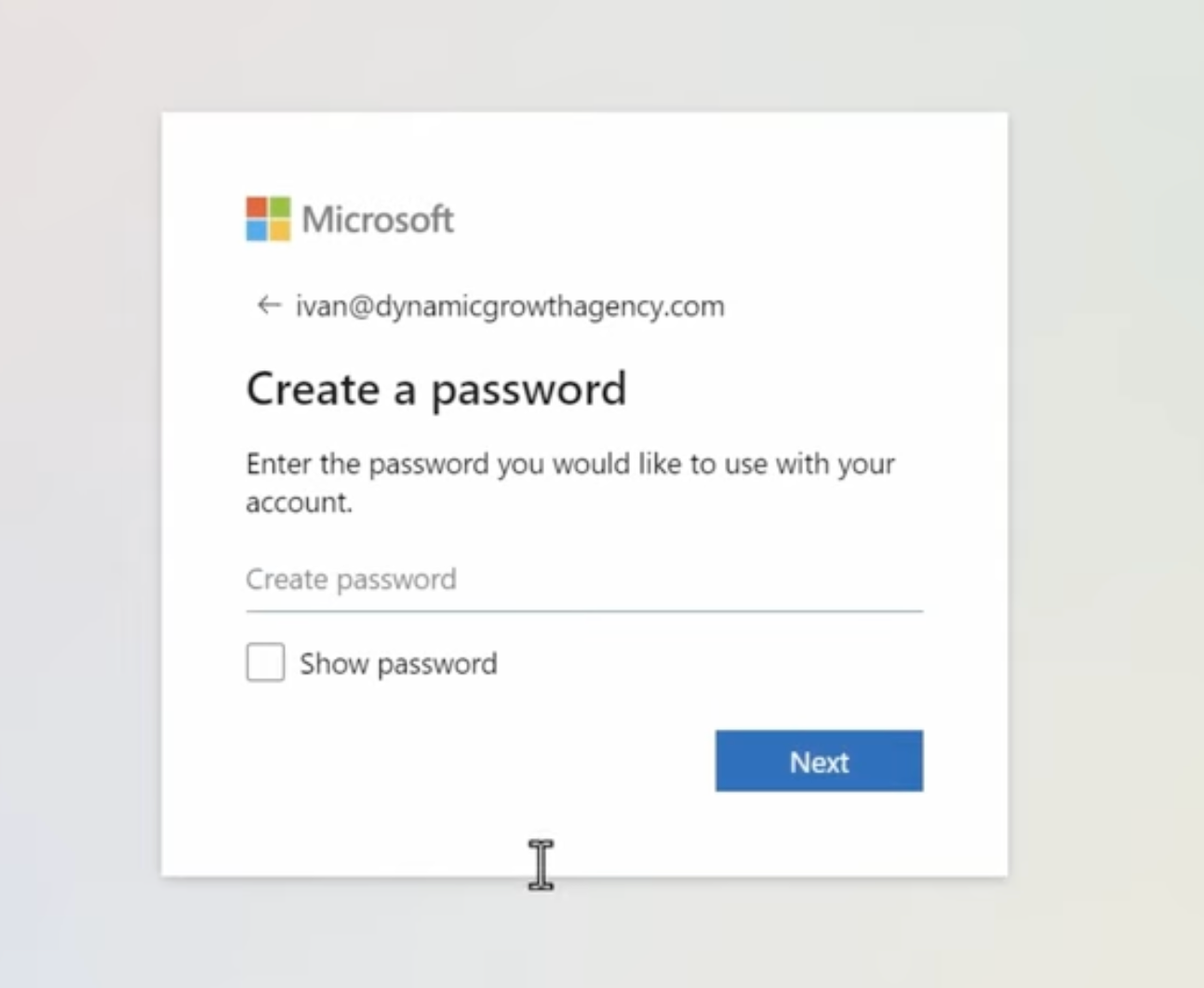
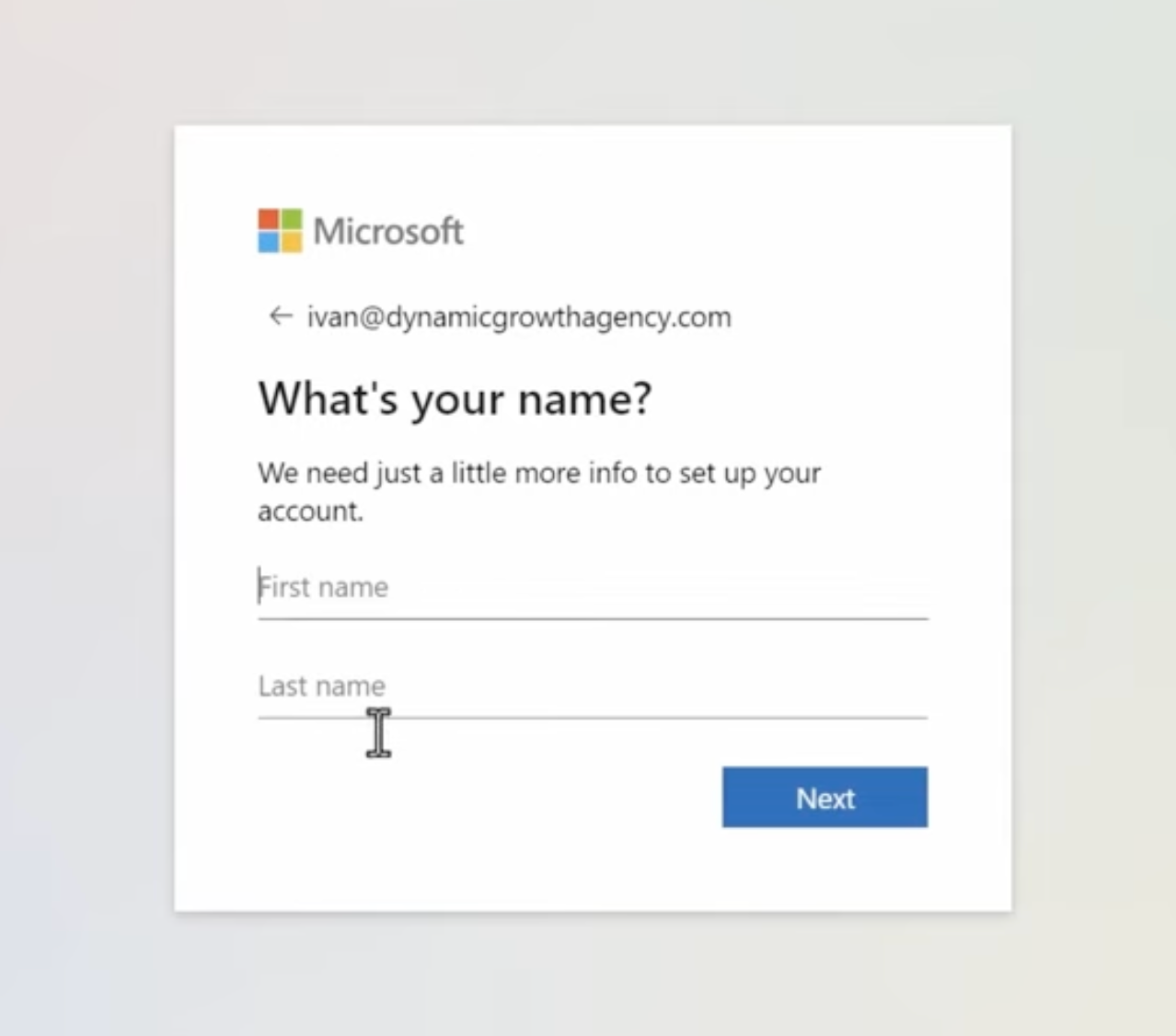
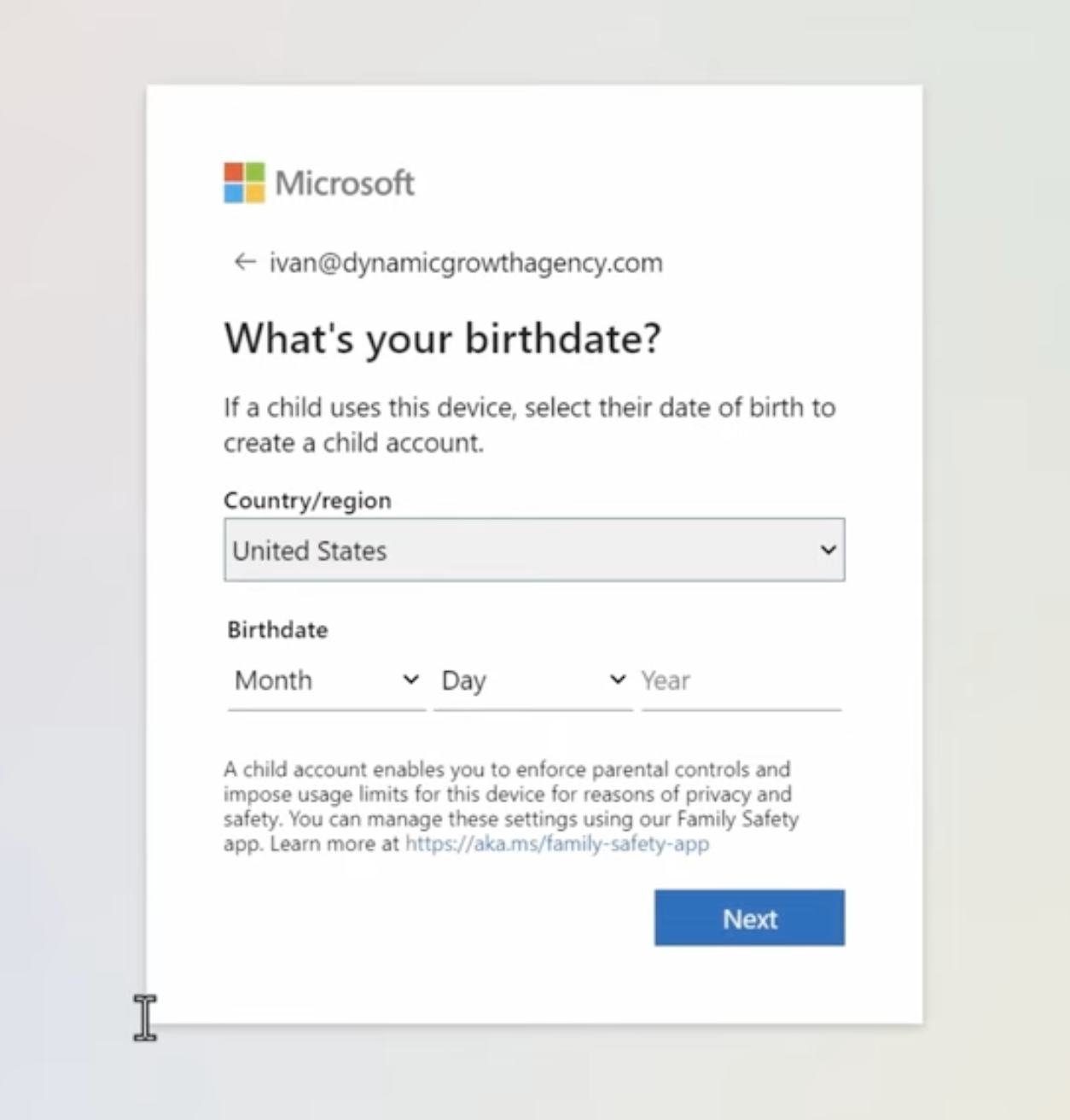
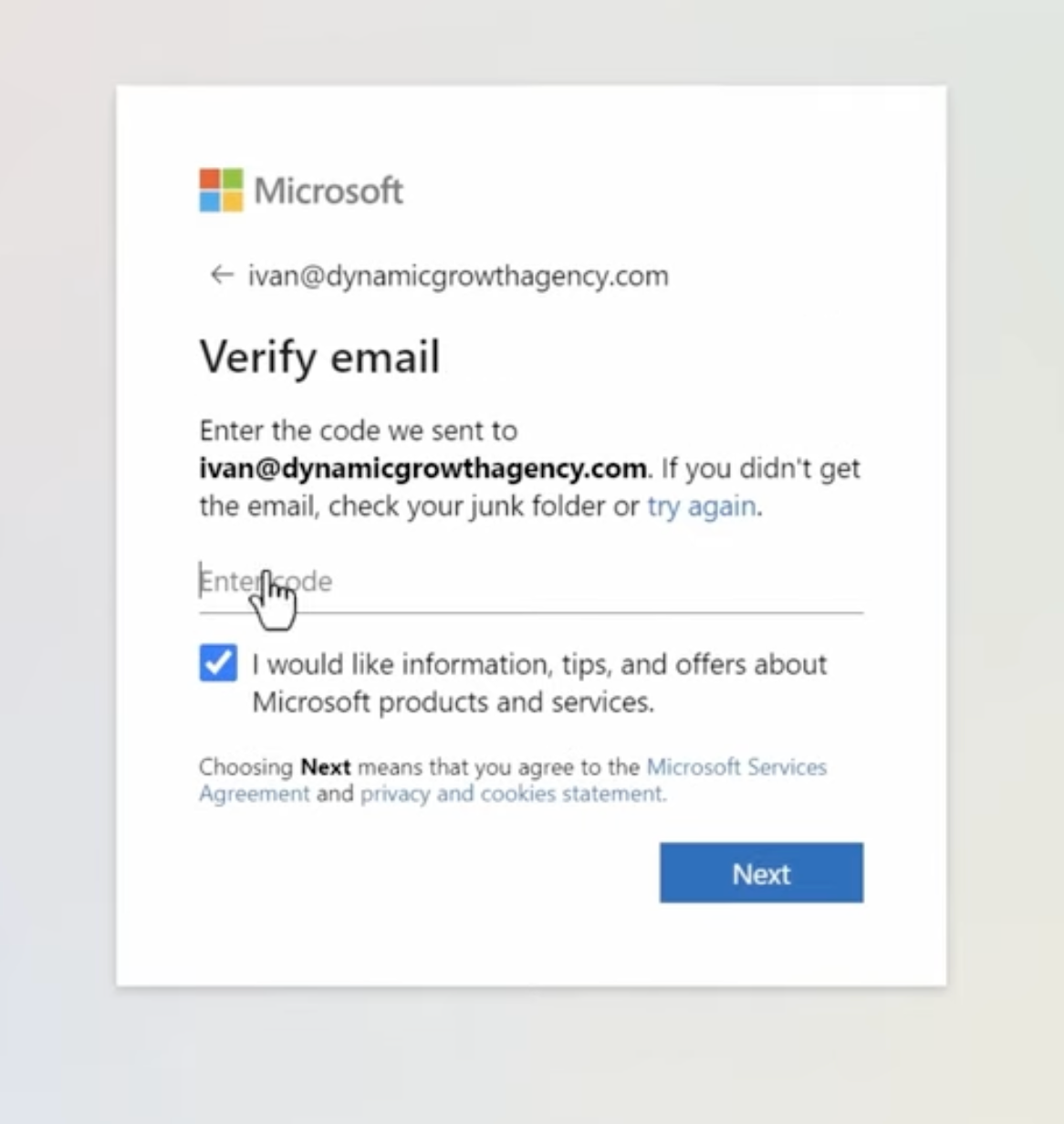
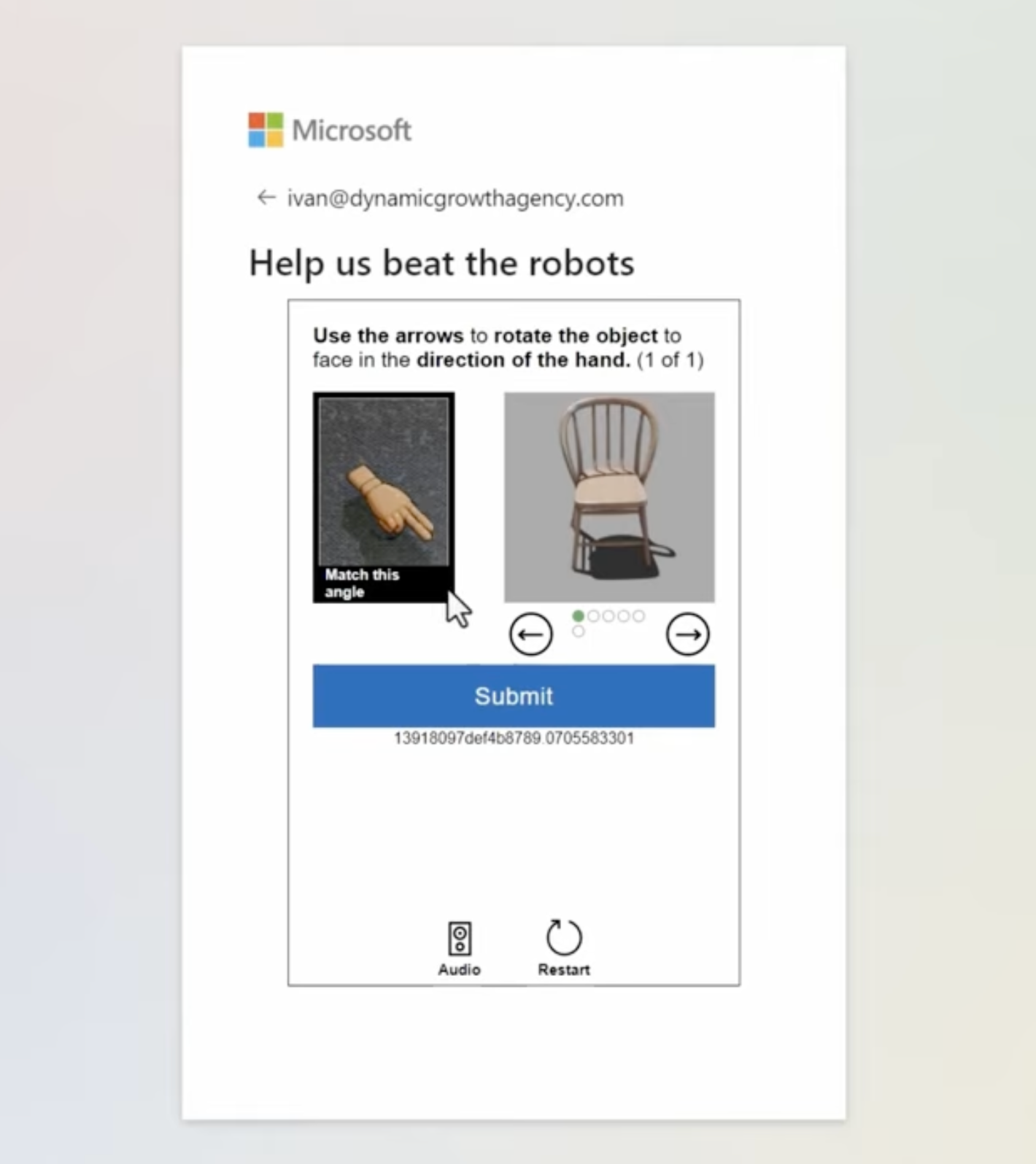
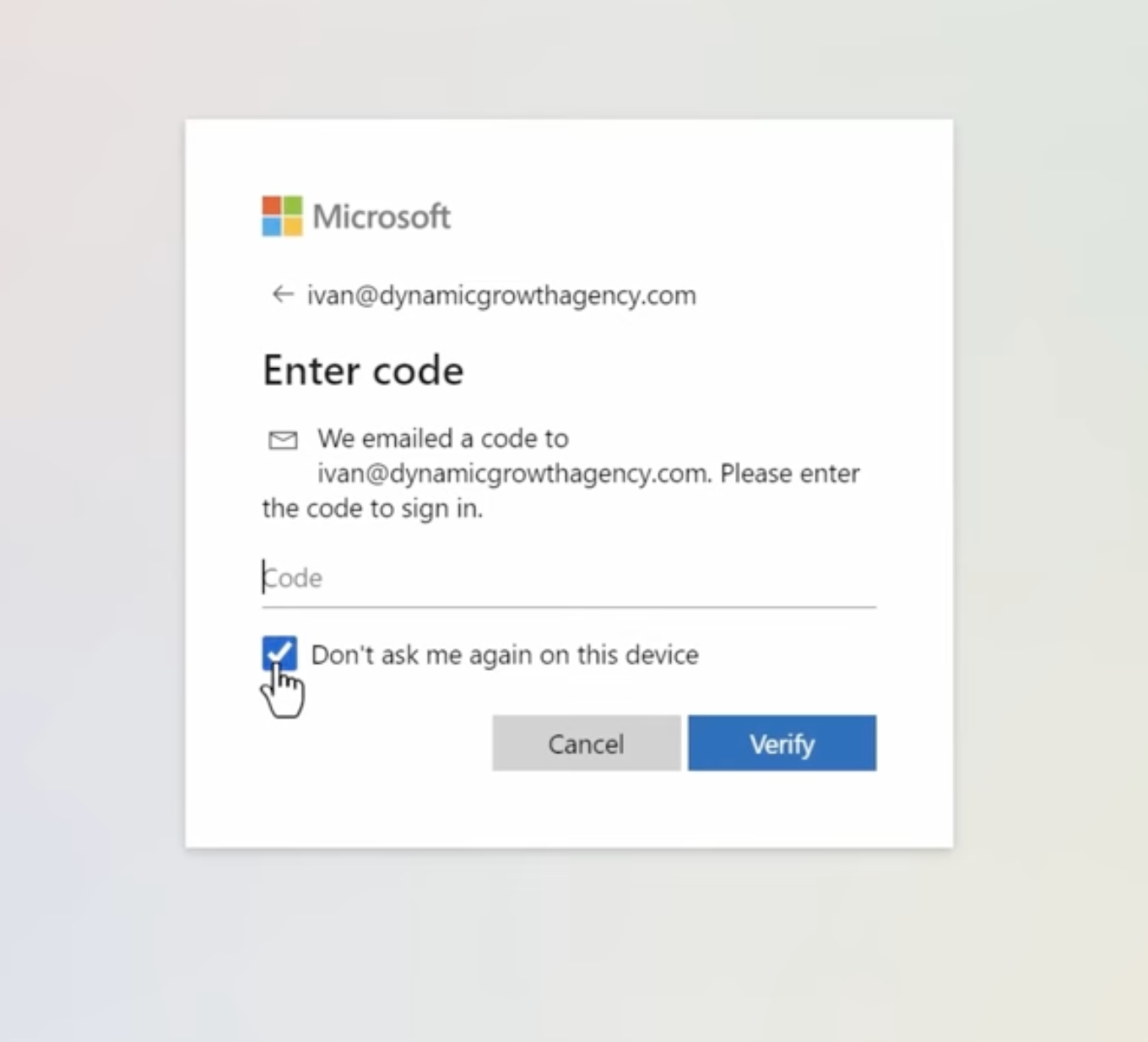
На следующем этапе вам вышлют код на указанный вами адрес электронной почты. Введите его в новое поле регистрации. Затем вам предложат доказать, что вы не робот — пройти капчу.
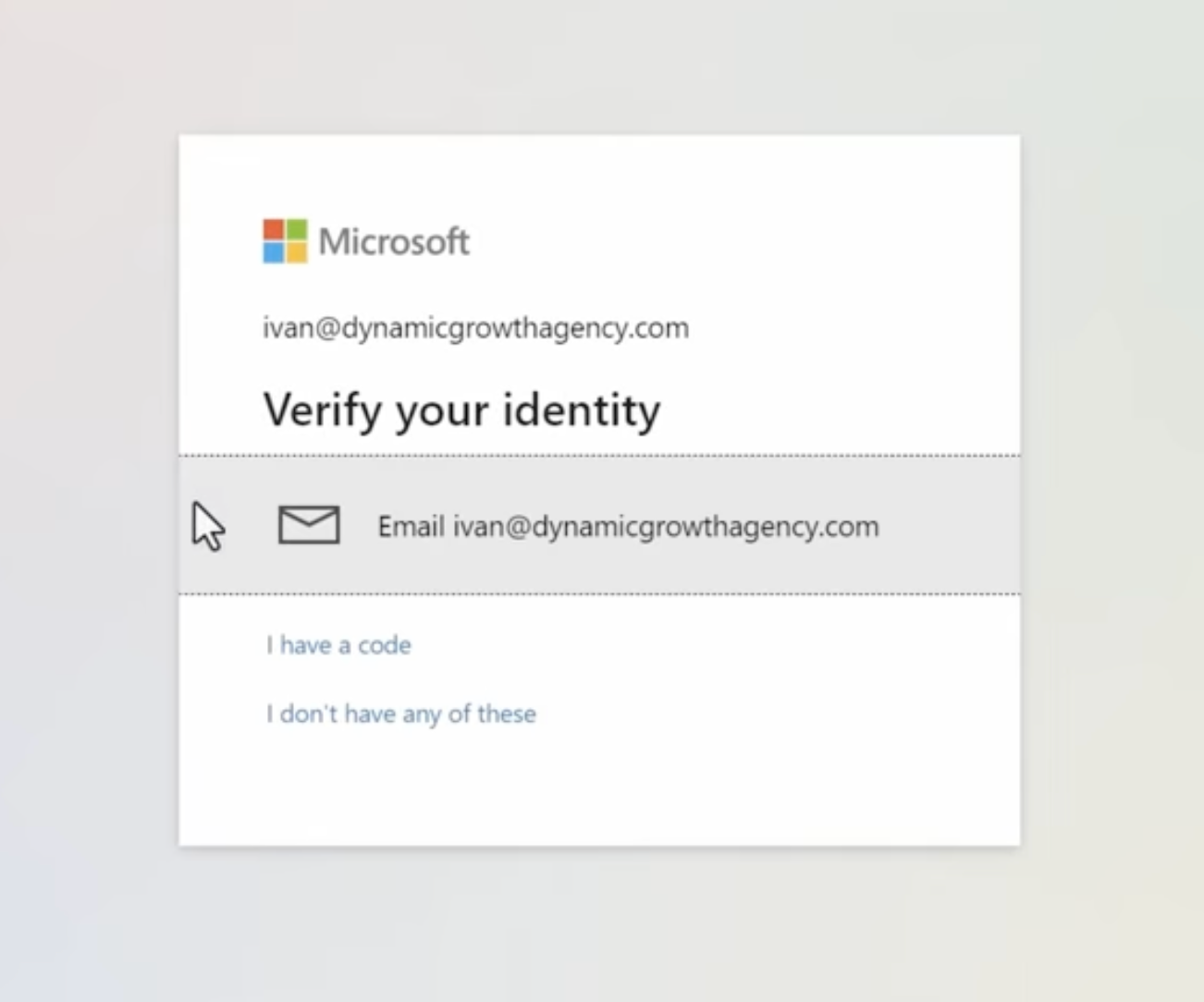
Чтобы подтвердить свою личность, кликните по плашке с адресом вашей электронной почты. Вам снова отправят код, введите его в поле, чтобы завершить регистрацию учетки.
2. Создайте аккаунт в Microsoft Ads. В Microsoft Ads вы можете не только создавать кампании с нуля, но и импортировать существующие из Google Ads и Meta Ads. На данном этапе нам нужно сначала создать аккаунт. Кликаем соответствующую кнопку.
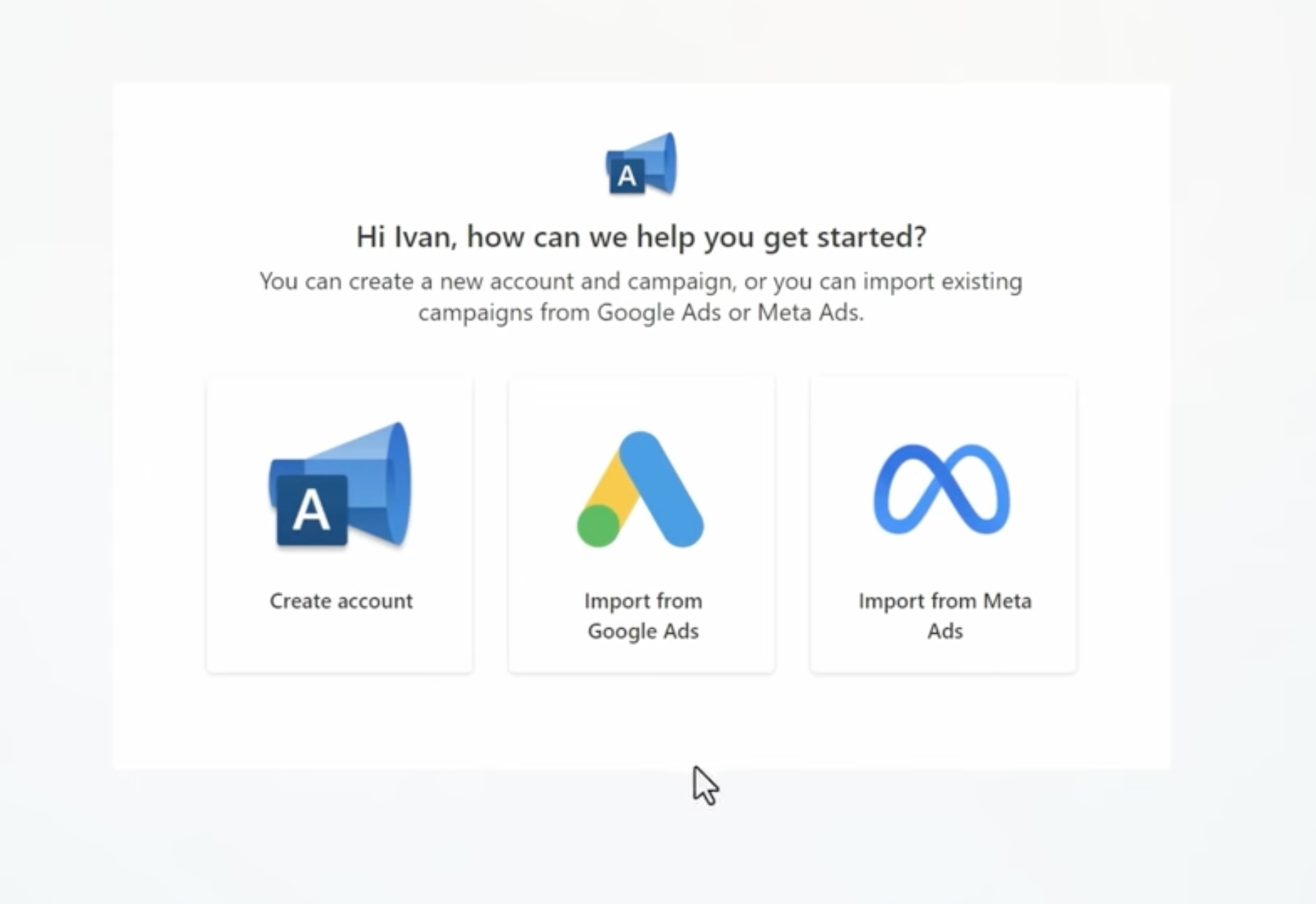
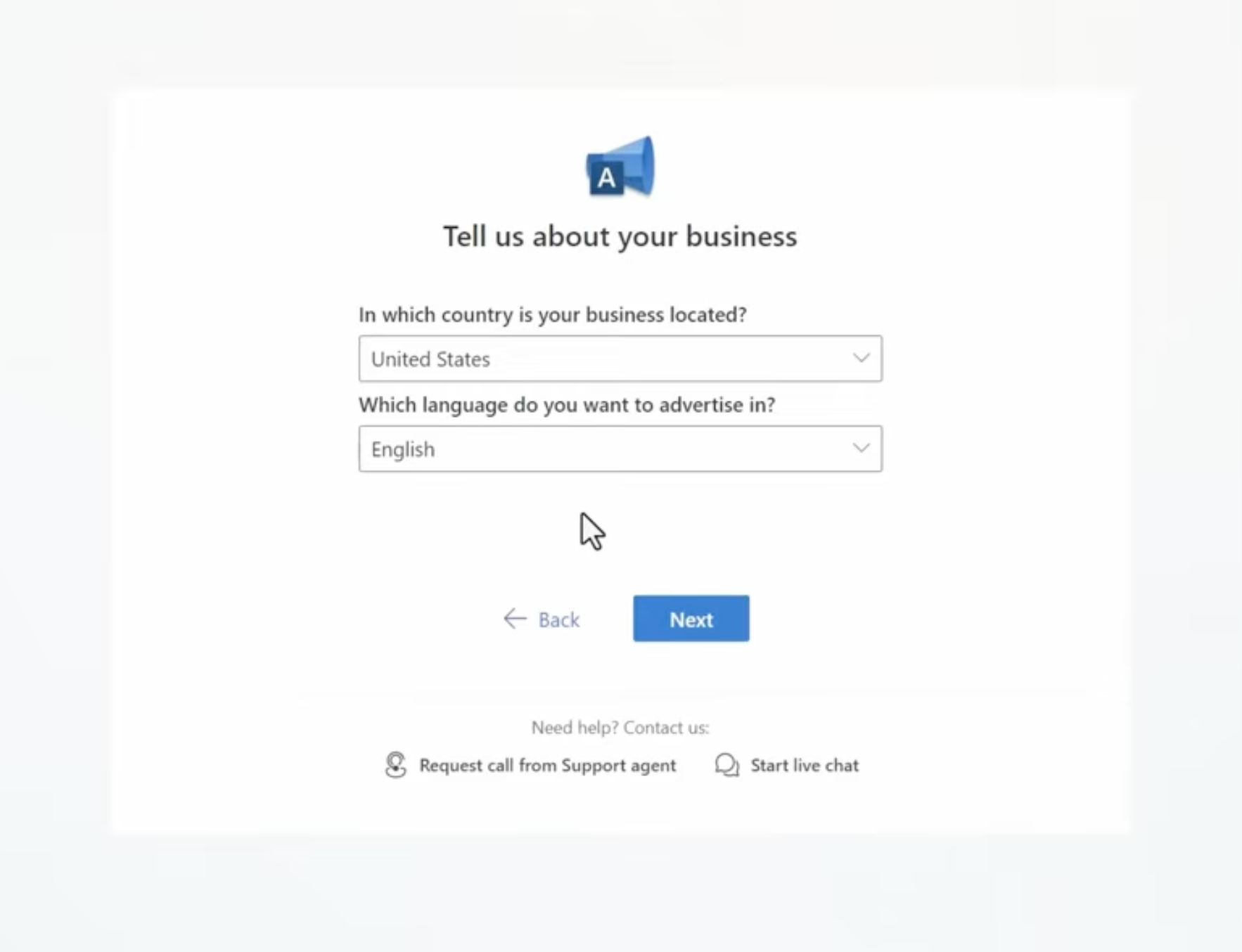
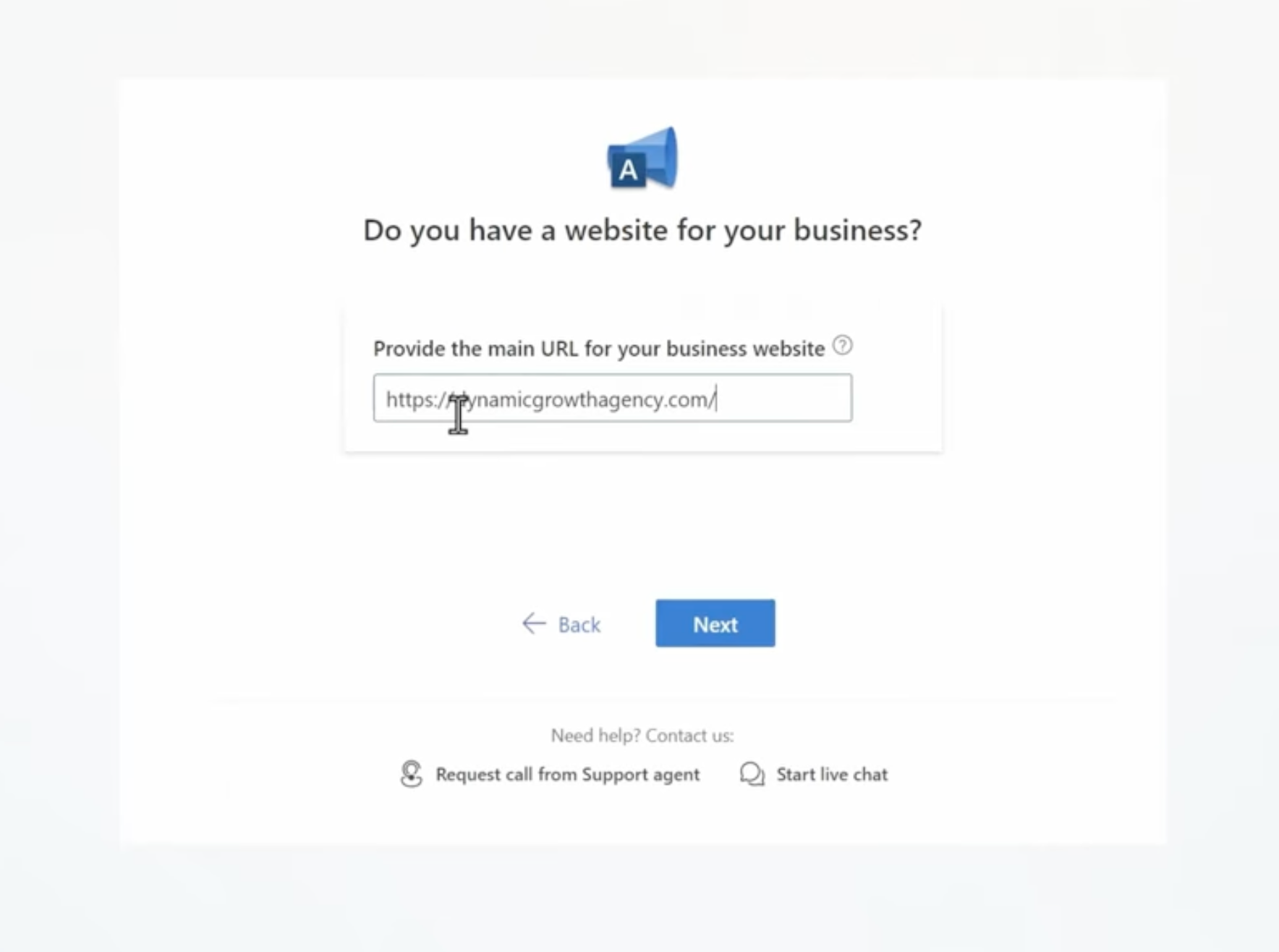
После введения адреса вашего сайта или сайта бренда, с которым работаете, вам предложат создать кампанию или аккаунт. Для начала создаем только аккаунт.
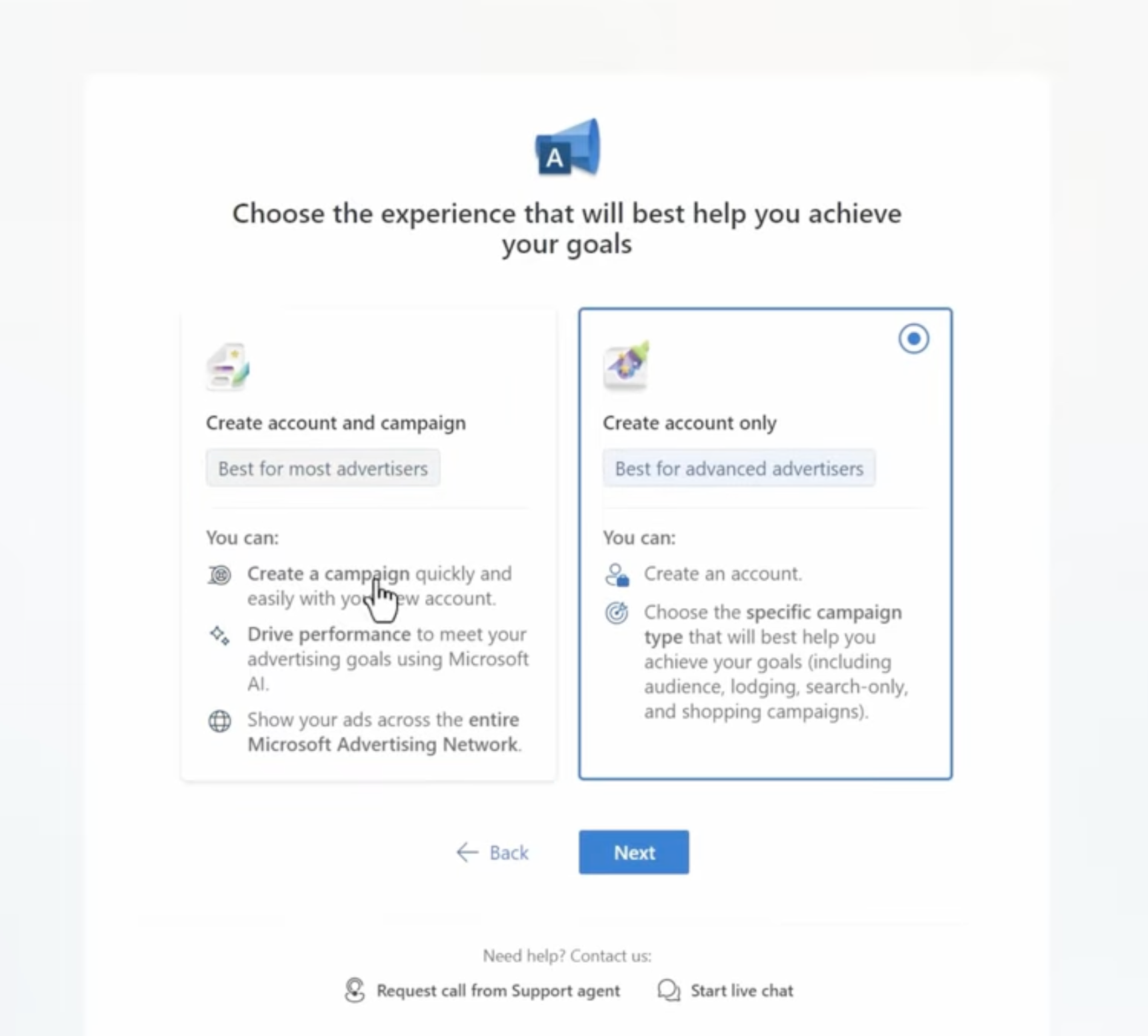
Дальше будет много полей, в которых нужно будет указать данные о вашей компании и планируемых запусках. На этапе создания аккаунта это можно пропустить.
Когда будете вводить данные, будьте предельно внимательны. В случае обнаружения модераторами недостоверных данных, аккаунт могут заблочить без предупреждения, так что, убедитесь, что вводите информацию в соответствии с официальными документами компании.
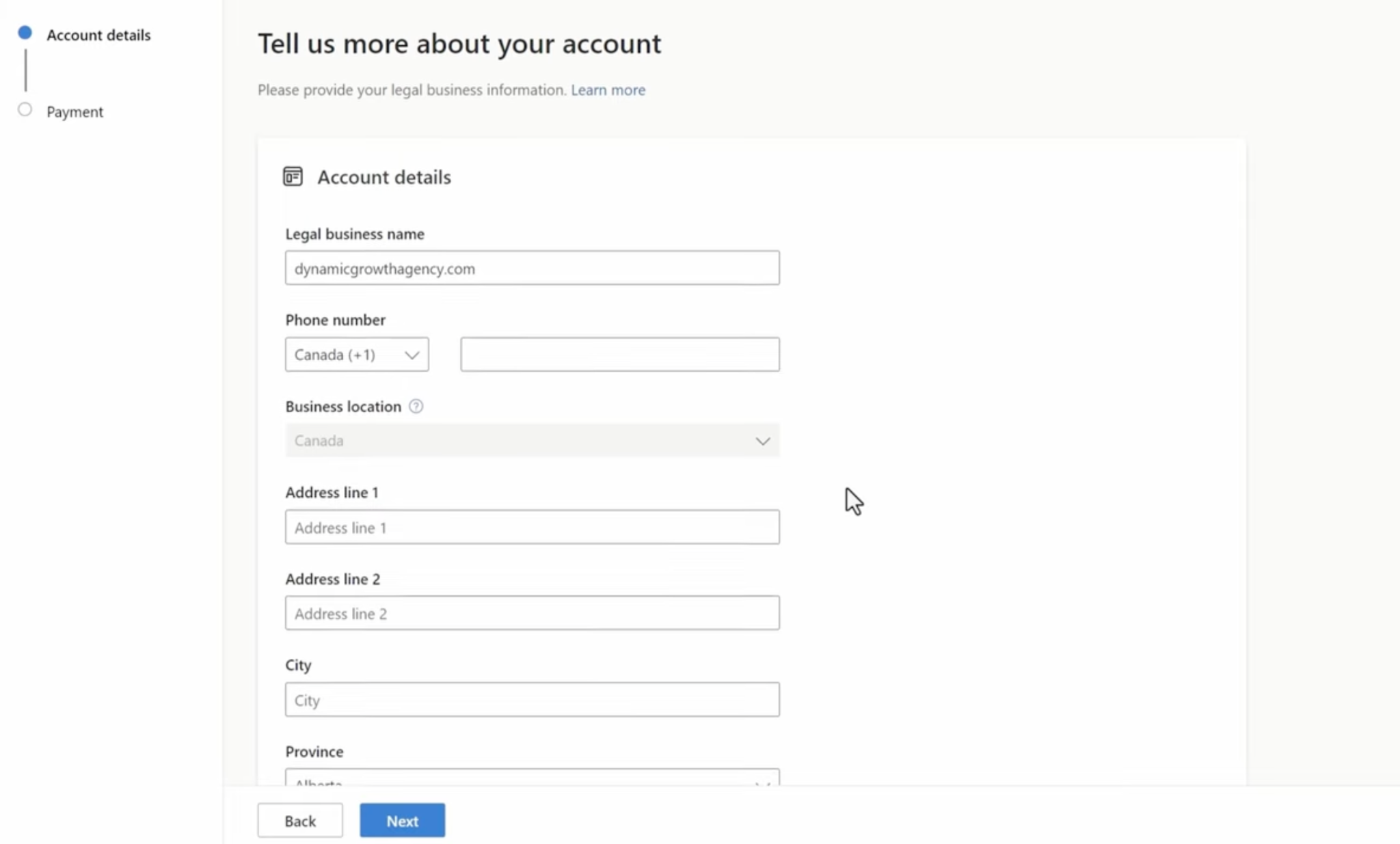
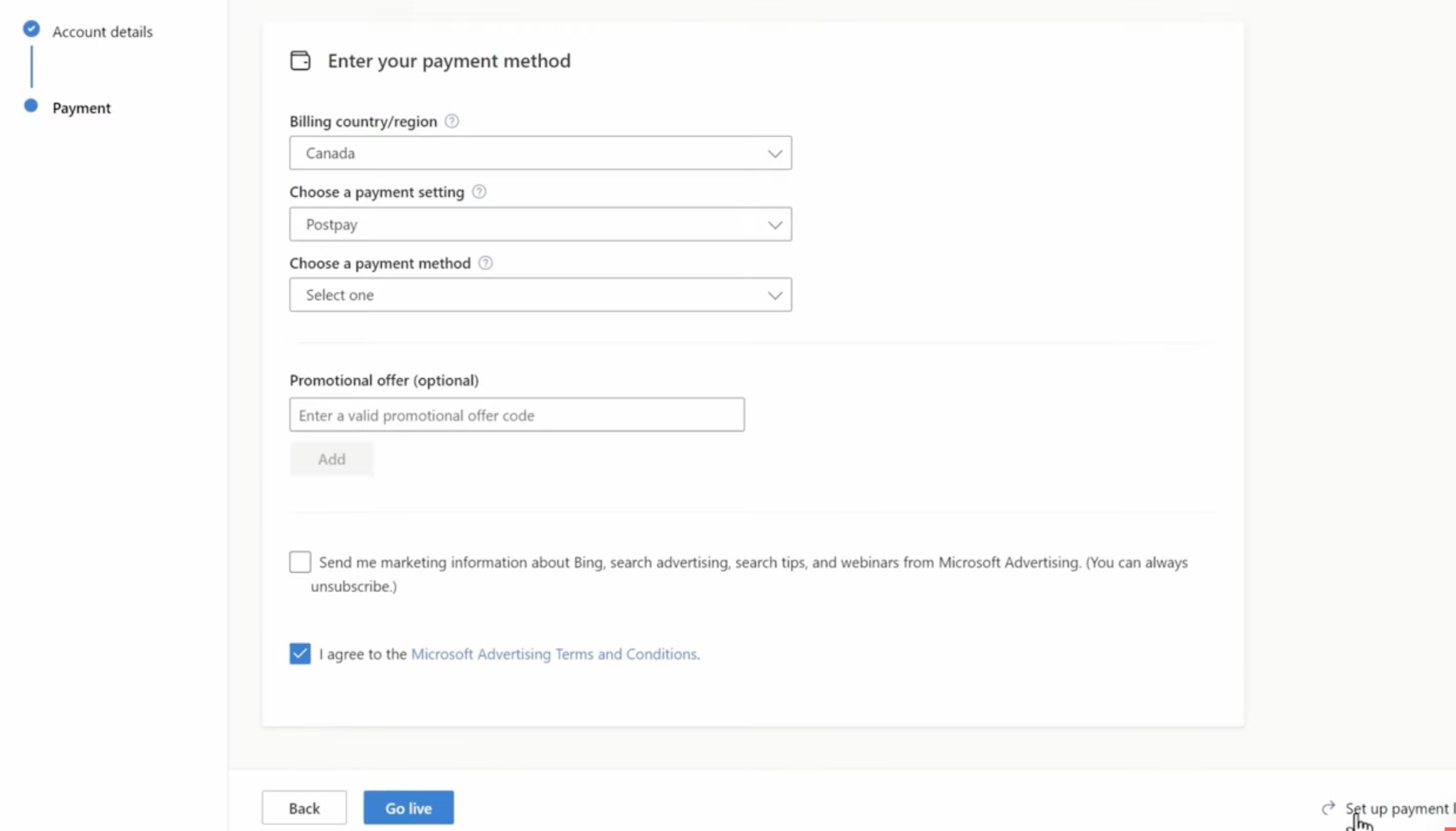
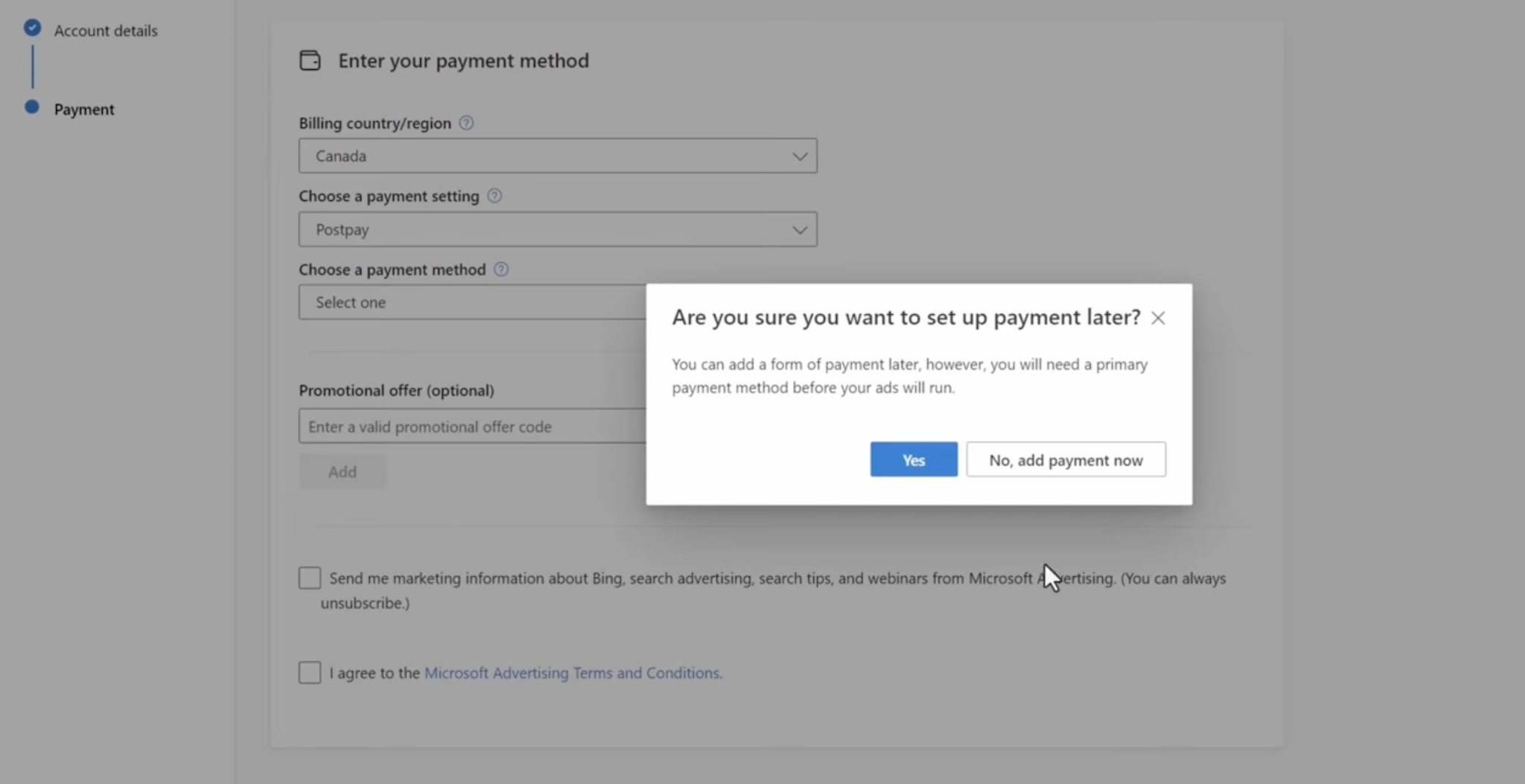
Затем нужно ввести данные для оплаты. Выбираете постоплату и пропускаете эту страницу кликом по кнопке Set up payment later в нижнем правом углу экрана. Не забудьте поставить галочку согласия с условиями и правилами платформы.
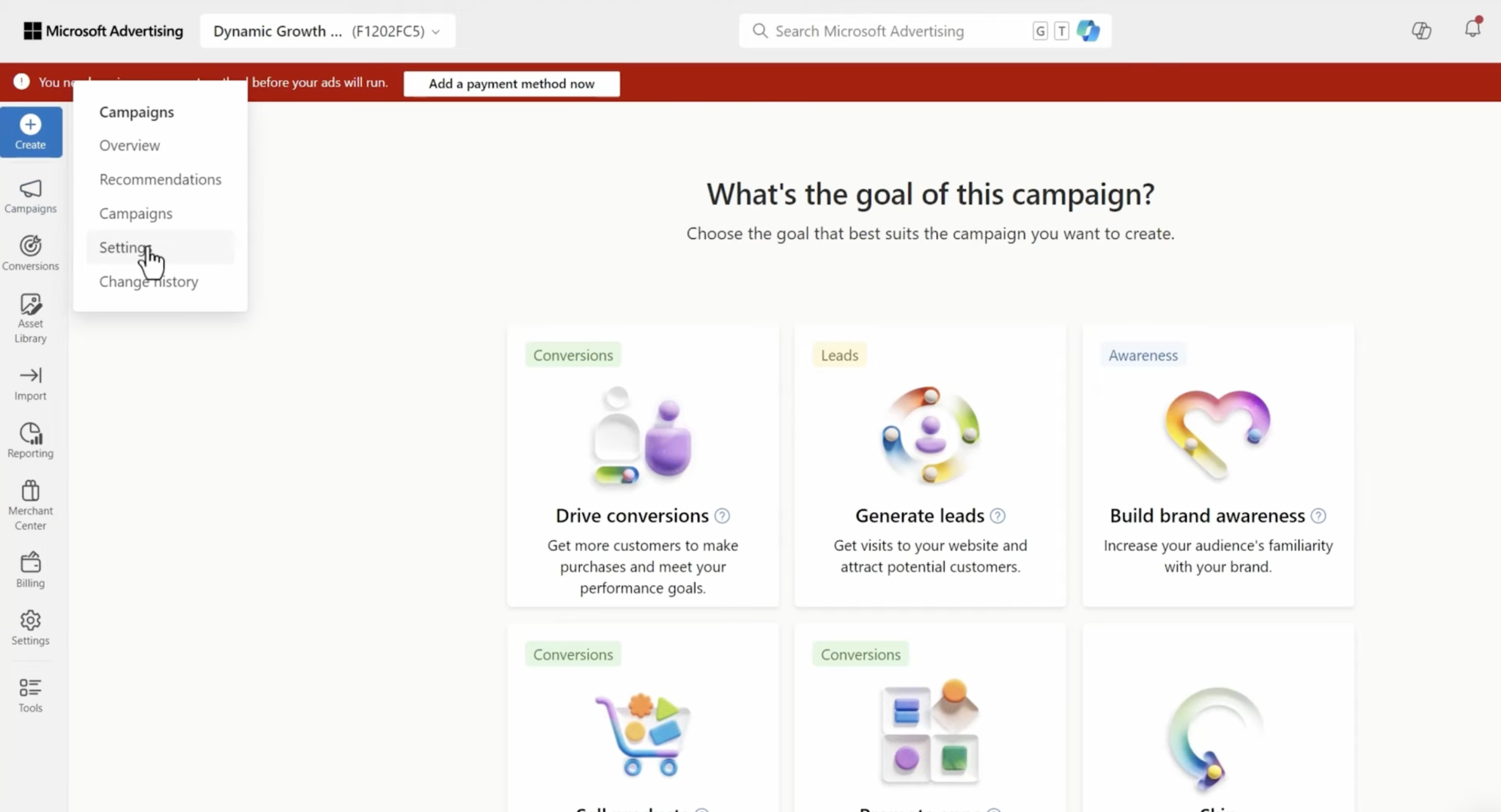
3. Настройте трекинг конверсий. После создания аккаунта в Microsoft Ads начните работу с настройки аналитики конверсий. Для этого на главной перейдите в раздел Campaigns, подраздел Settings.
На странице настроек нужно поставить галочки, как на этих скриншотах, чтобы обеспечить оптимальную работу статистики.
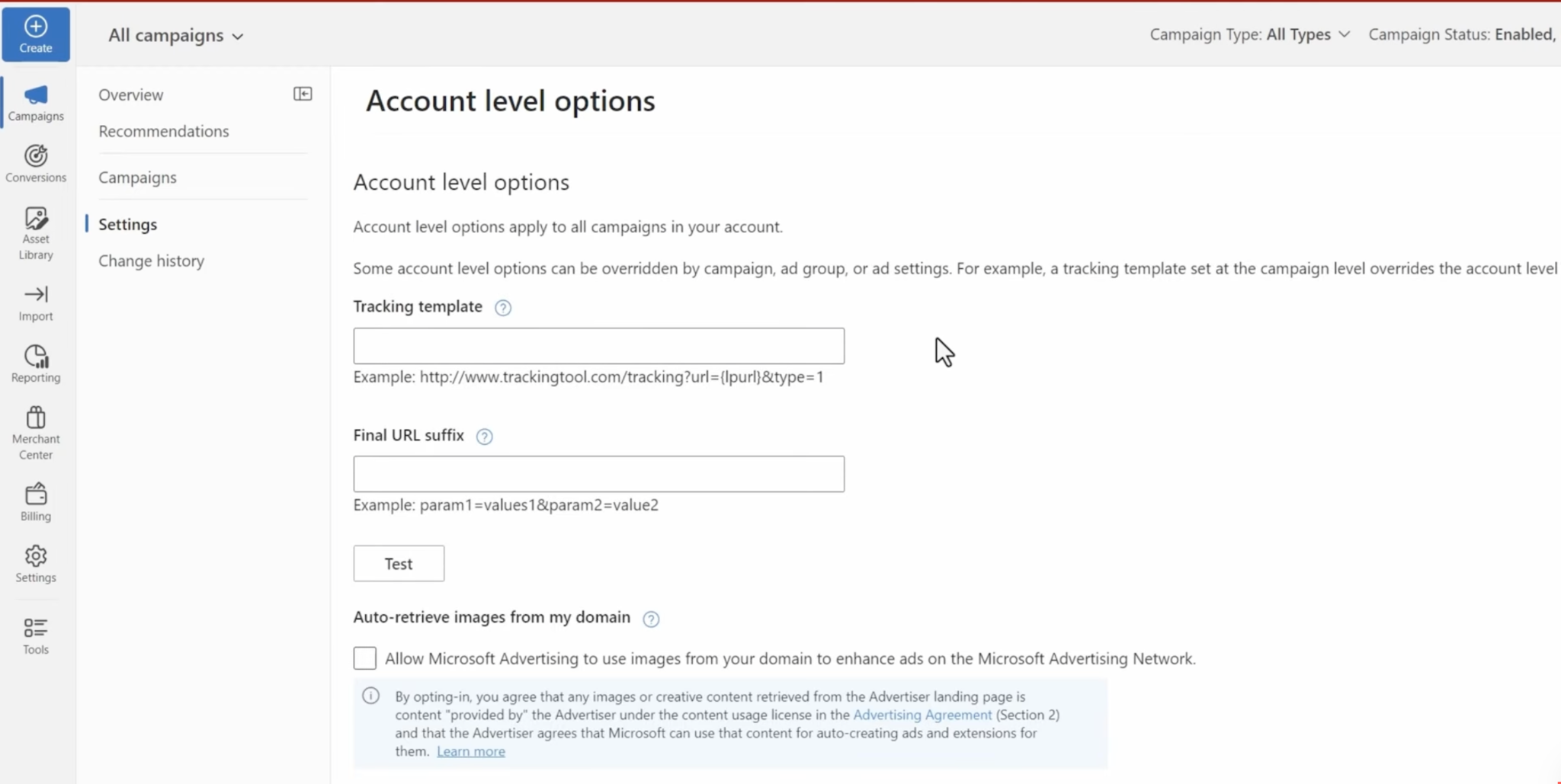
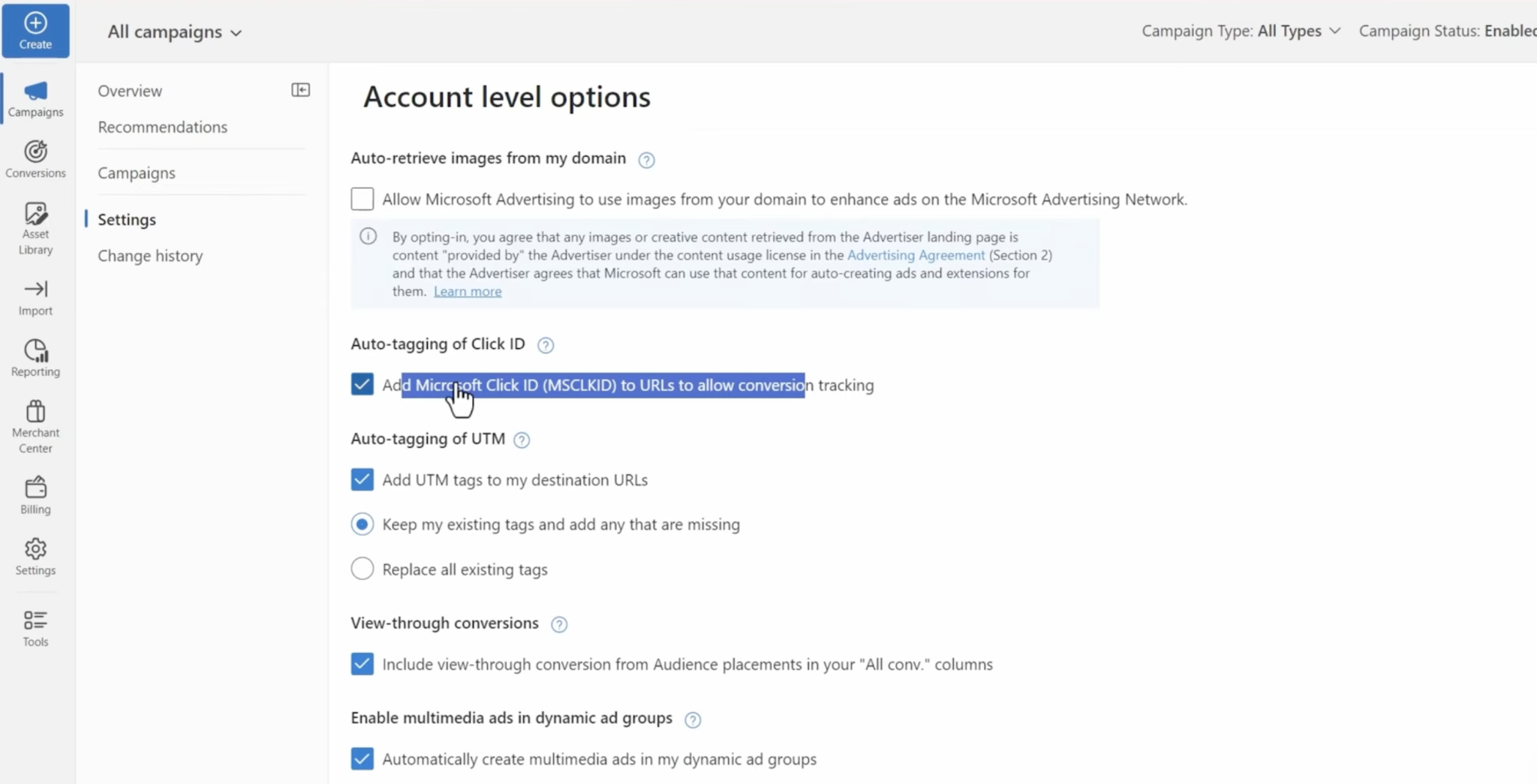
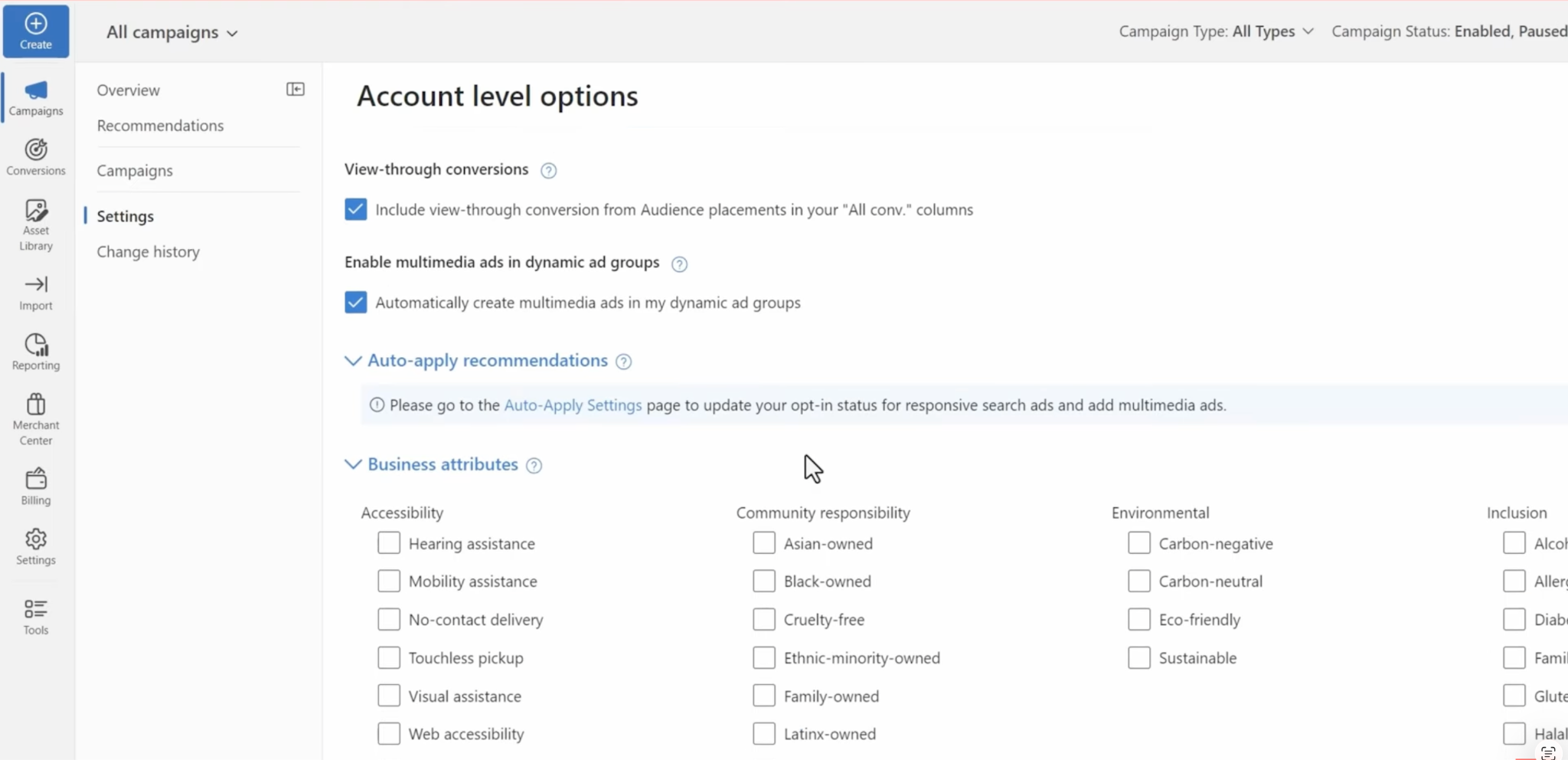
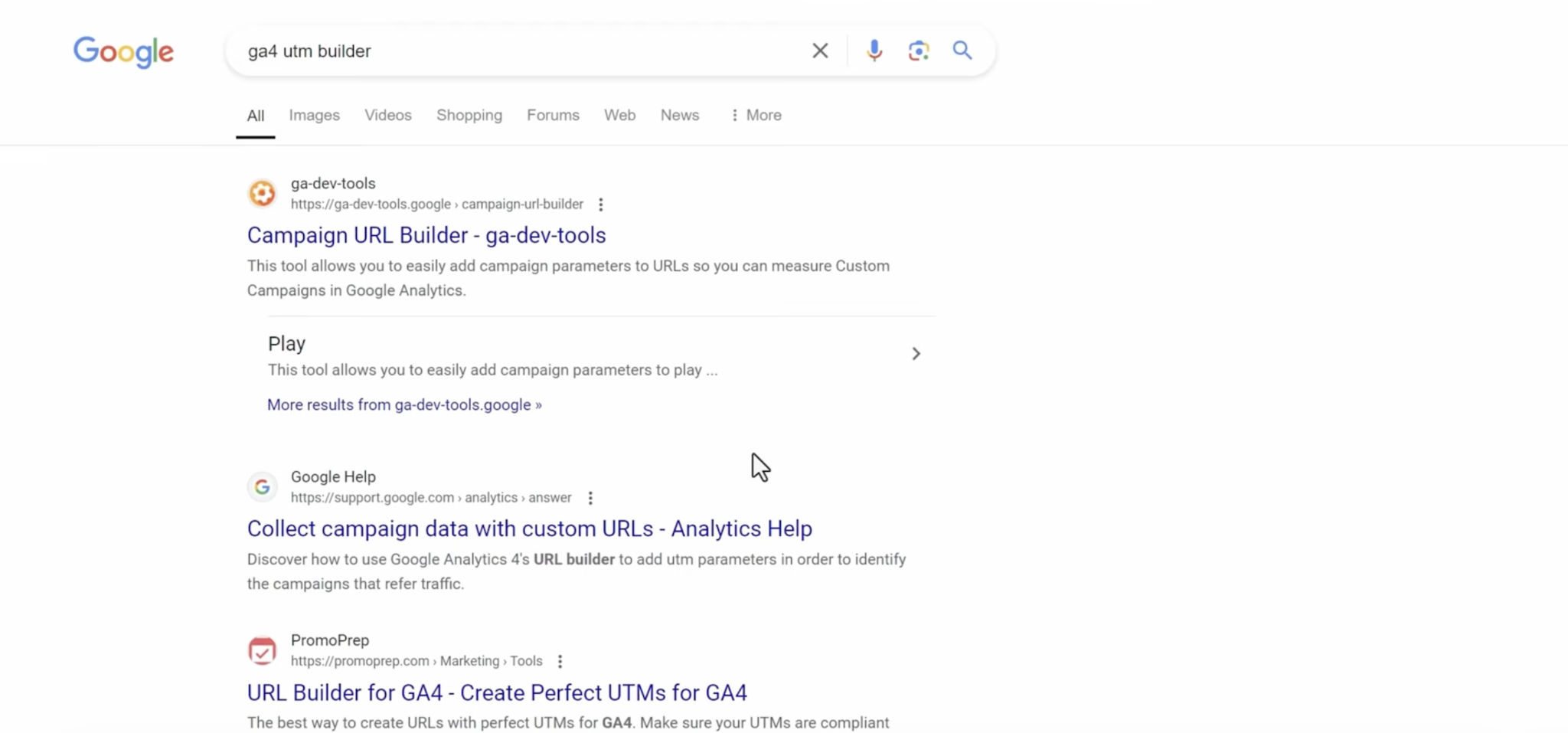
В поле Final URL suffix нужно вставить UTM-параметры страницы вашего оффера, чтобы счетчик показывал верные цифры статистики. Получить эти параметры можно, используя сервис Google-Analytics и ему подобные. Просто введите в поисковую строку ga4 utm builder — выдача предложит программы.
В сервисе от Google для создания линки нужно выбрать подраздел меню Campaign URL Builder. Для source укажите Bing или Microsoft — как вам удобнее. Вместо стандартного cpc в поле medium лучше прописать network. Так в статистике вы увидите, с какой именно площадки идут продажи — Bing, AOL, Yahoo, партнерские сети. В term подставьте ключевое слово — чтобы видеть, по какому запросу пришла конверсия, а в content — ID объявления.
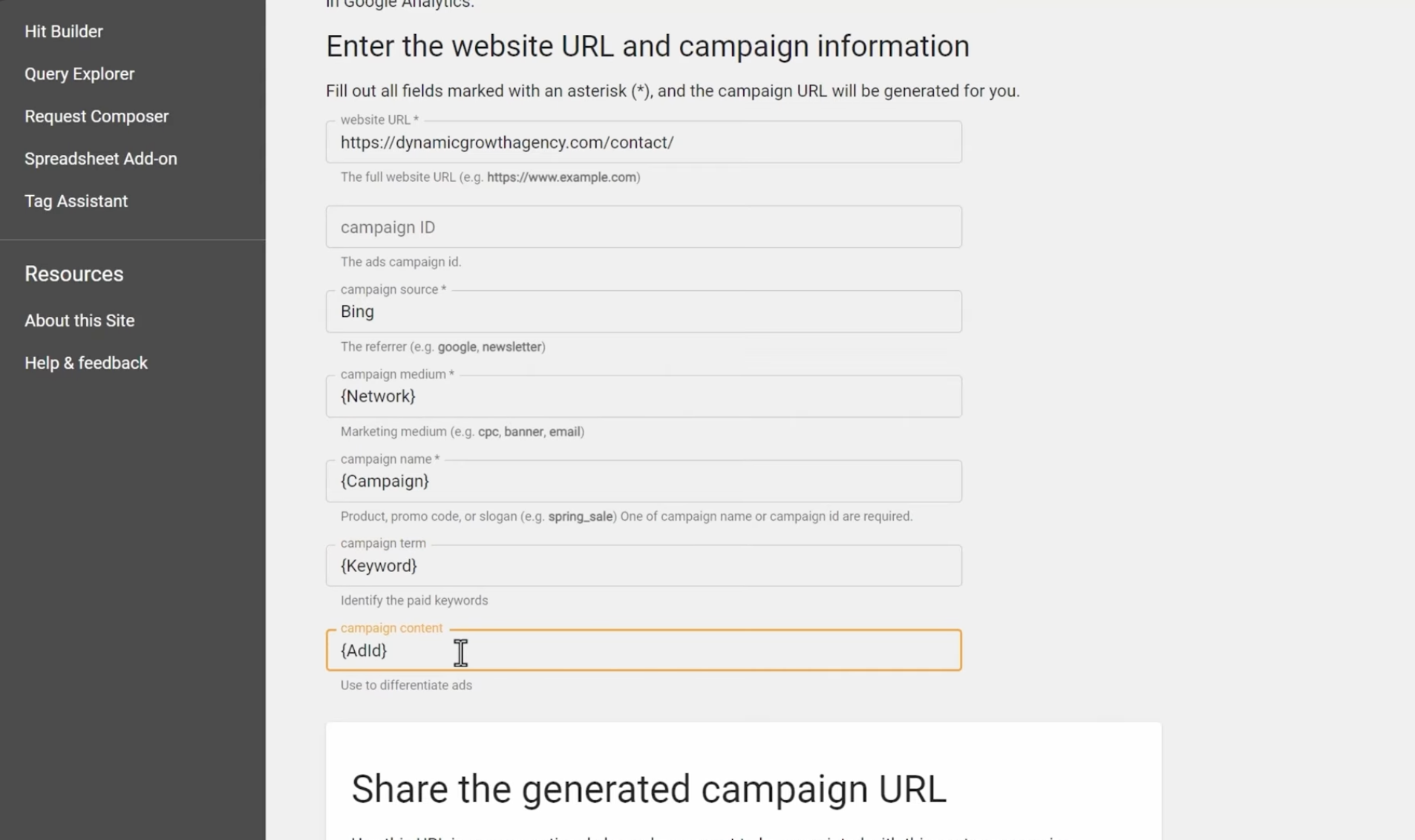
После того как заполнили все поля, скопируйте ссылку, которую сгенерировал конструктор.
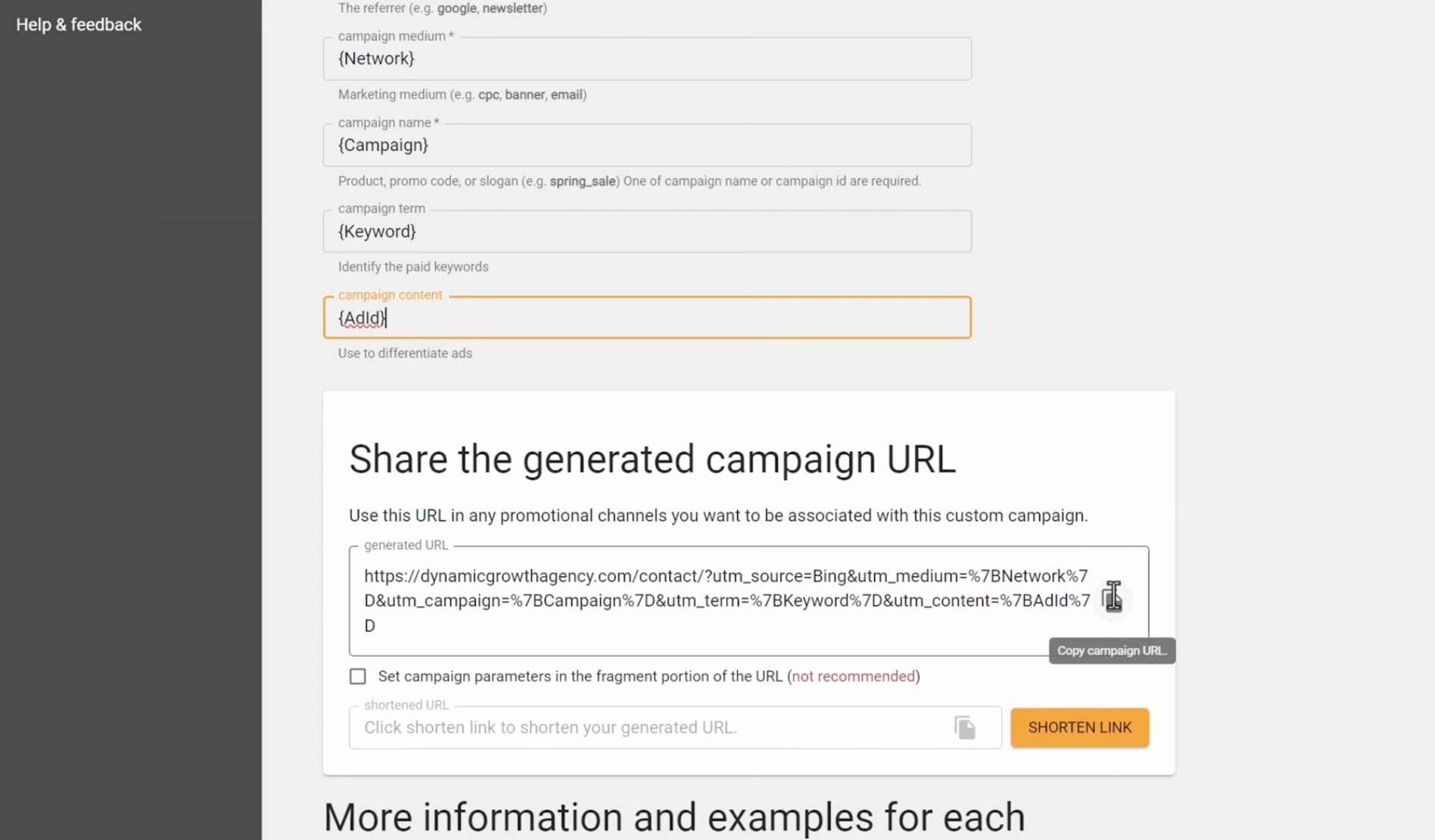
Затем вставьте ее в соответствующую строку страницы настроек Microsoft Ads. Удалите начало ссылки до слов utm_source… Обрамляющие теги сочетания %7B и %7D можно заменить фигурными скобками. Например, вместо %7BNetwork%7D получится {Network}.
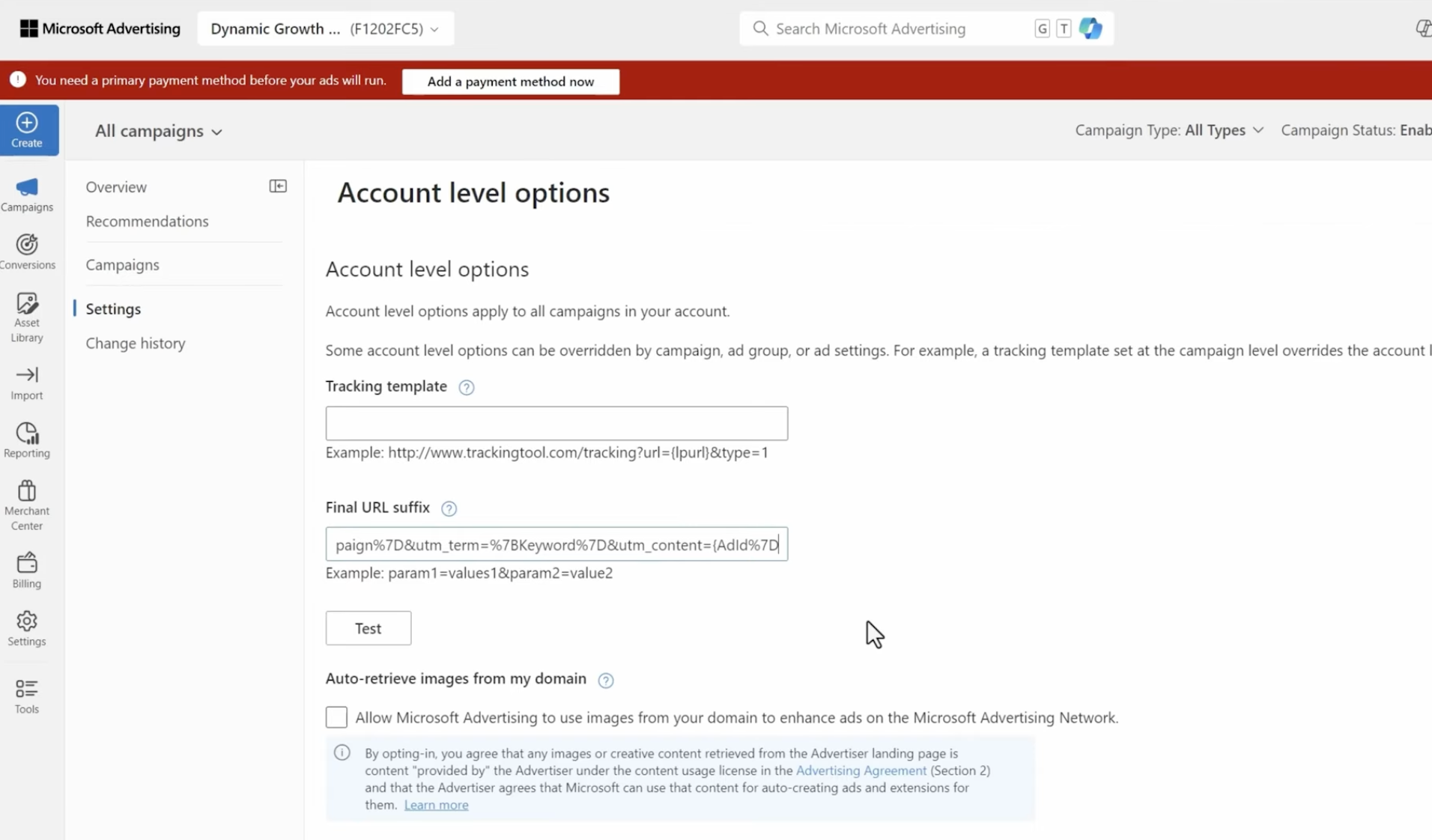
Проверить разметку не получится, пока нет посадочной страницы для кампании. Параметры подтянутся позже, когда вы введете URL оффера в поле Final URL на этапе создания кампании.
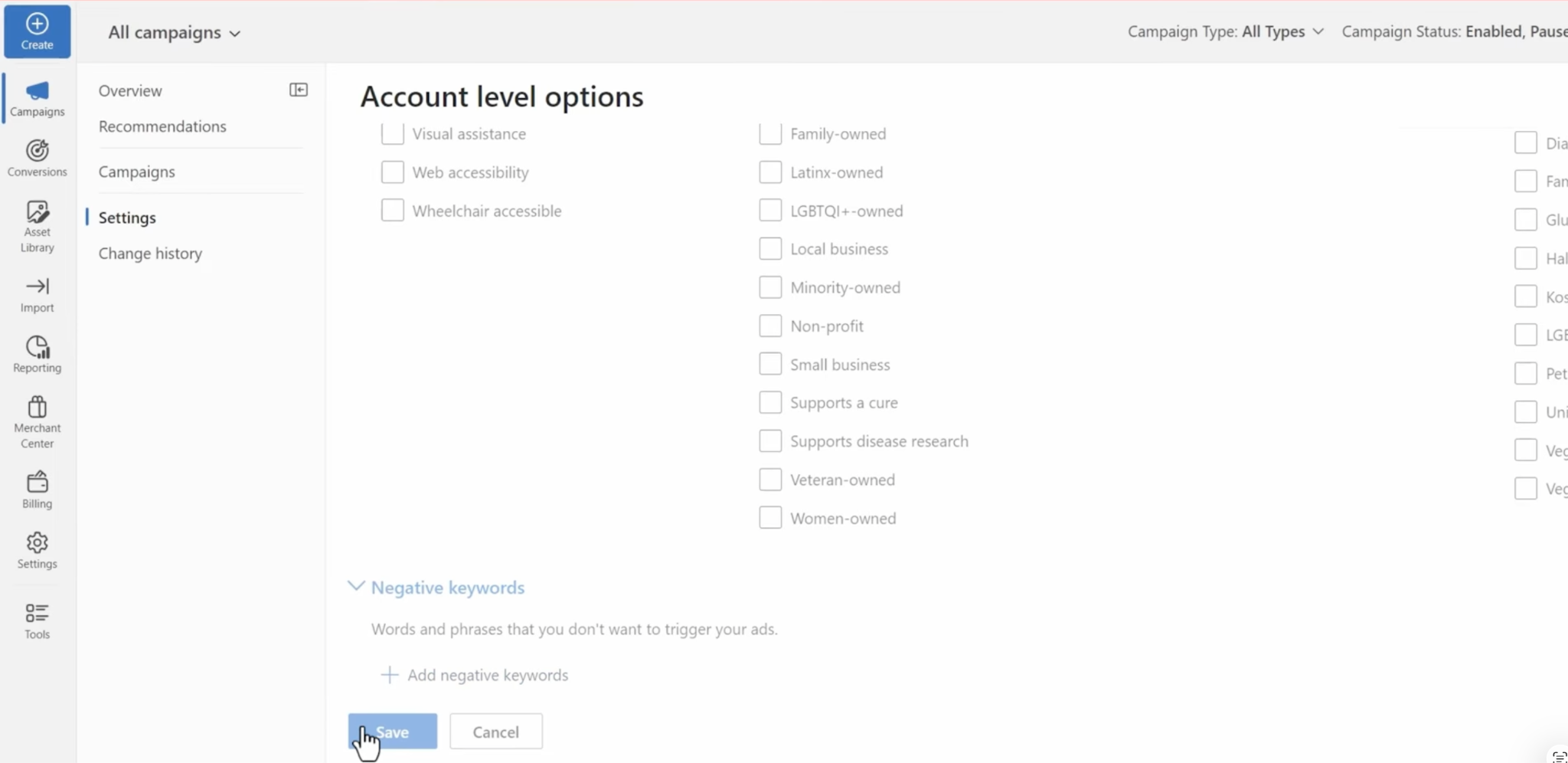
Когда настроите UTM-разметку и проверите остальные галочки, спуститесь вниз страницы и нажмите Save. С этого момента ко всем ссылкам в ваших кампаниях будет автоматически добавляться разметка вида utm_source=Bing, utm_medium=network, utm_campaign, ключевое слово и ID объявления.
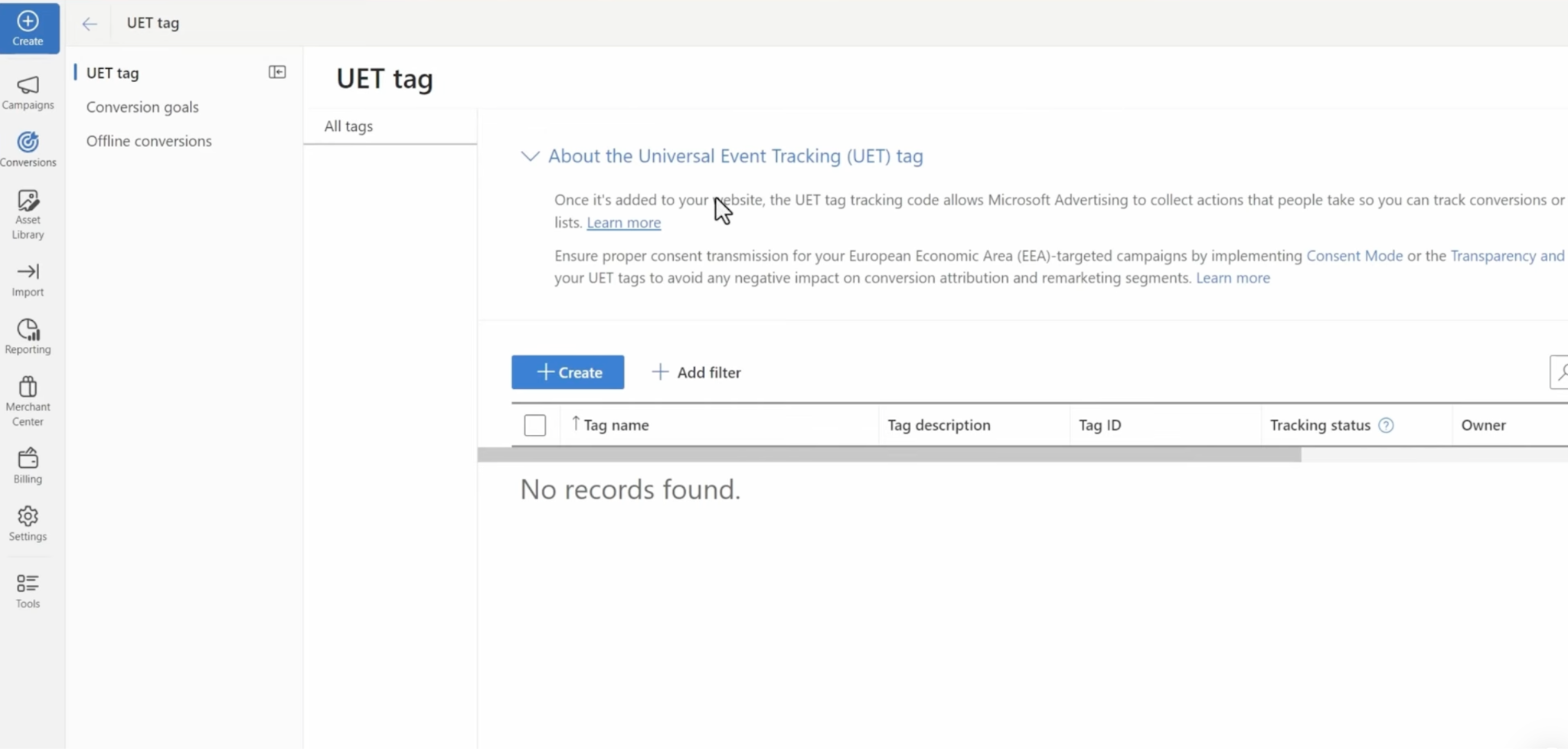
4. Создайте UET-тег. Universal Event Tracking — это счетчик Microsoft, аналог пикселя. Он связывает рекламный кабинет с вашим сайтом и фиксирует действия пользователей. Без него отслеживание конверсий работать не будет.
Для создания вашего UET-тега в левом меню перейдите в раздел Conversions и выберите UET tag, кликните Create.
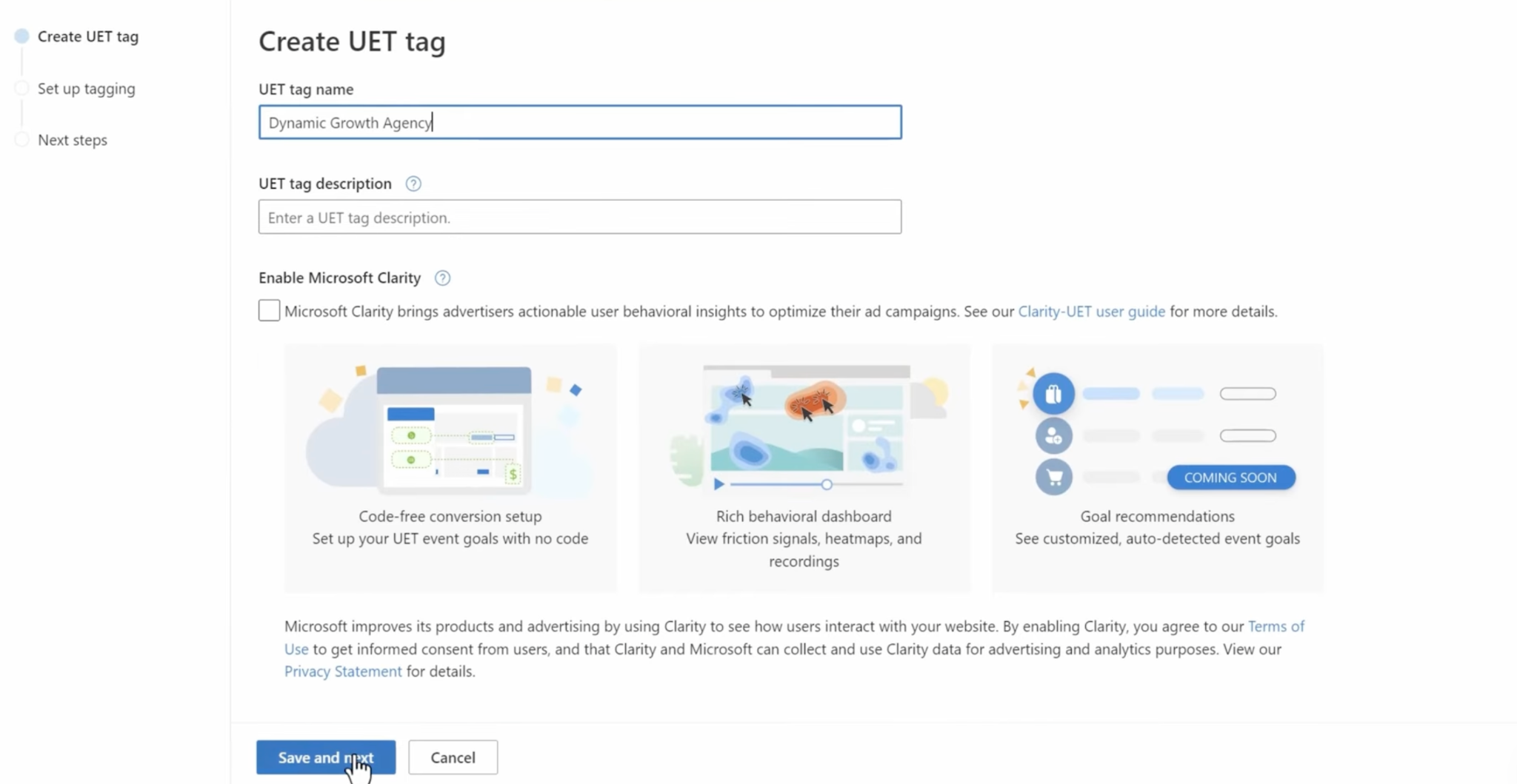
Перед вами появится новое окно, в котором нужно дать тегу название, описание заполнять необязательно. После введения названия, жмите Save and Next.
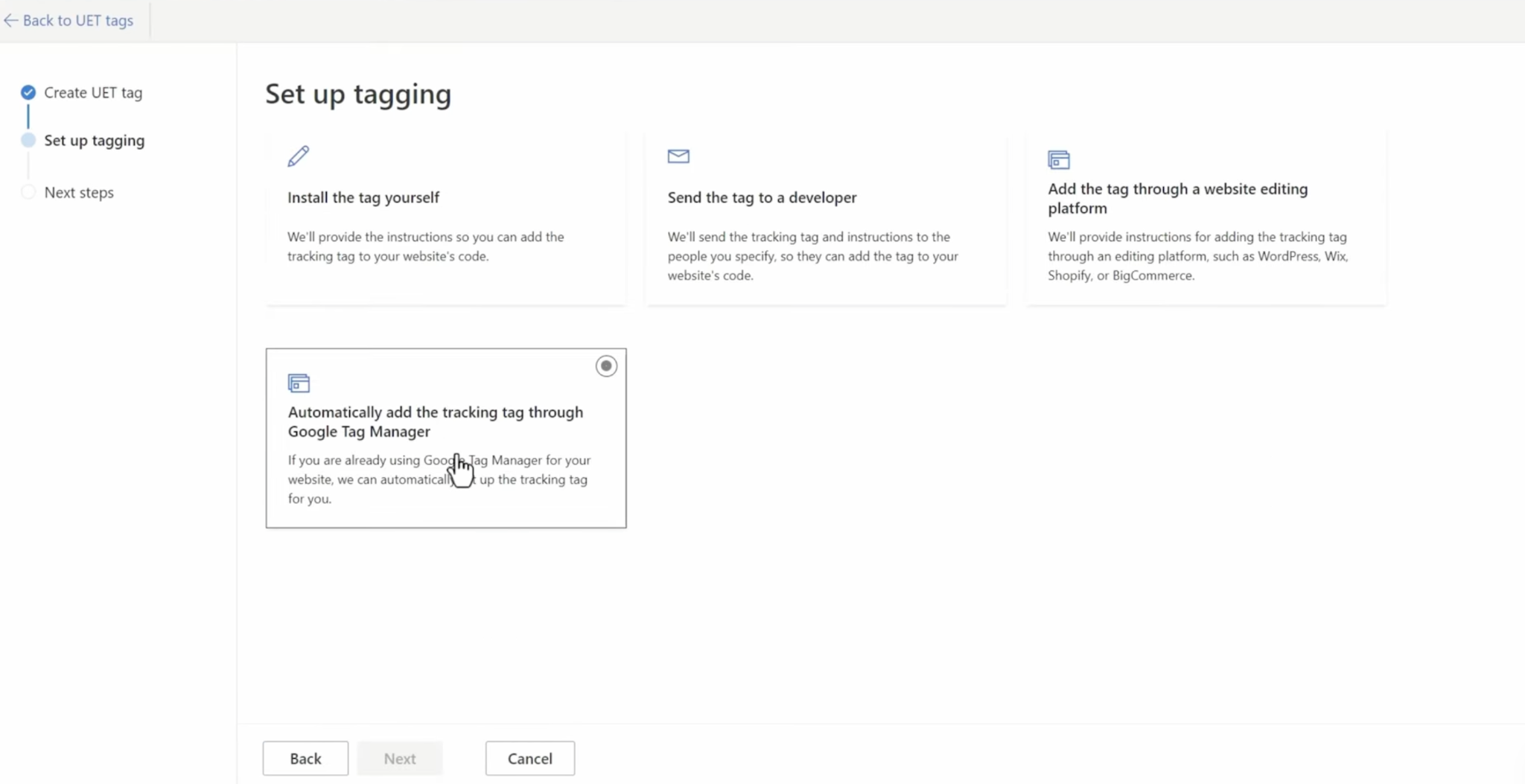
Дальше вы можете вставить код вручную в страницы сайта либо подключить тег через менеджер тегов. Мы будем использовать Google Tag Manager — Microsoft Ads интегрируется с ним автоматически.
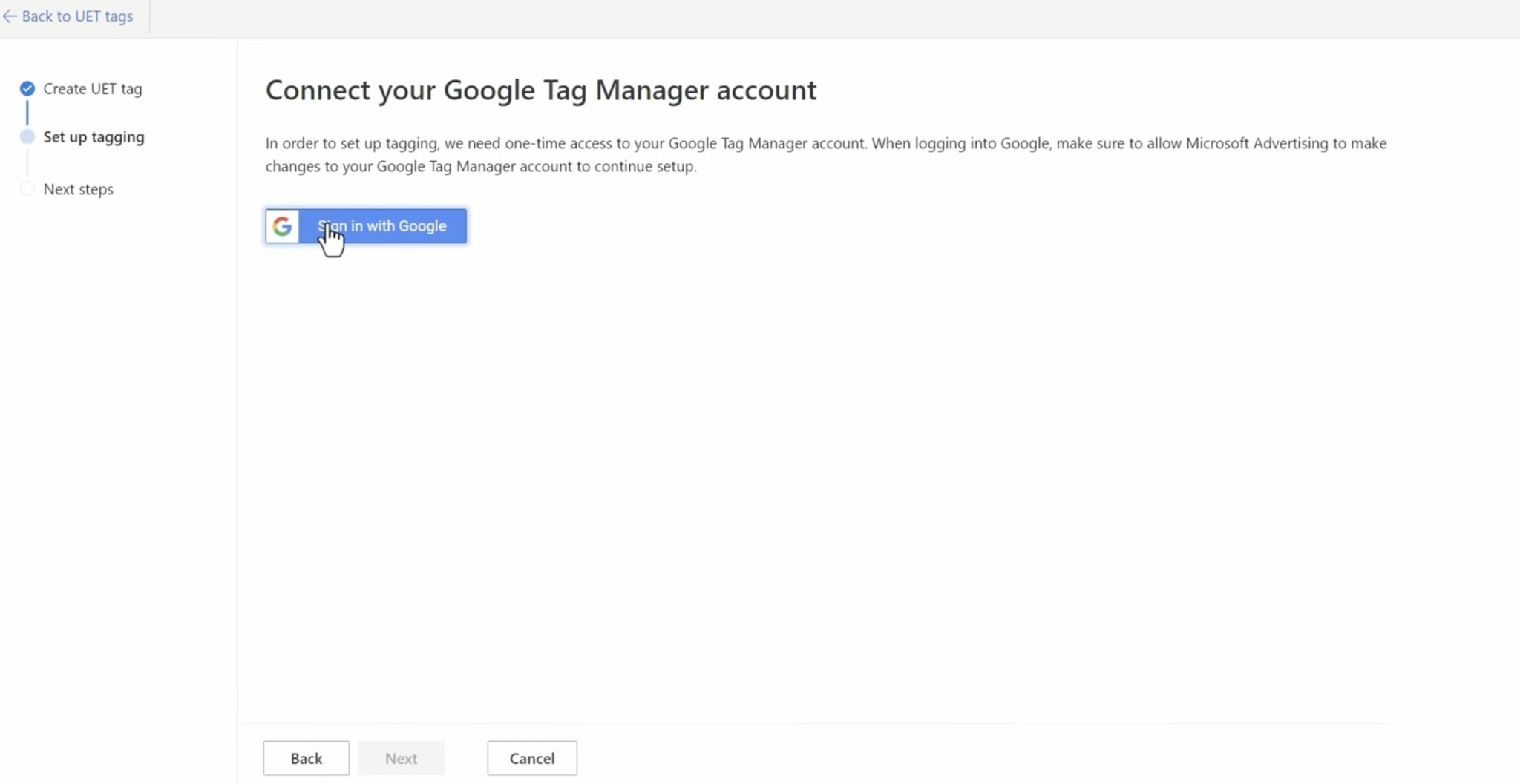
Далее авторизуйтесь в менеджере, указав ваш Google-аккаунт и адрес сайта. Microsoft предложит поставить галочку, чтобы просканировать ваши теги и автоматически продублировать те, что отправляют данные в Google Analytics.
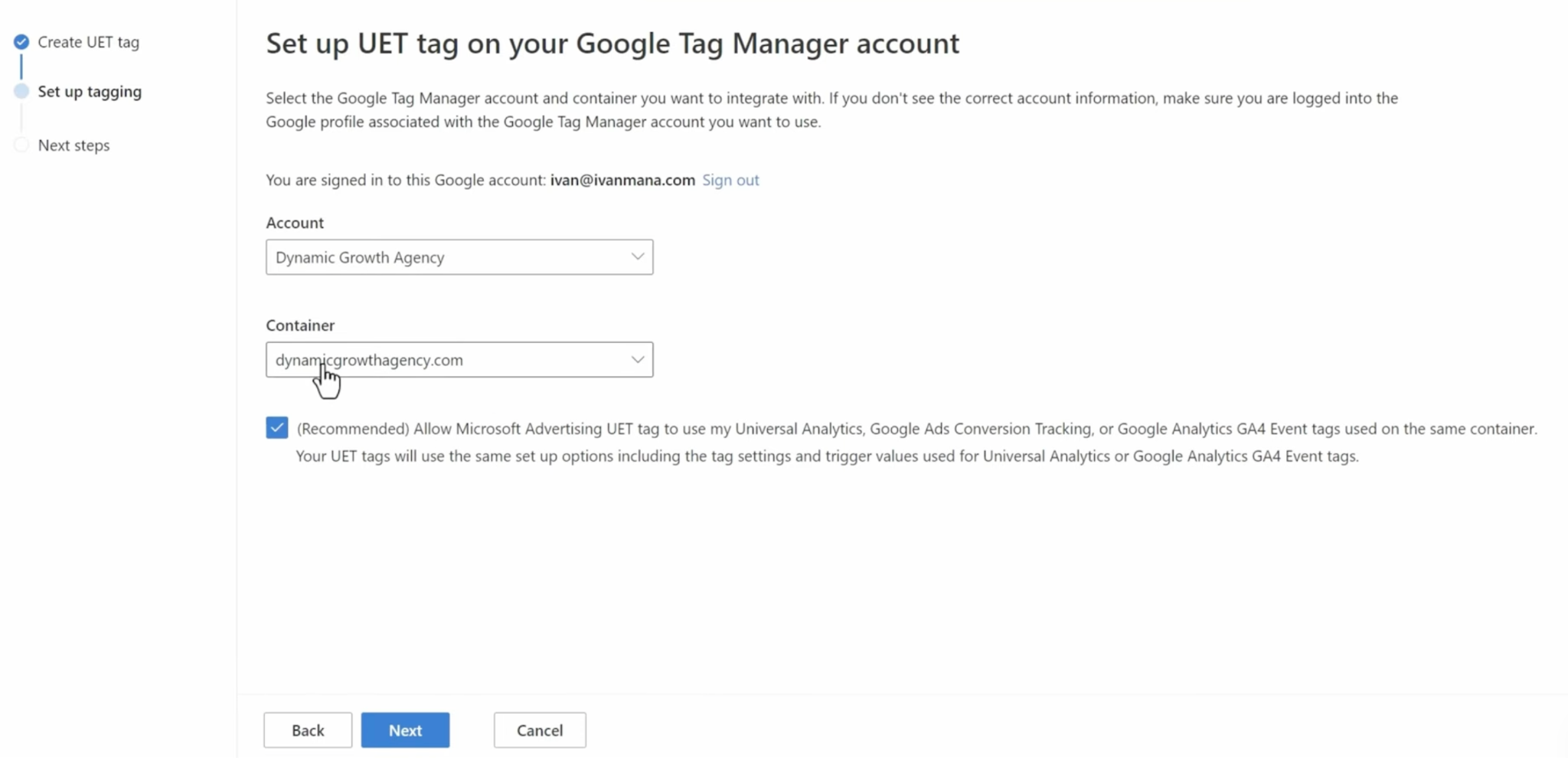
Если же вам нужны определенные события, лучше галочку снять. Позже вы сами проставите нужные данные для отслеживания в Tag Manager.
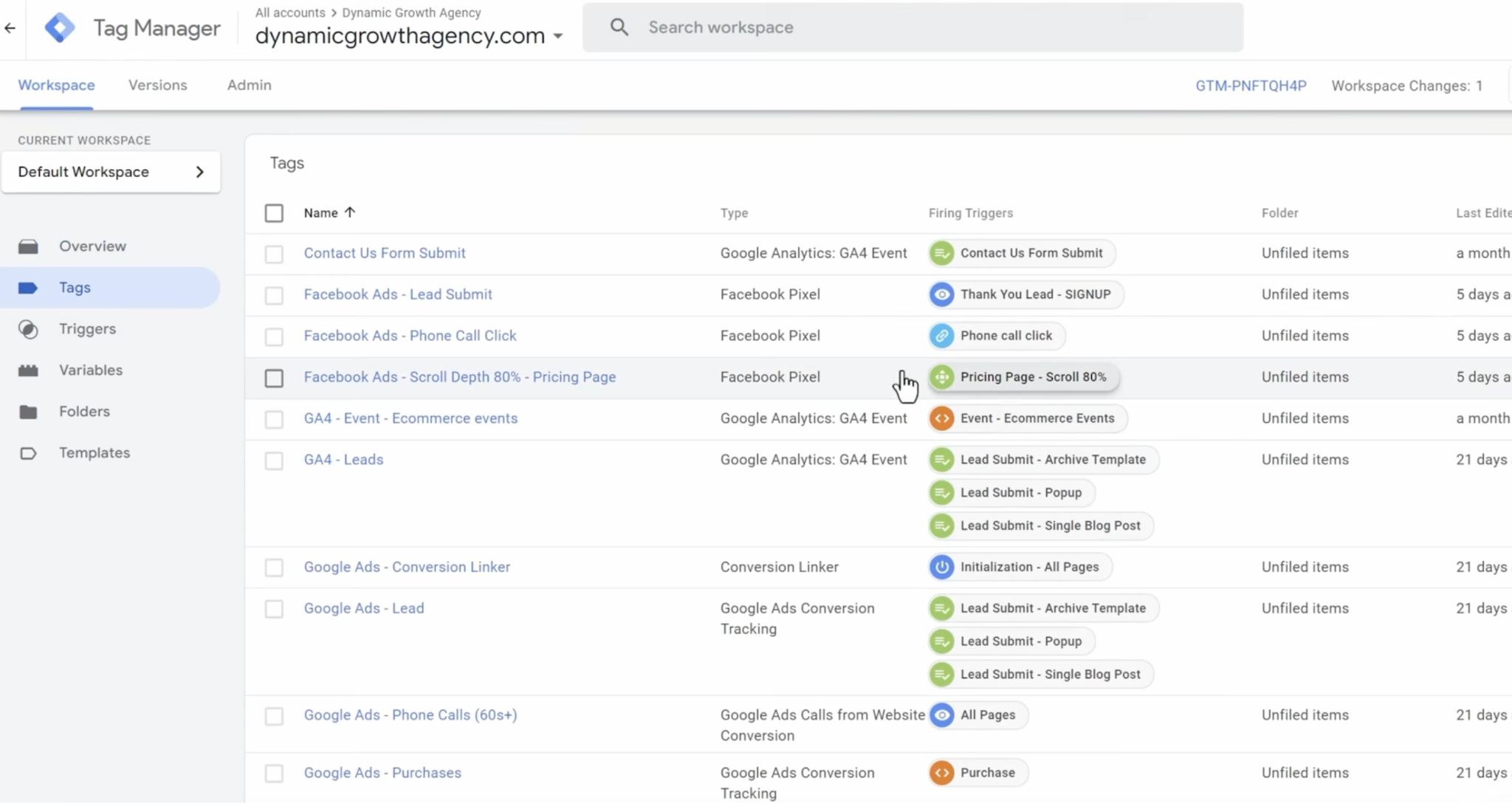
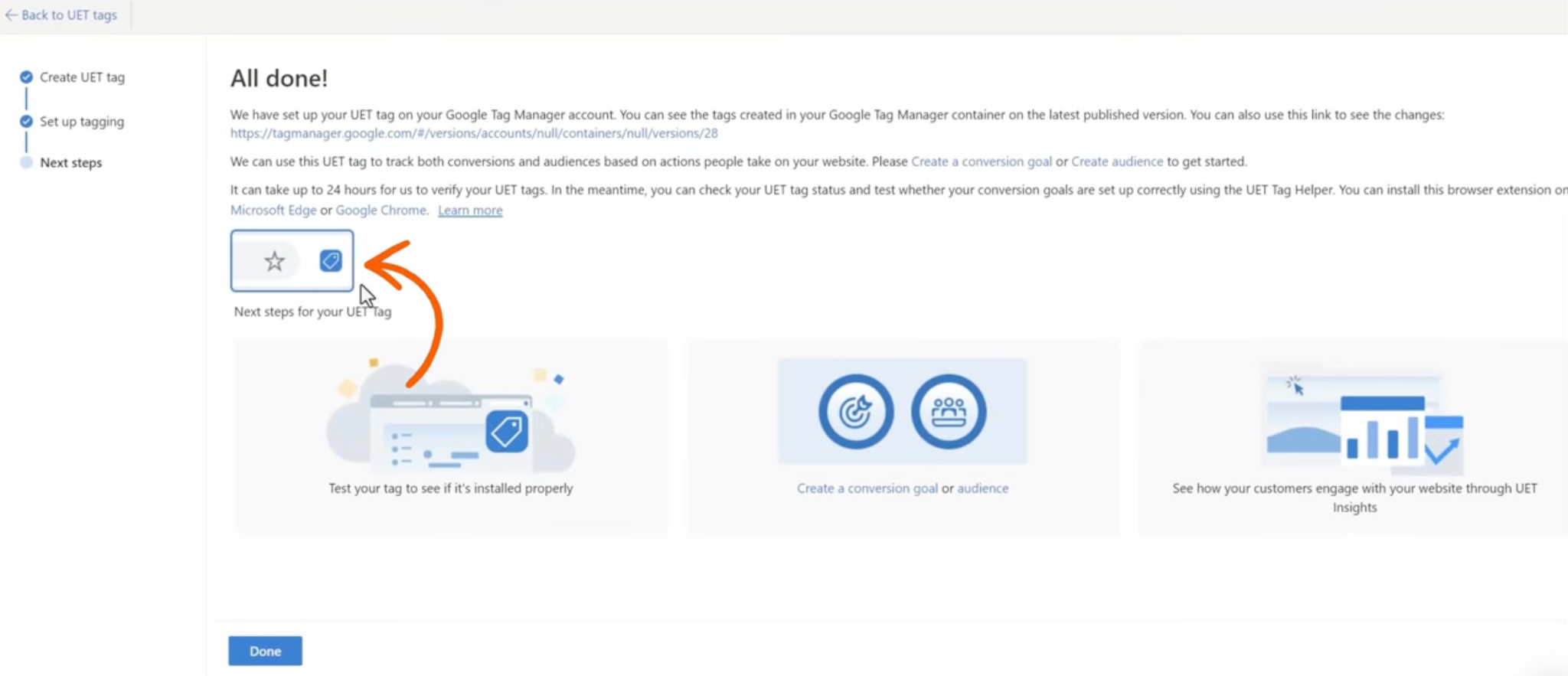
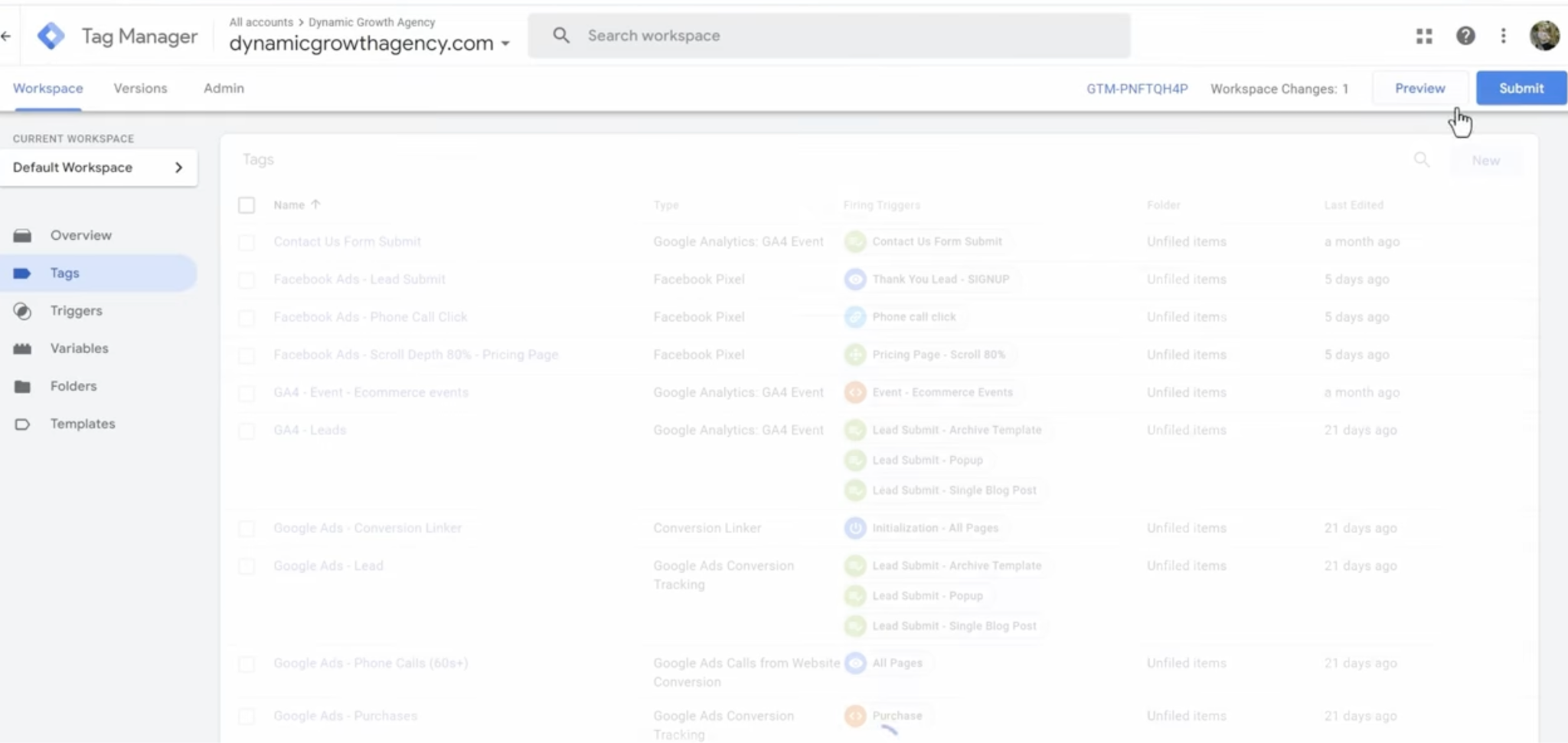
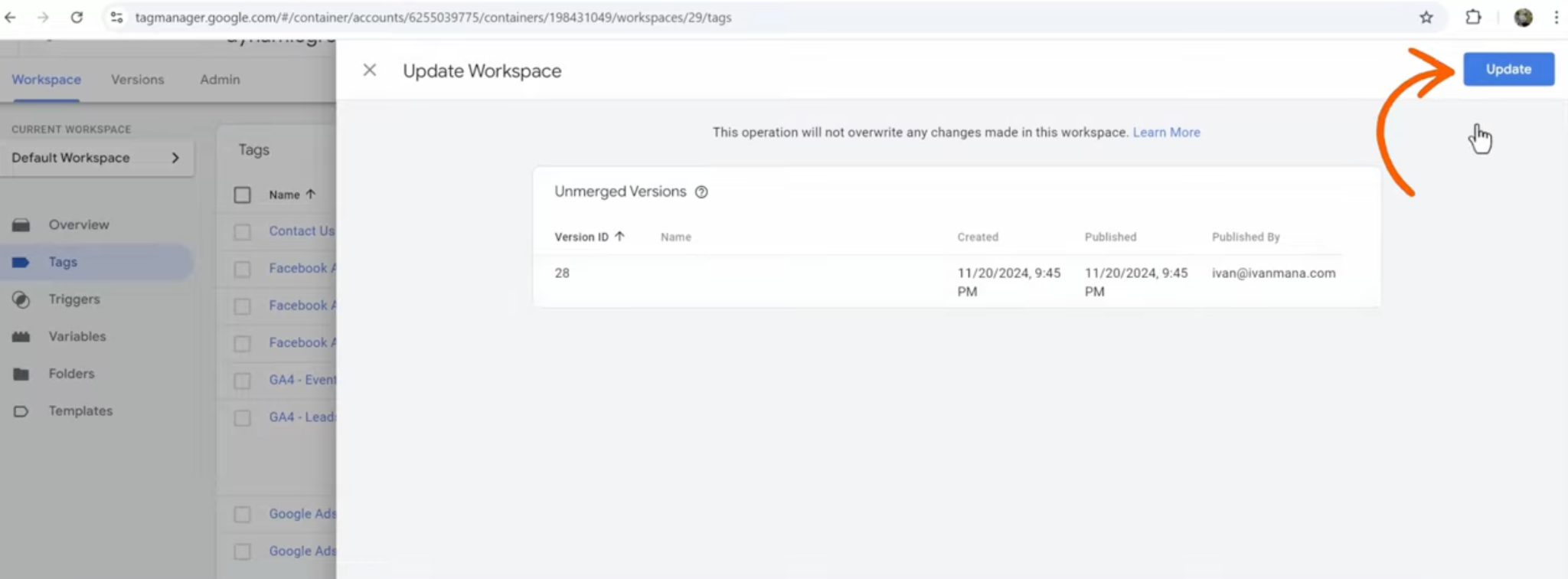
После завершения этапа вернитесь в Google Tag Manager, нажмите Submit, затем Update workspace и найдите Base Tag UET.
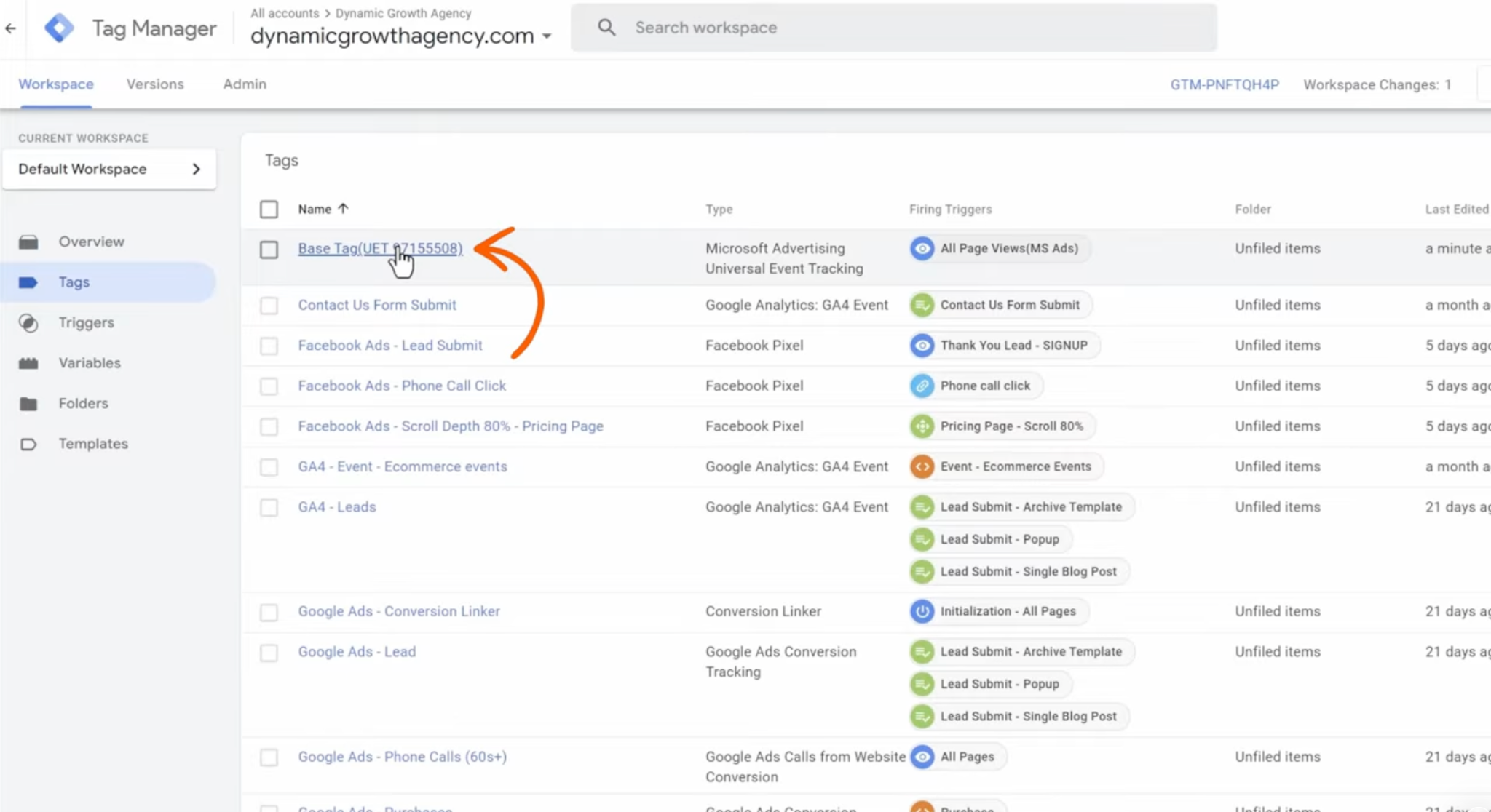
Дайте название тегу во всплывшем блоке.
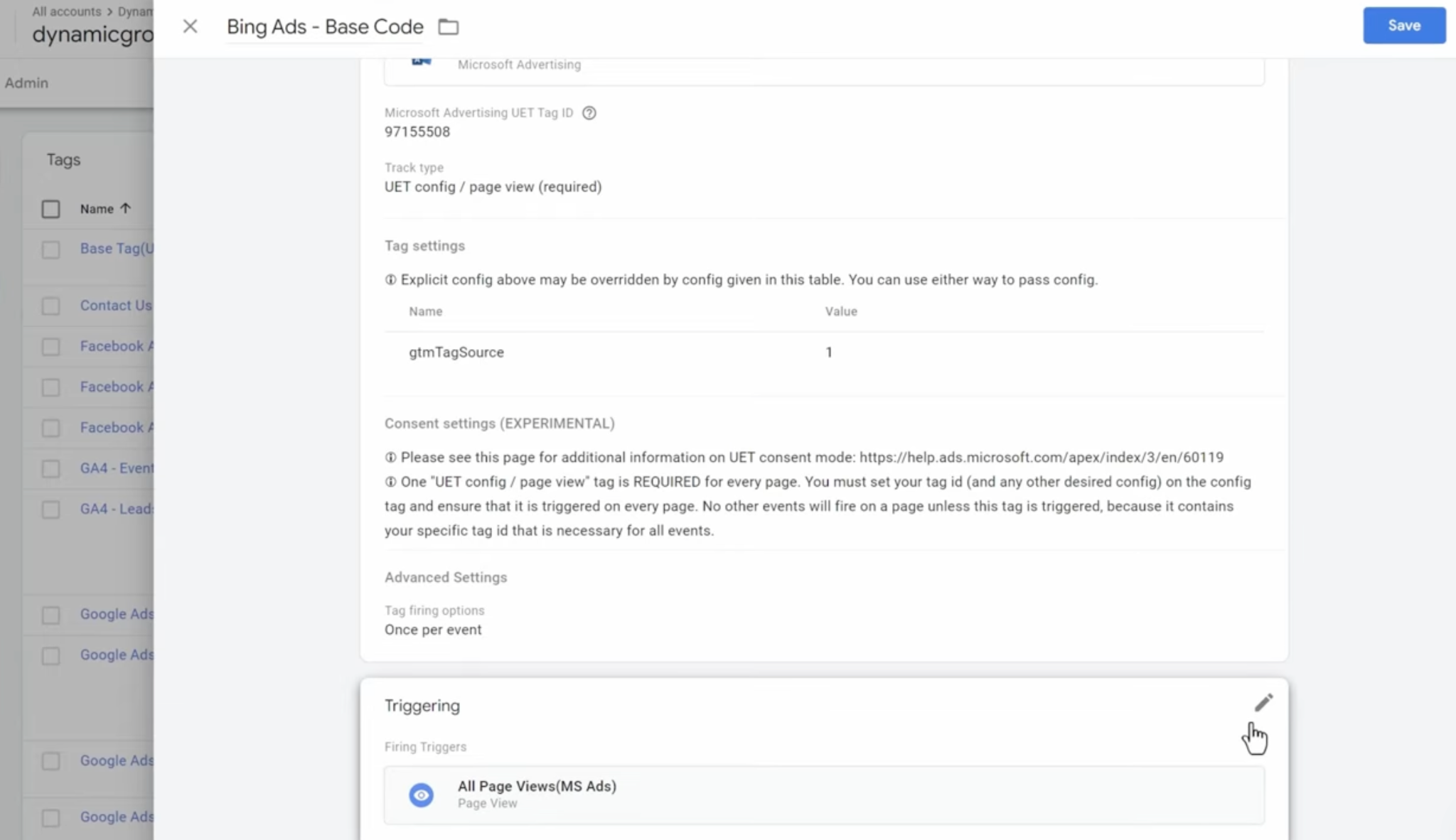
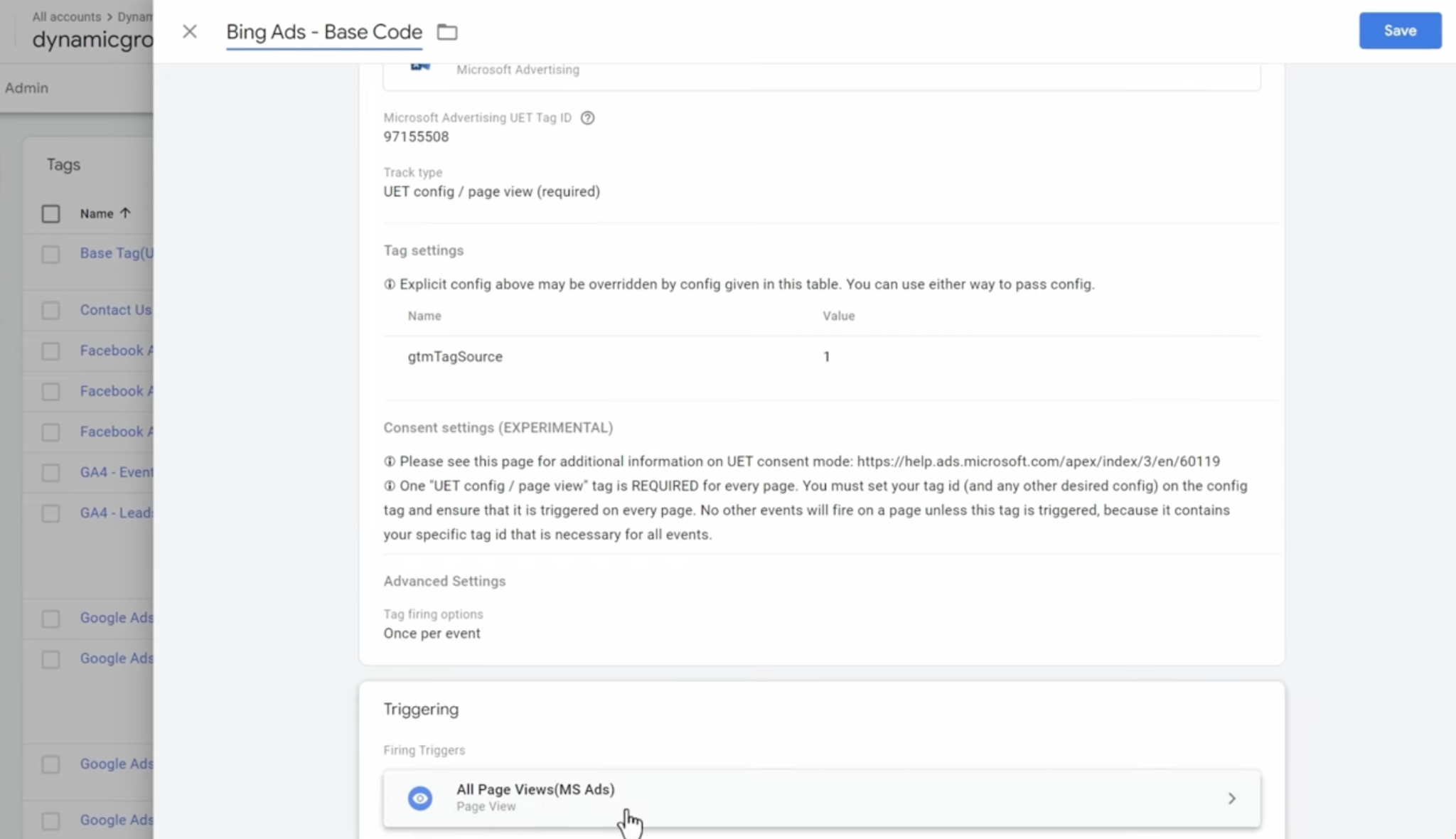
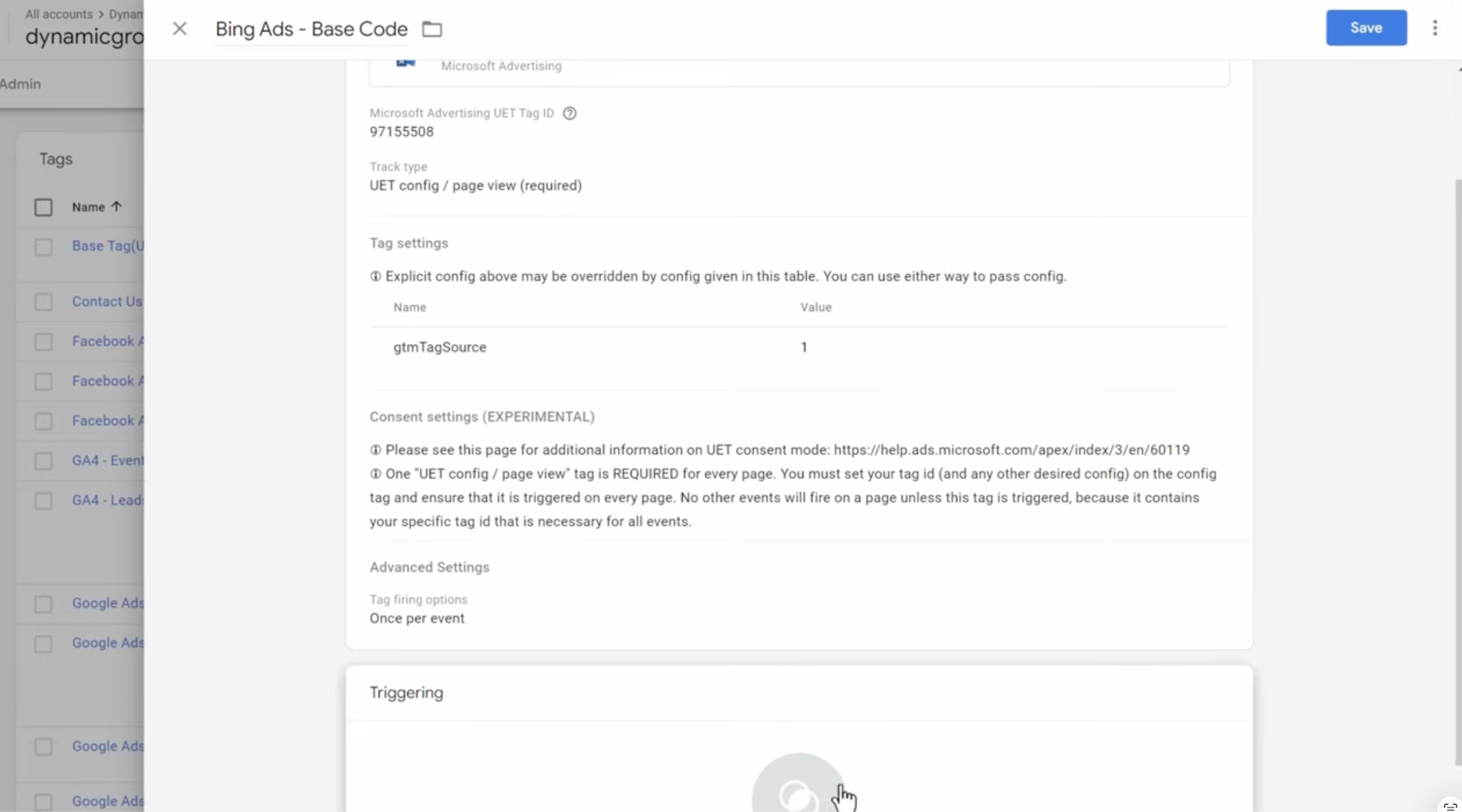
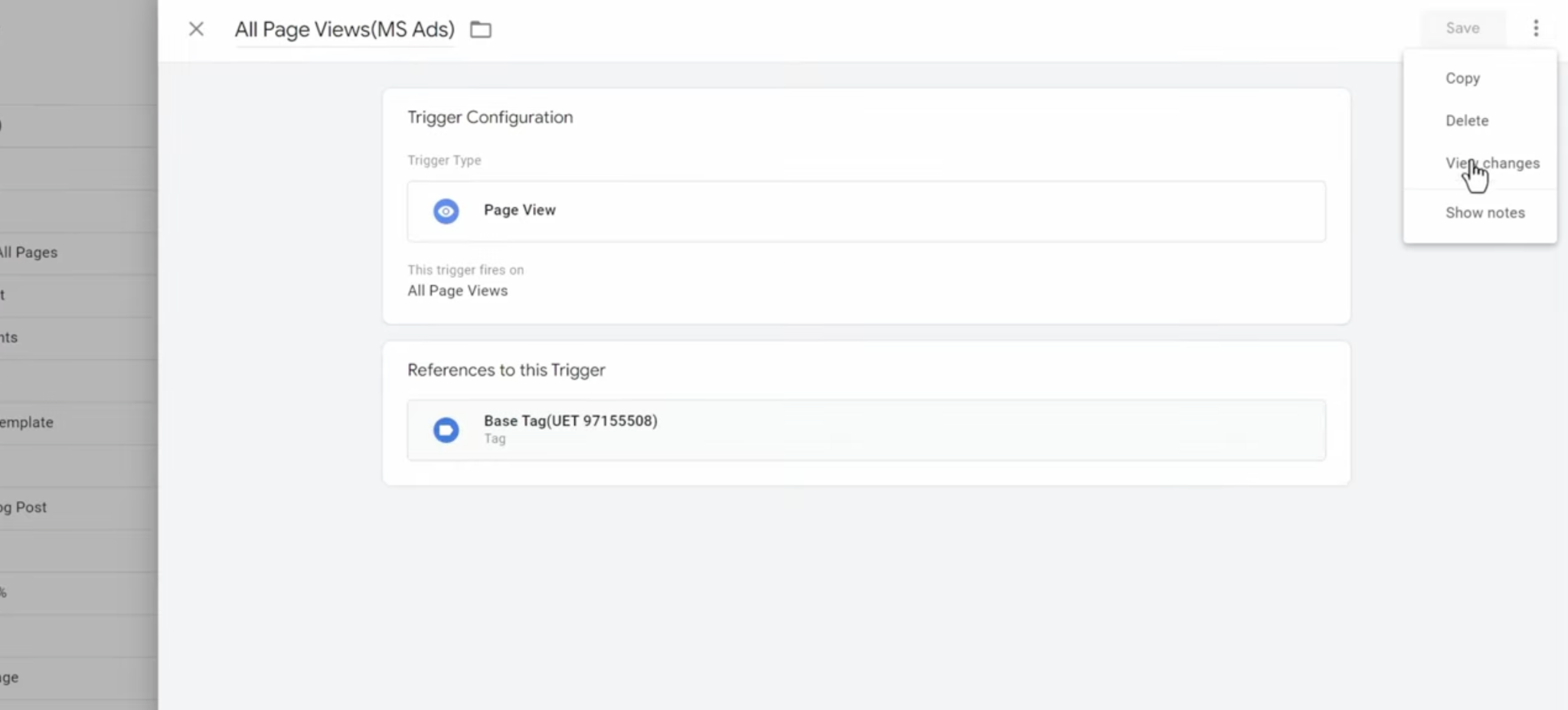
Выберите и удалите лишние автотриггеры, которые добавила интеграция. Они могут повторяться по смыслу, а плодить дубли не стоит.
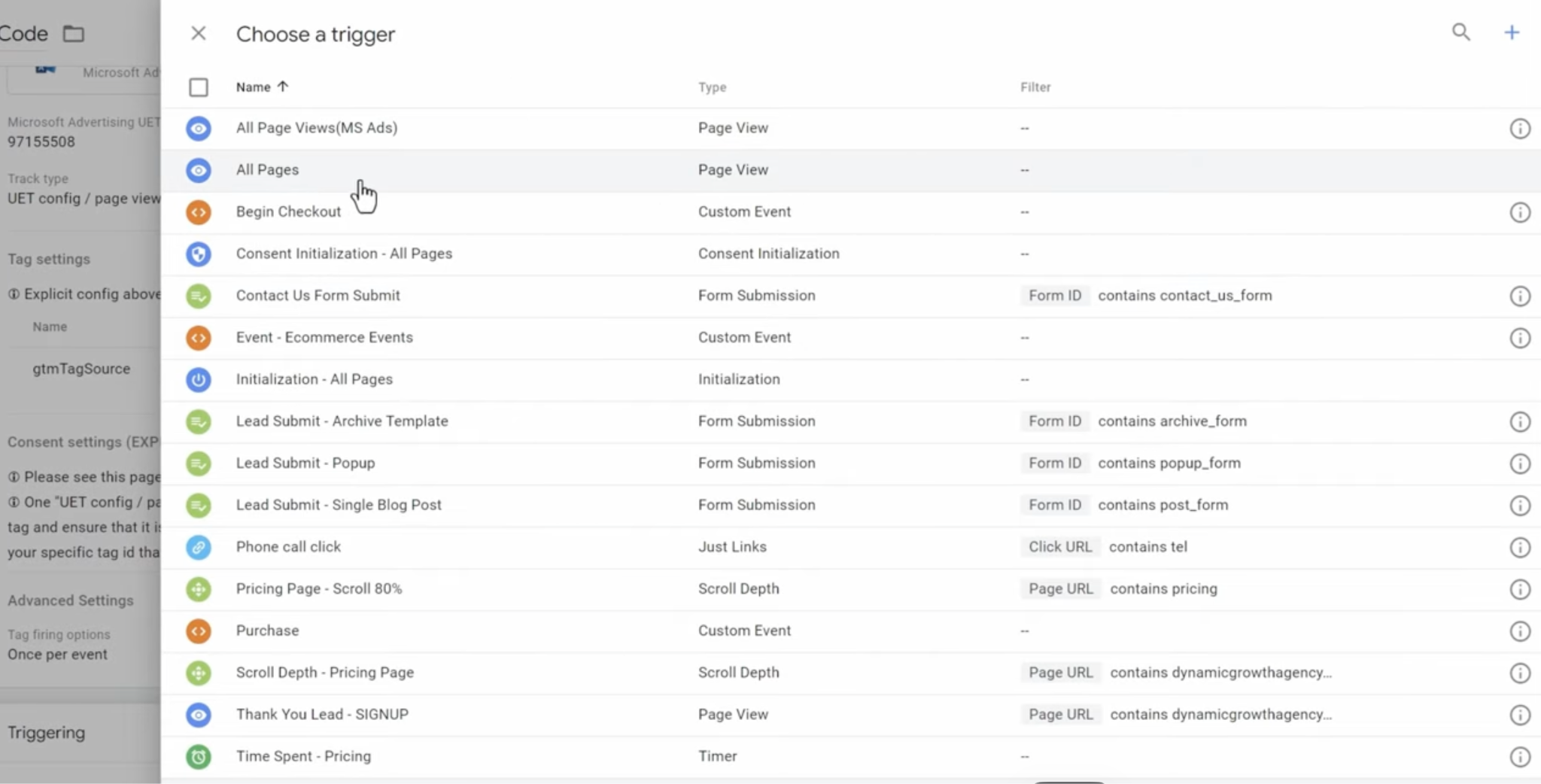
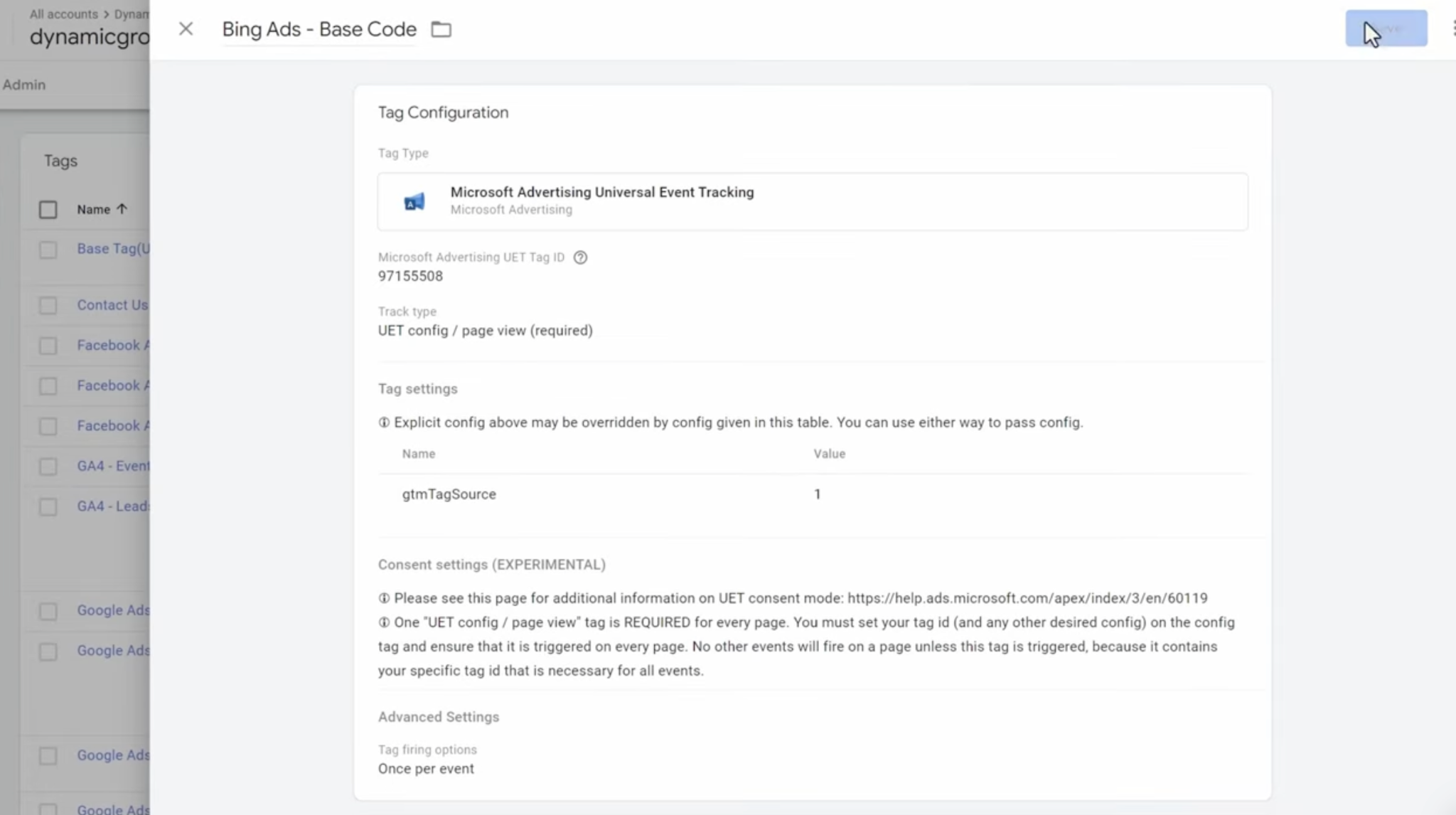
После того как добавили все нужные события для отслеживания и проверили корректность данных, жмите Save.
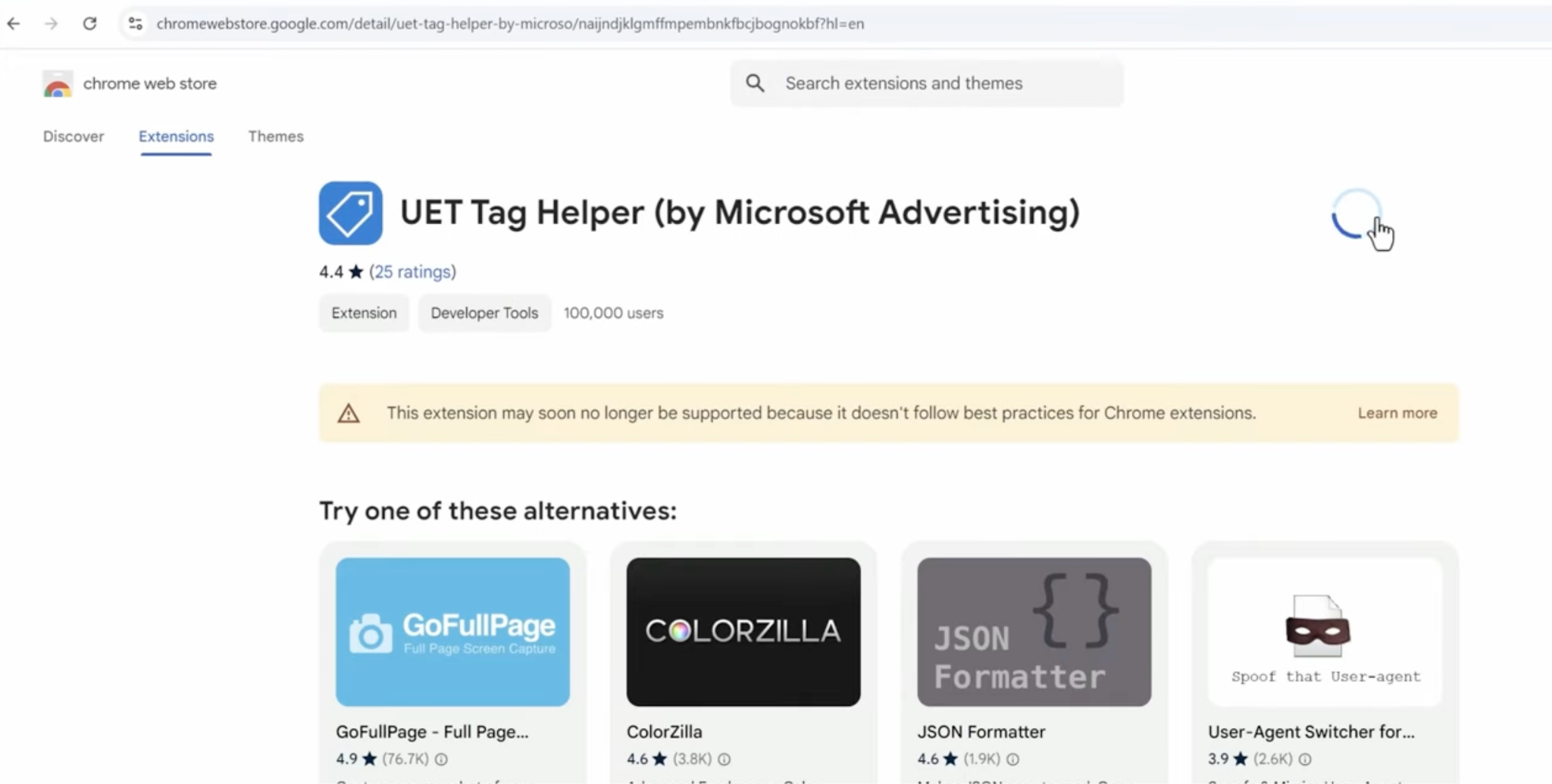
5. Проверьте базовый код тега. Скачайте в Chrome и установите расширение UET Tag Helper, откройте свой сайт и обновите страницу. Если все настроено верно, расширение покажет, что базовый код тега сработал и запросы уходят на сервер Microsoft.
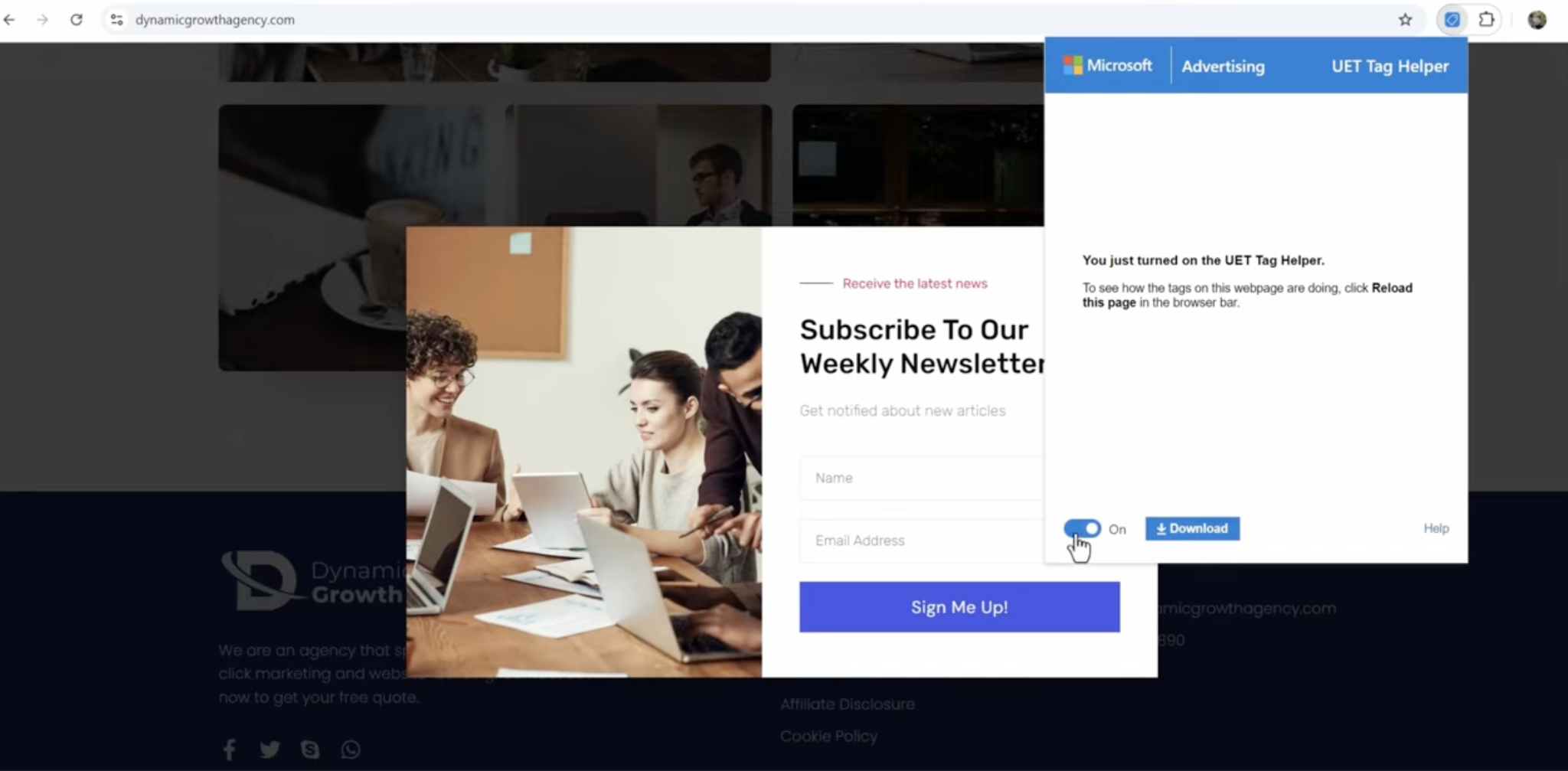
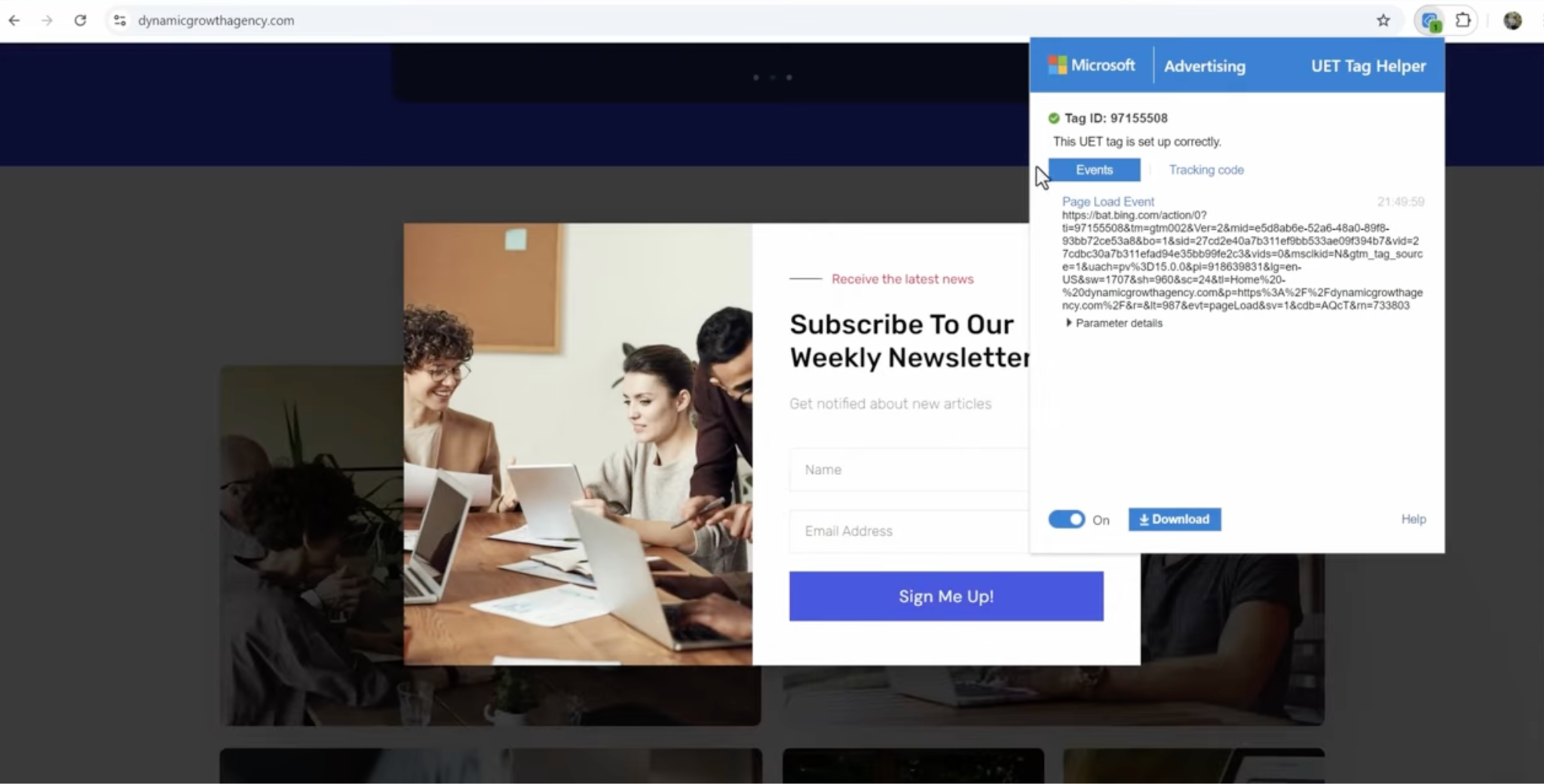
6. Создайте события в Google Tag Manager. Это первый этап настройки событий конверсий.
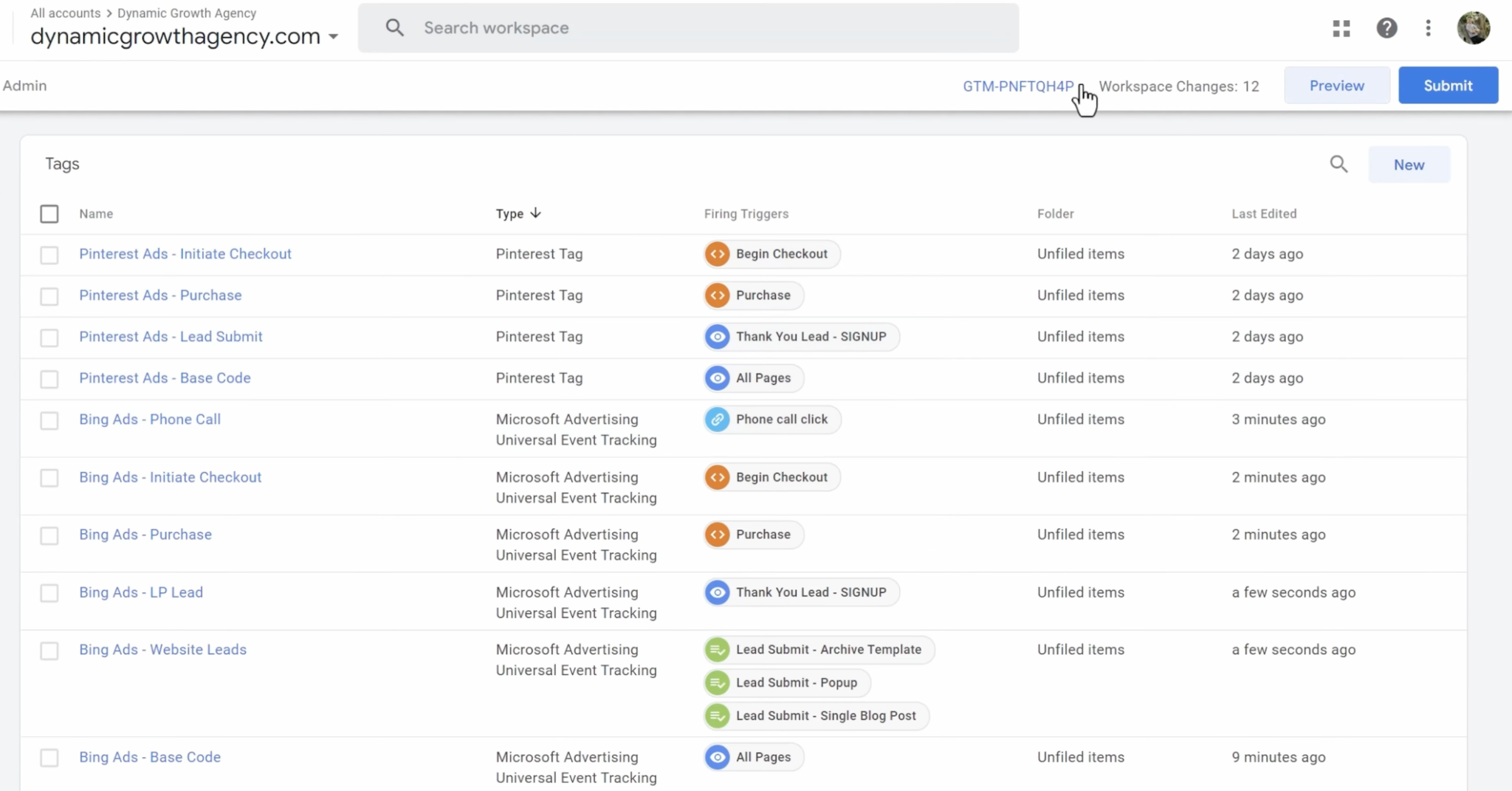
Заходим в Google Tag Manager, раздел Tags. Мы уже выставляли нужные события в этом разделе, но Microsoft при интеграции мог продублировать все ваши теги Google Analytics. Оставьте только нужные: покупка — purchase, переход к оплате — initiate checkout, заявка/лид — отдельно для форм на сайте и для лендинга — клик по номеру телефона — phone call и пр.
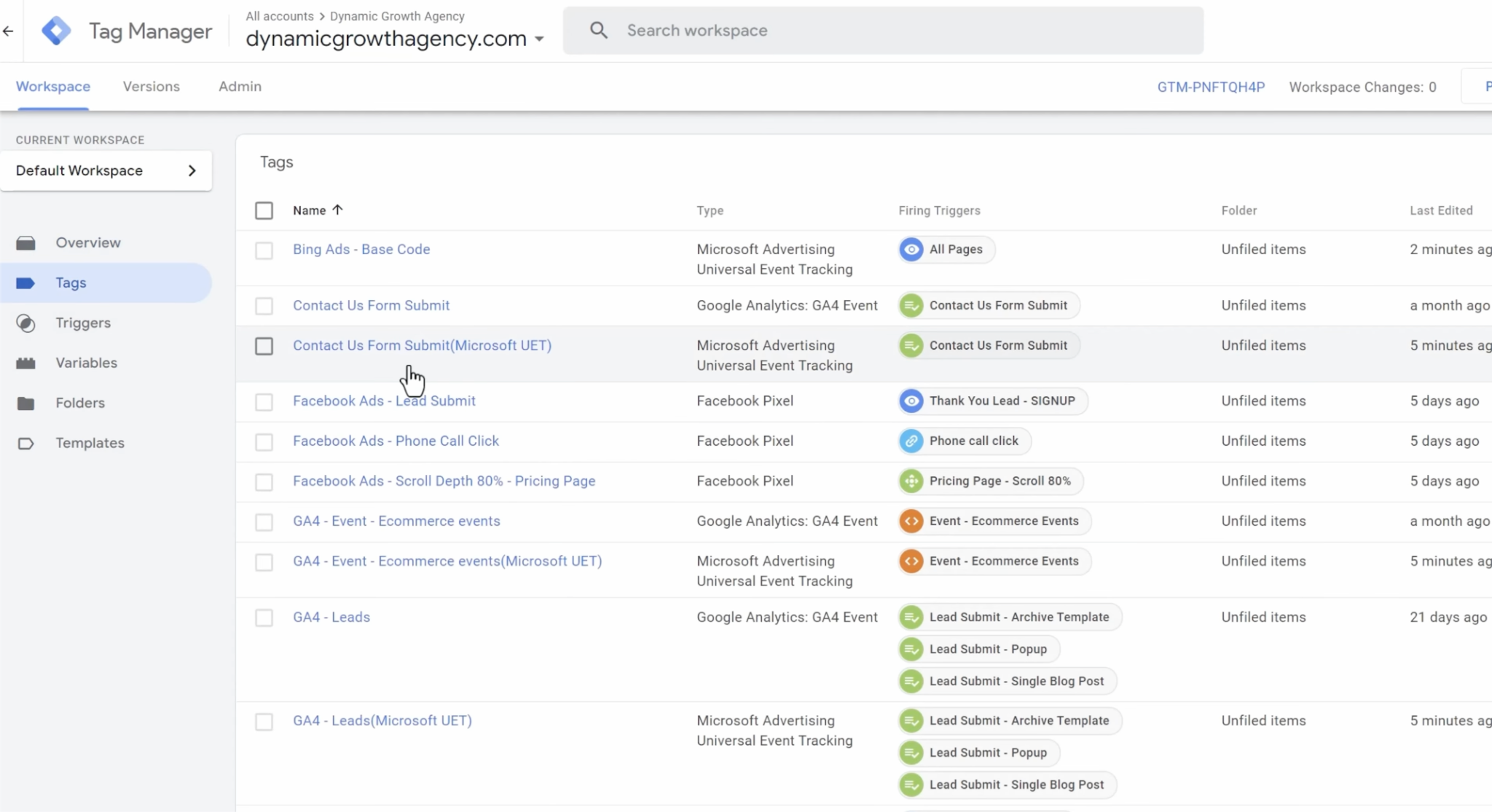
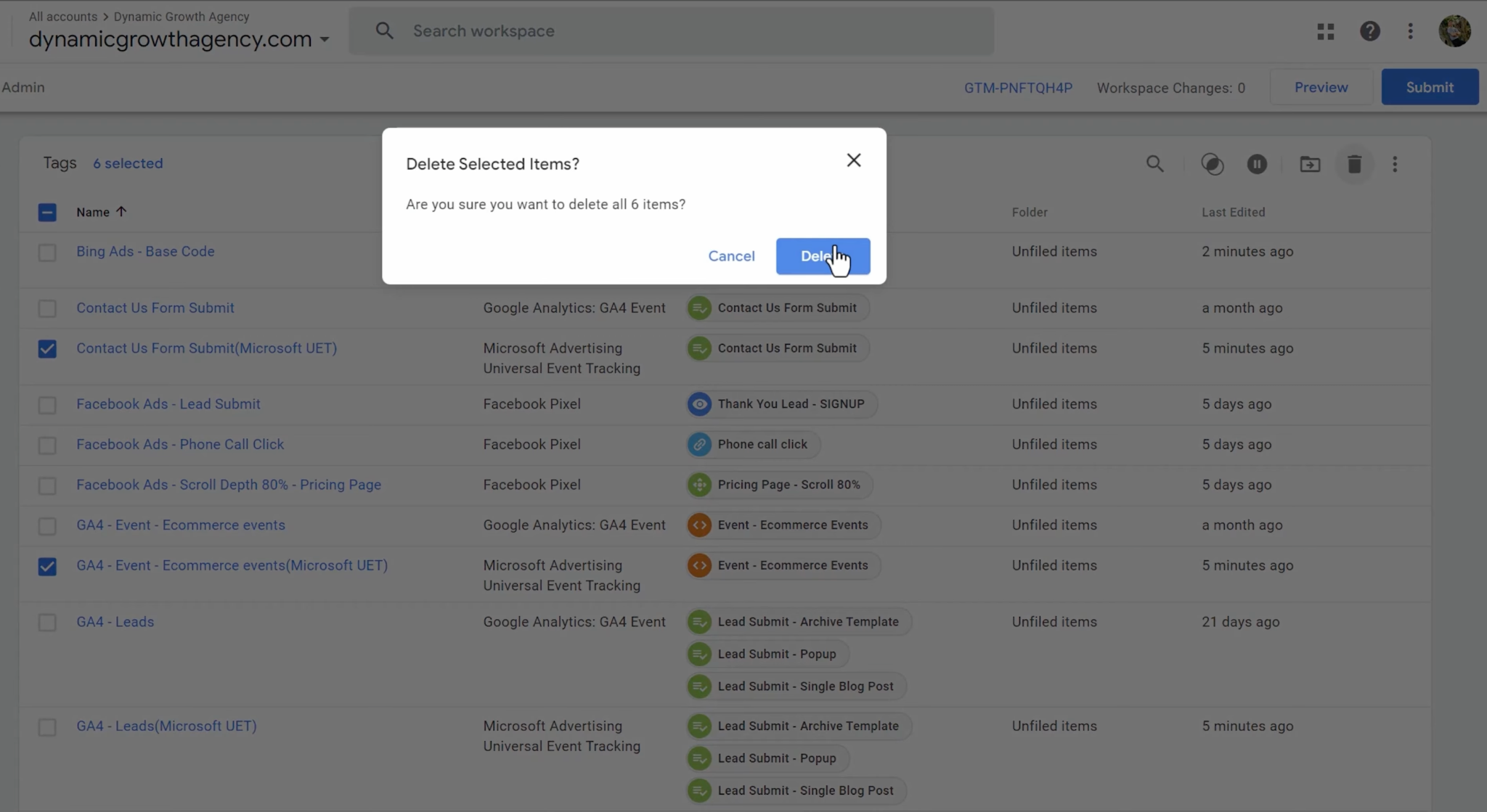
Для каждого тега выбираете тип Microsoft Advertising, Custom Conversion, ID вводить не нужно. Переименуйте теги на что-то понятное, например, Bing Ads Purchase, Bing Ads Checkout, Bing Ads Phone Call и пр. Также задайте в карточке каждого триггера действие: телефонный звонок — phone call, оформление заказа — checkout, покупка — purchase.
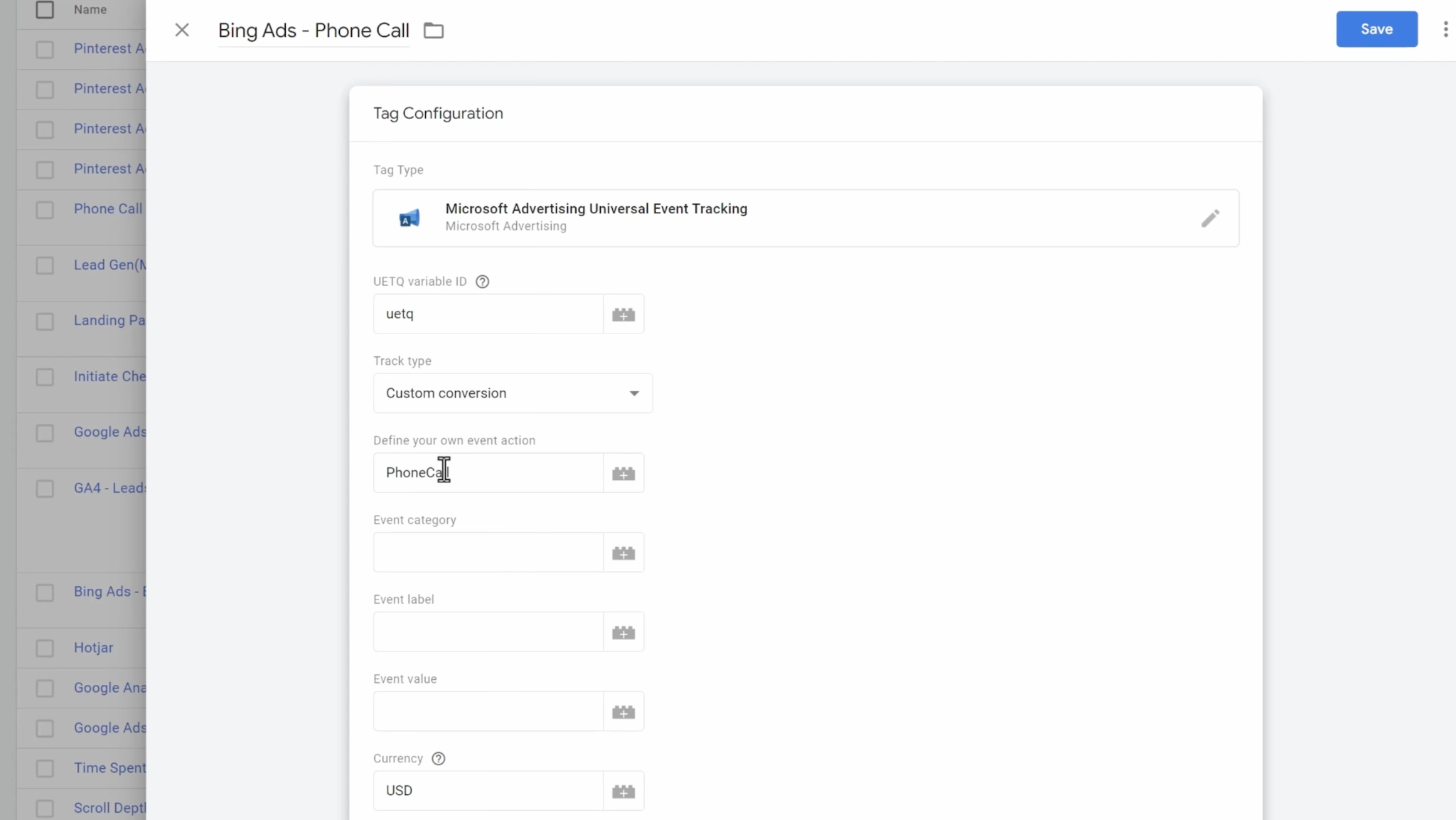
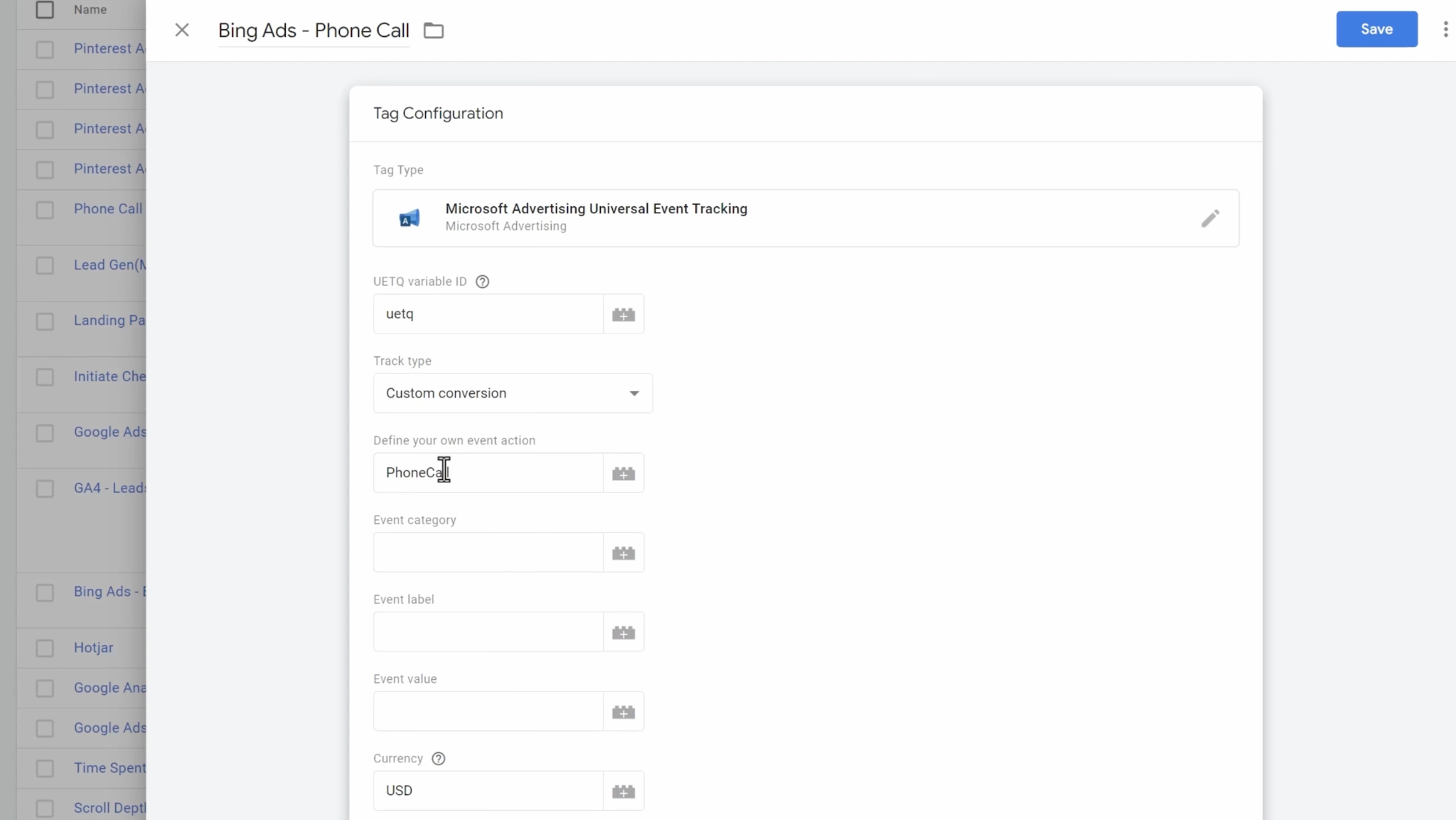
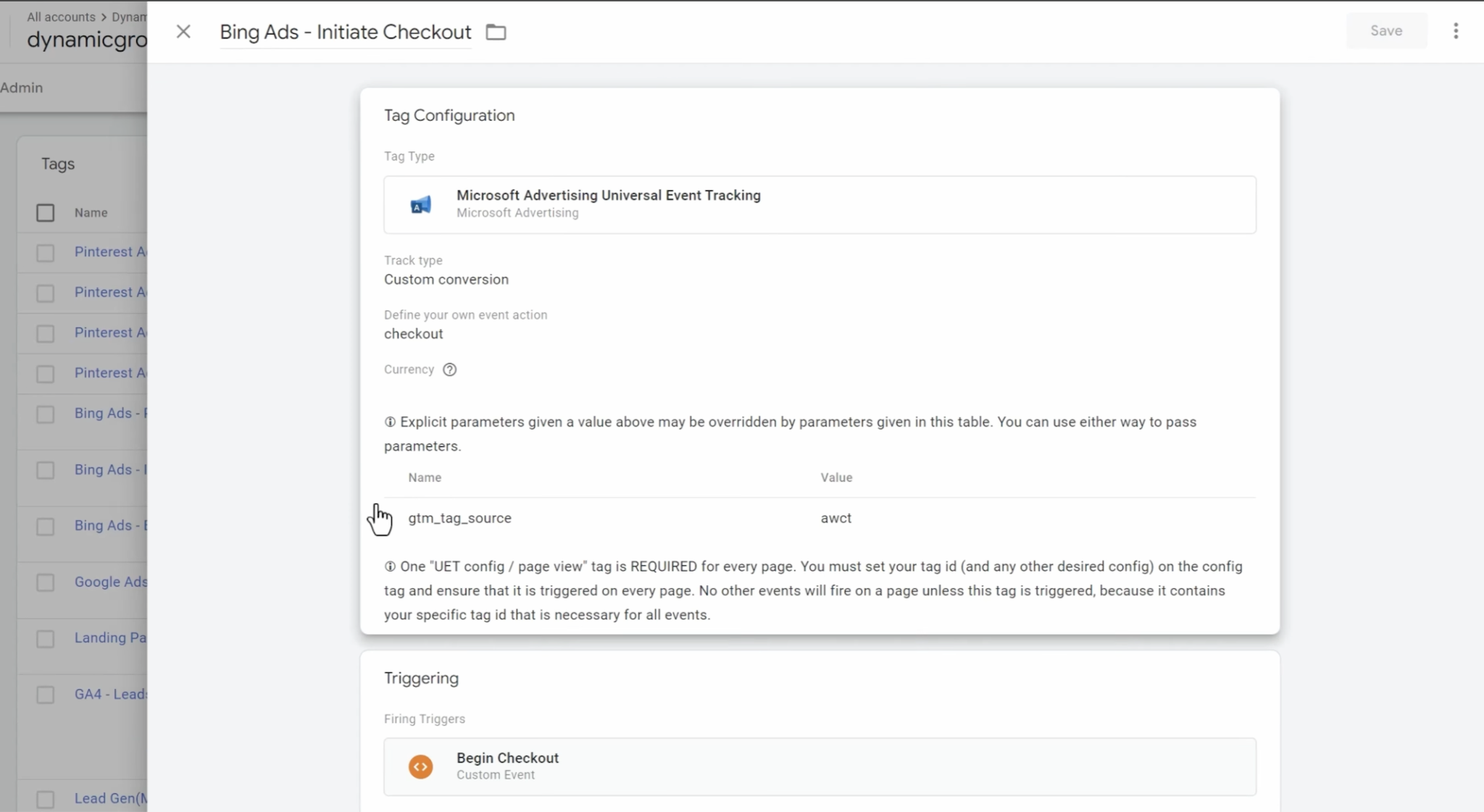
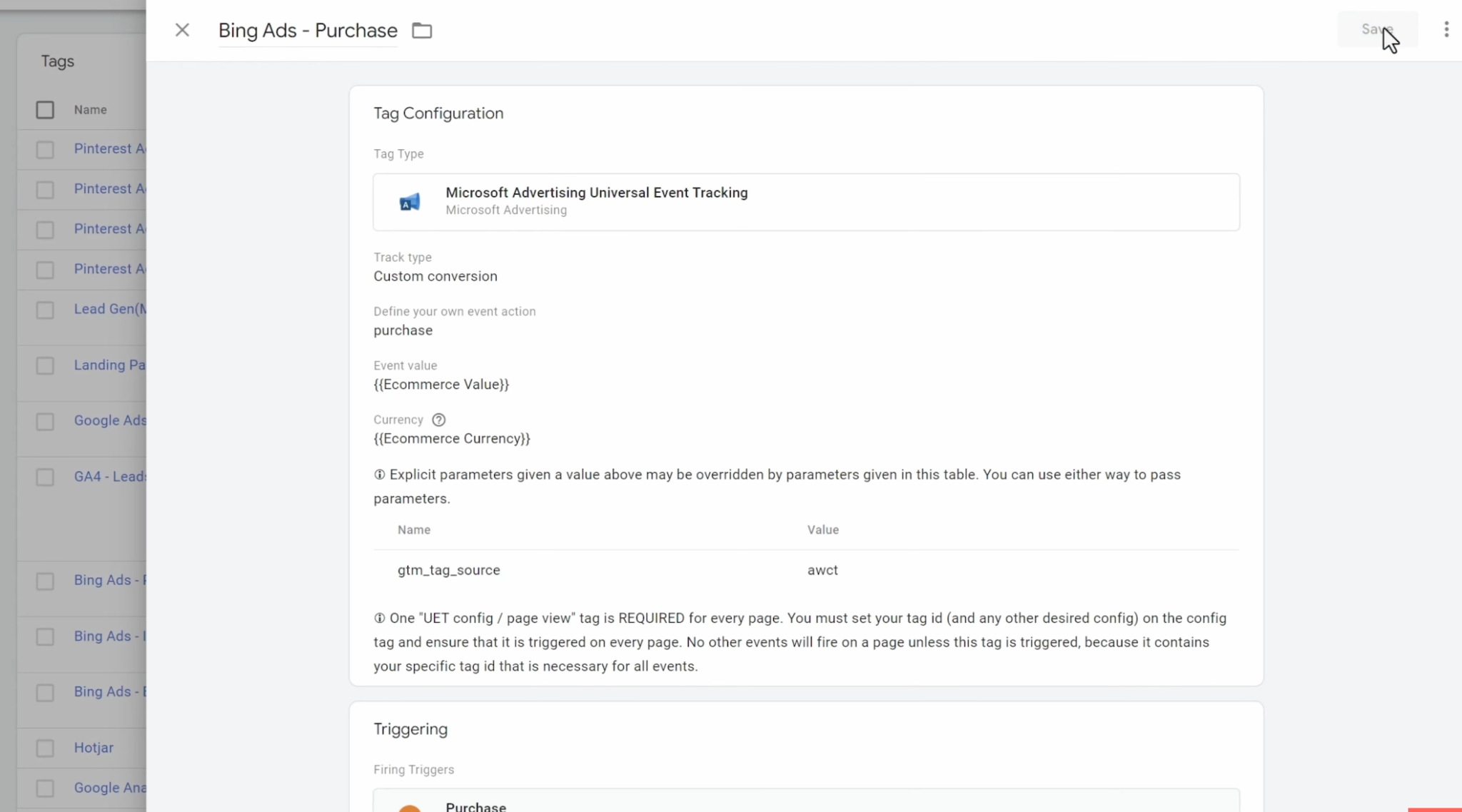
Сохраните каждый тег, удалите ненужные триггеры и опубликуйте через кнопки Submit и Publish.
Чтобы проверить, работают ли события, в режиме предпросмотра в Google Tag Manager пройдите воронку целиком: добавьте товар в корзину, перейдите к оплате, совершите покупку, отправьте заявку, кликните по номеру телефона. Для этого кликните Preview в верхней правой части экрана, во всплывшем окне введите адрес своего сайта и нажмите Connect.
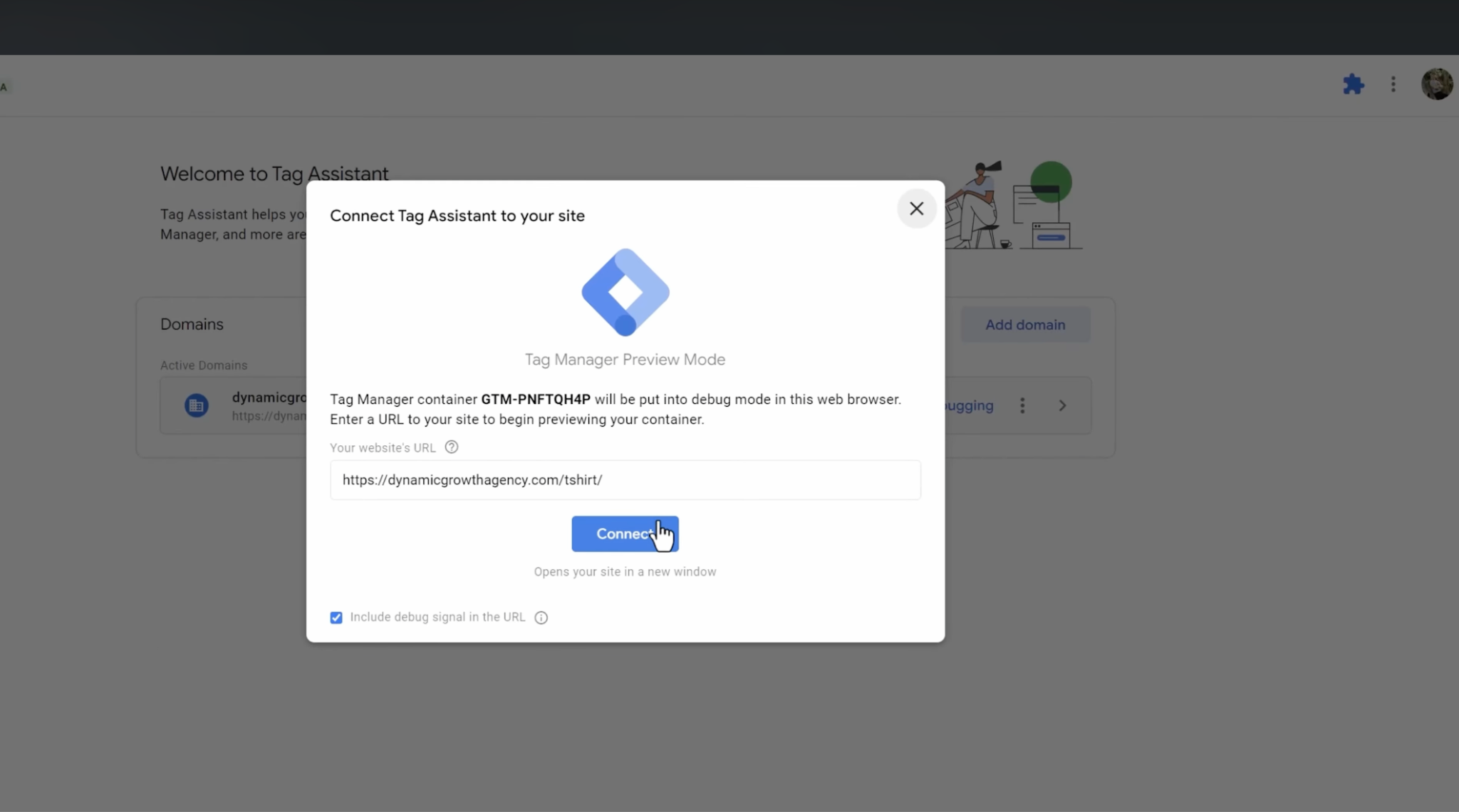
Убедитесь, что соответствующие пиксели срабатывают, передаются данные по заявке и валюта.
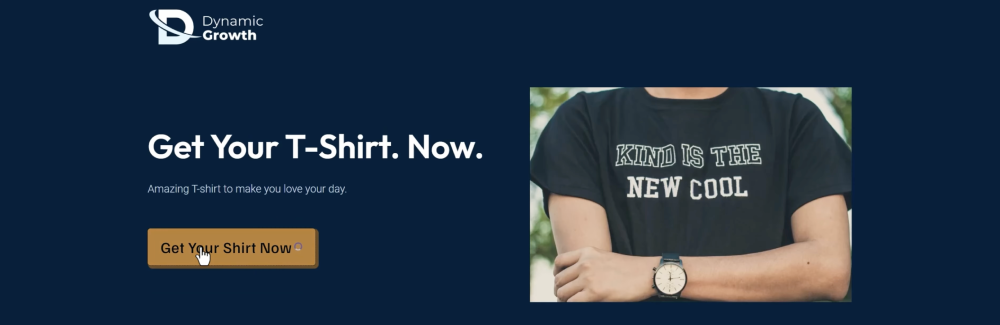
Перед вами откроется главная страница вашего сайта. Нужно кликнуть по триггеру, который хотите проверить — сработала ли метка в трекере Microsoft Ads. После клика на сайте проверяете на странице Summary в Google Tag Manager — появился ли соответствующий тег.
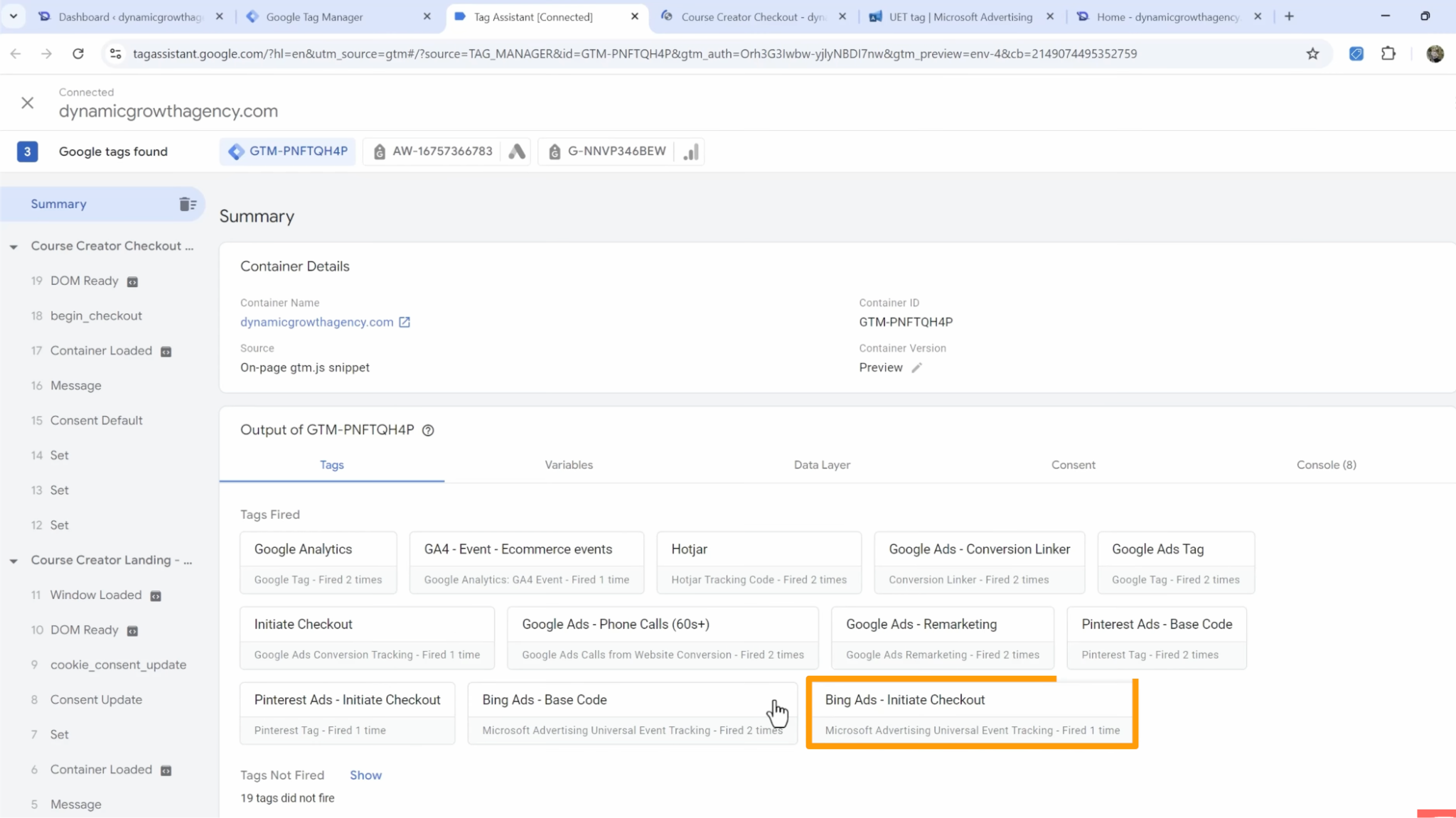
7. Создайте цели конверсий. Это второй и финальный этап настройки событий конверсий.
Перейдите в раздел Conversions, подраздел Conversion goals. Кликните Create и для каждого действия заполните поля настройки.
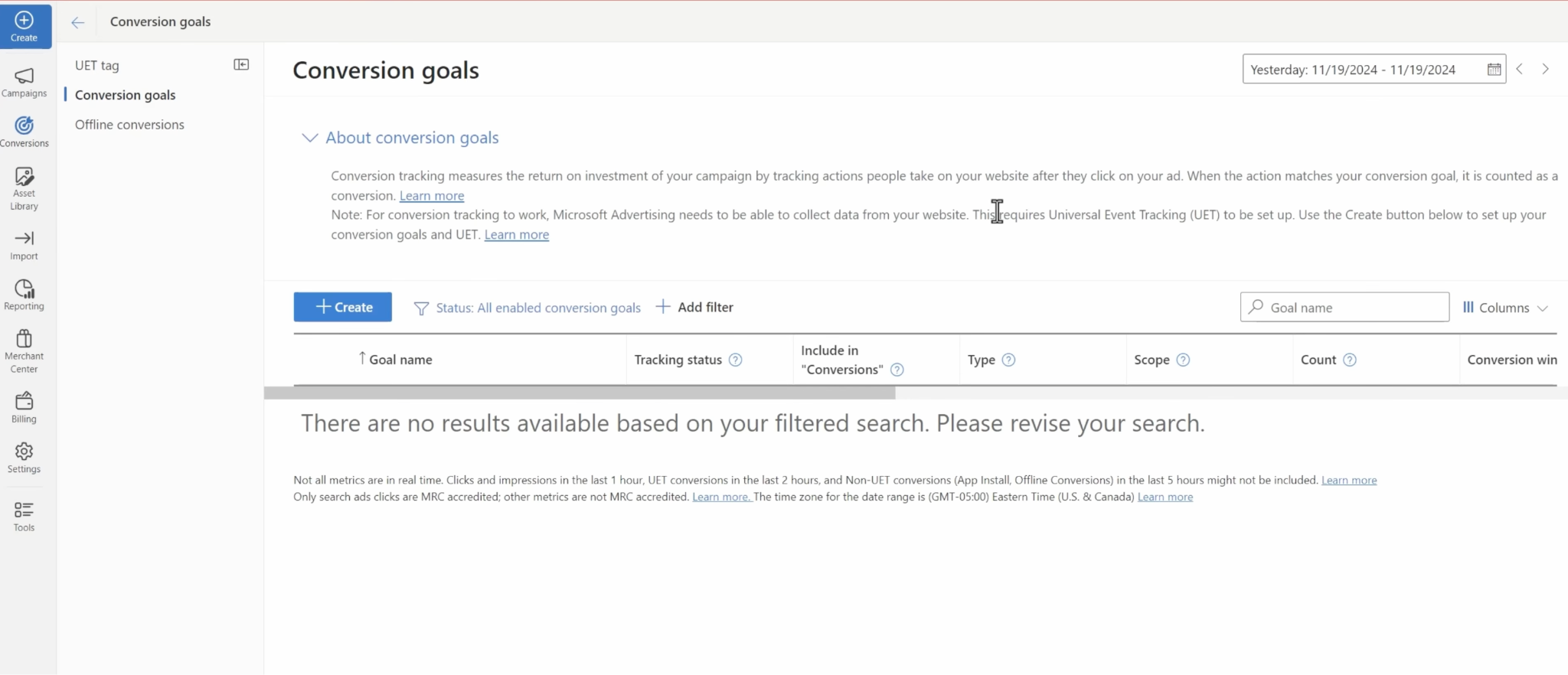
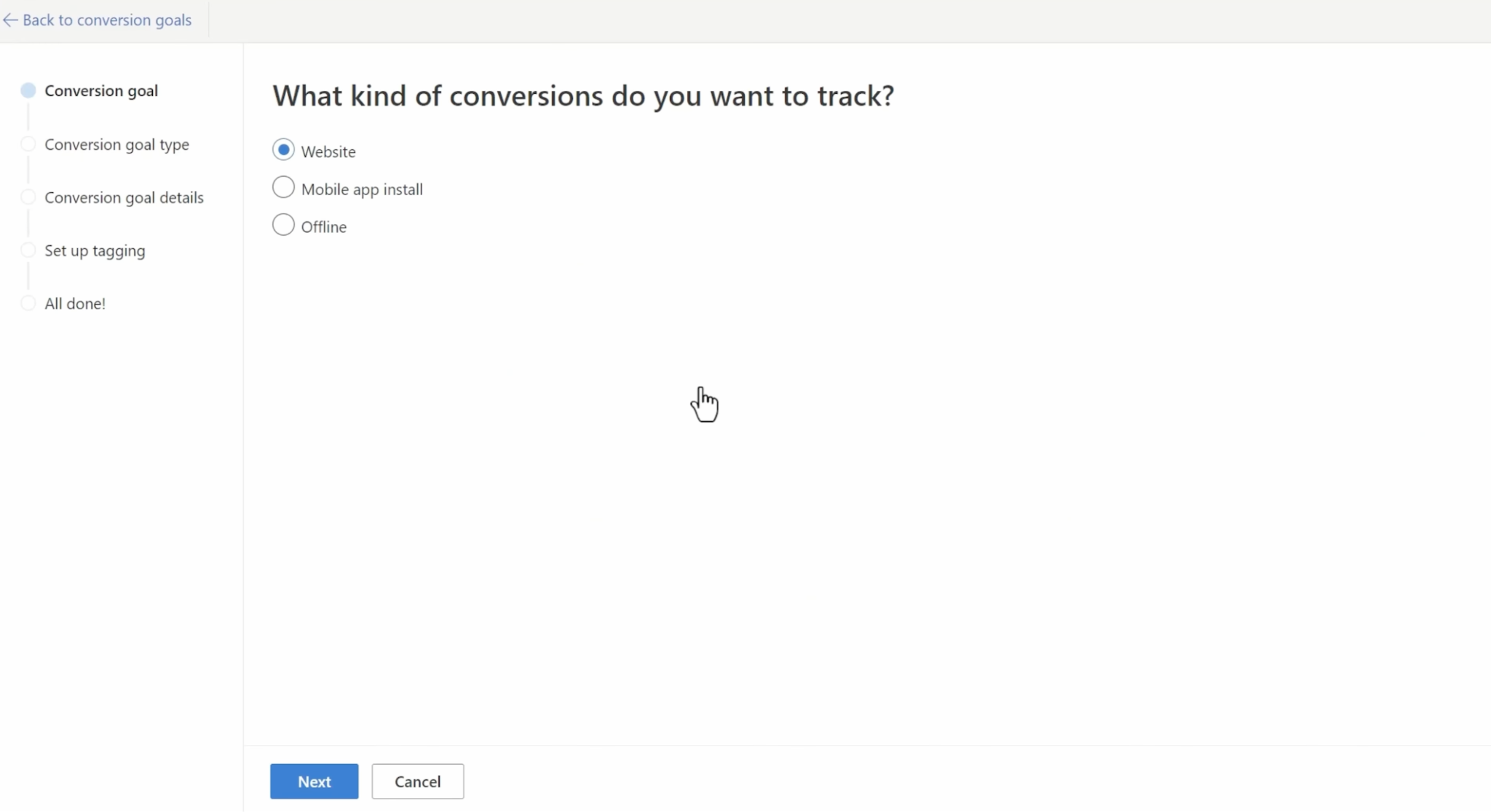
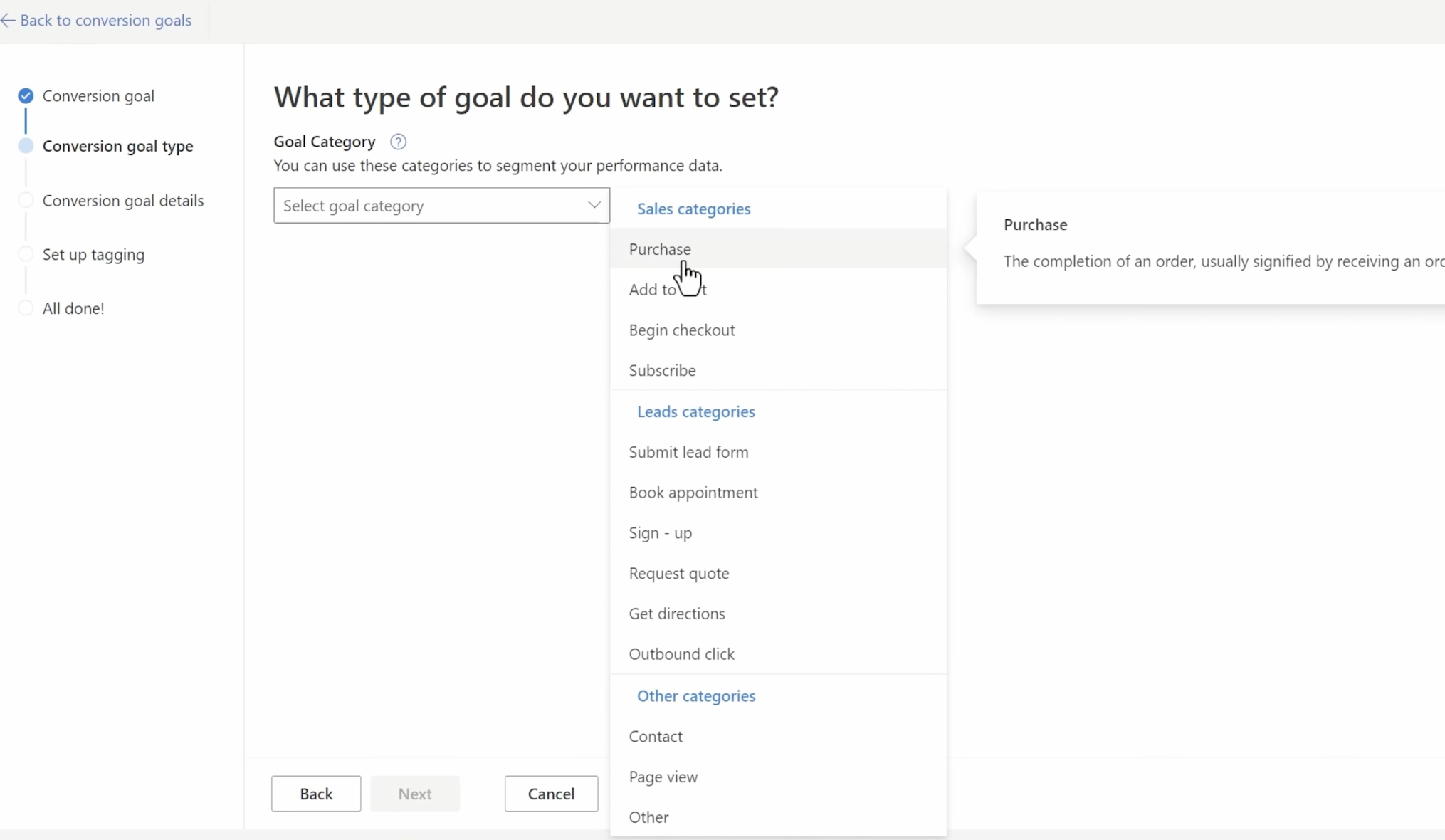
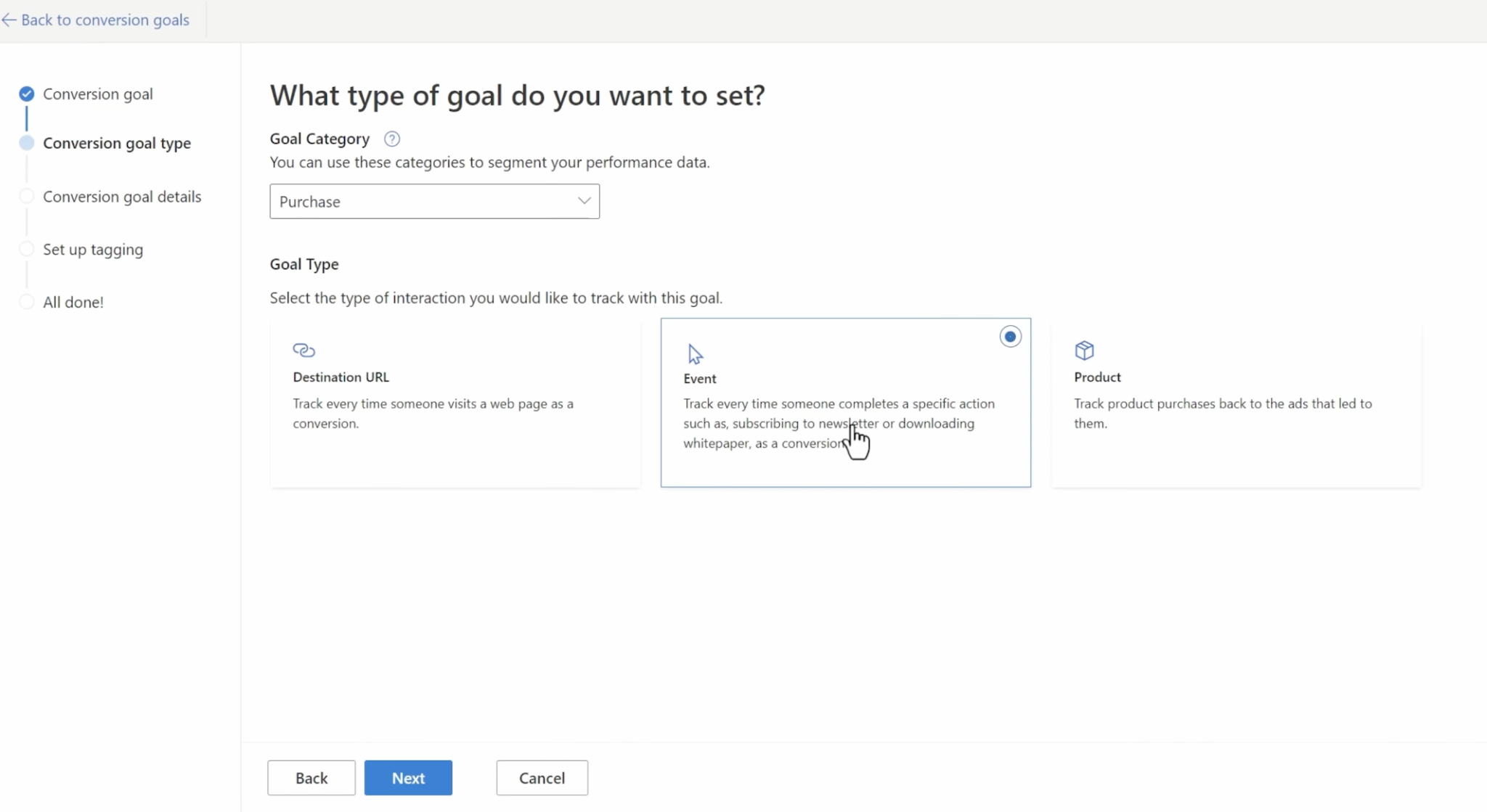
Например, настройки события purchase — покупка. Тип — Website, категория — Purchase, тип цели — Event — каждый раз, когда пользователь совершает какое-то действие.
Событие вы уже создали в Tag Manager, имя — purchase. Также укажите среднее значение покупки — это резервная сумма — backup value. Сумма подставится, если по техническим причинам реальная не передастся в трекер.
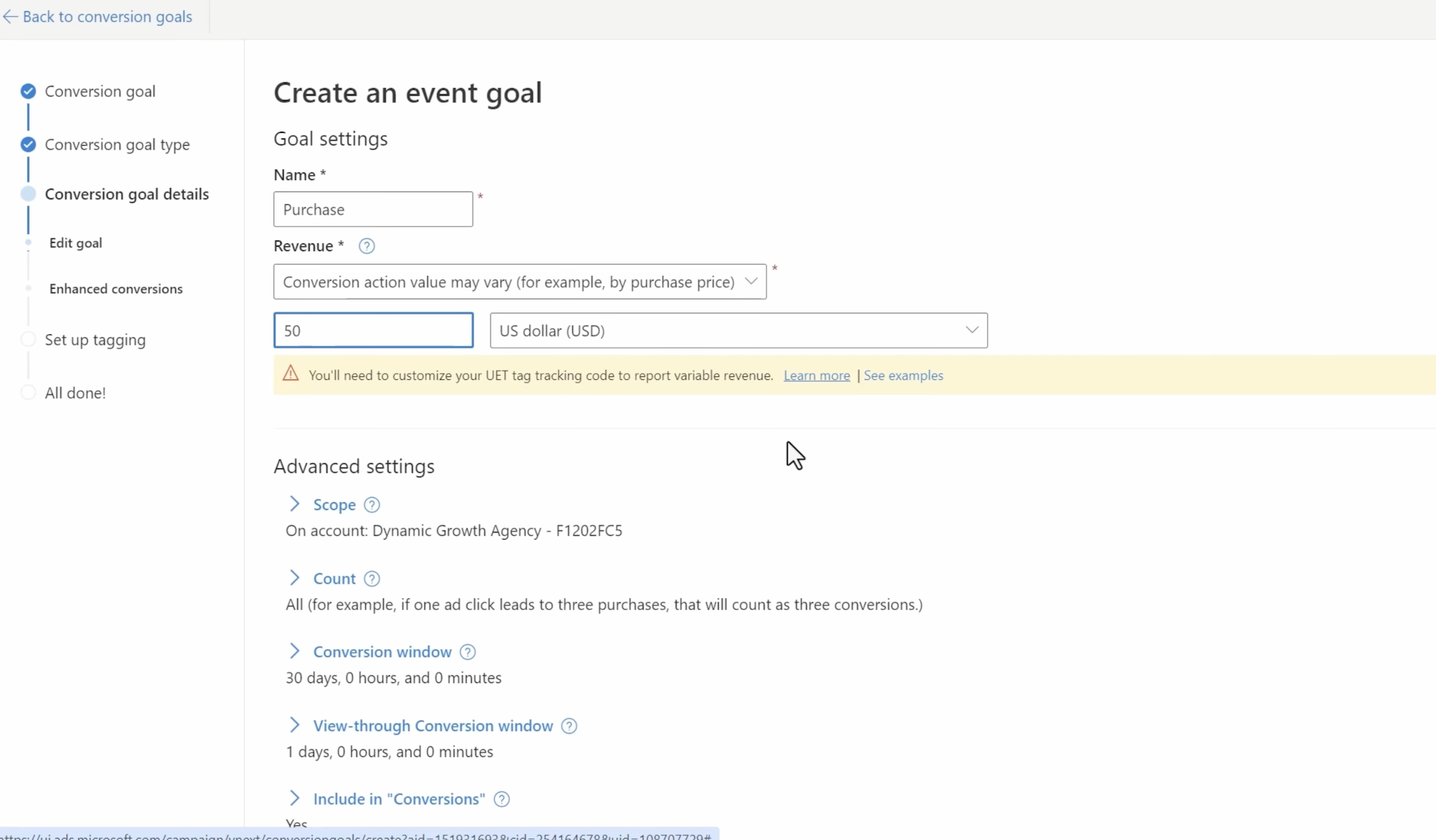
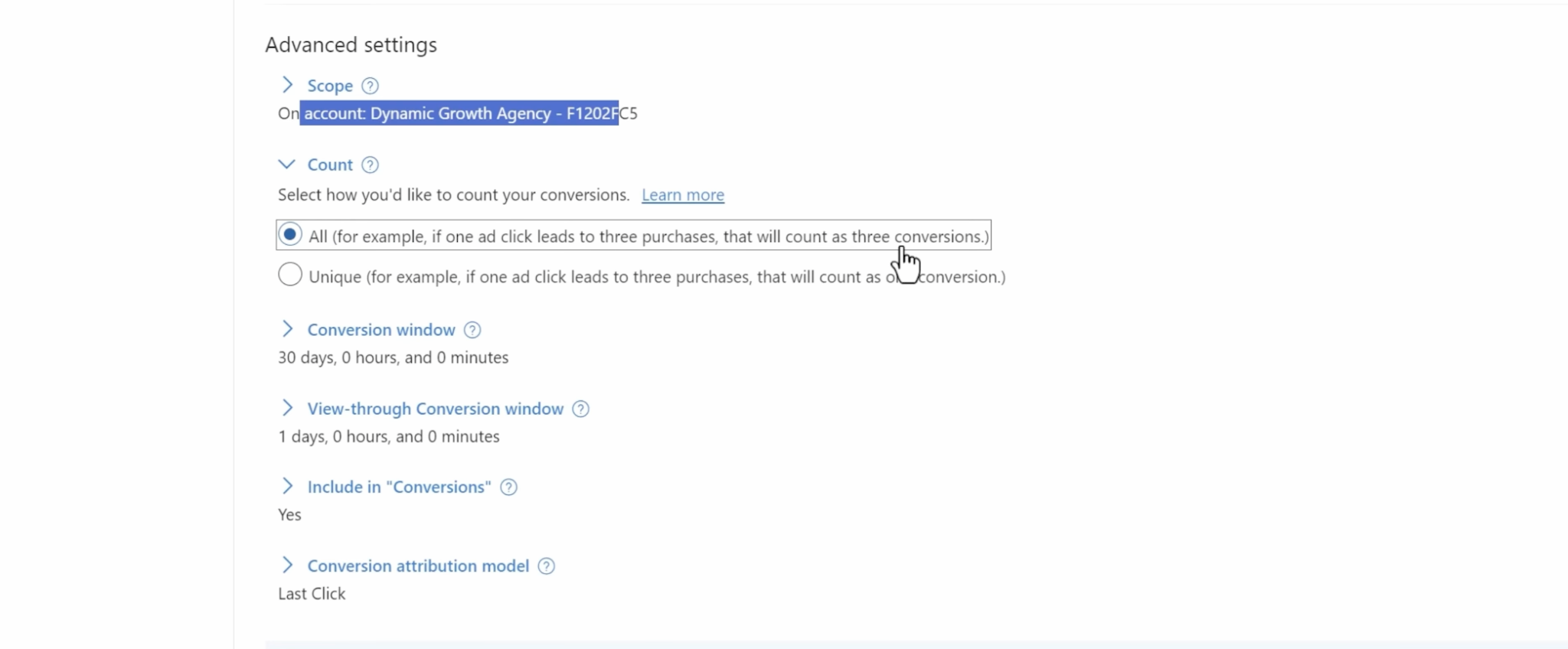
Ниже можно проставить продвинутые настройки. После этого нажмите Next, чтобы сохранить данные.
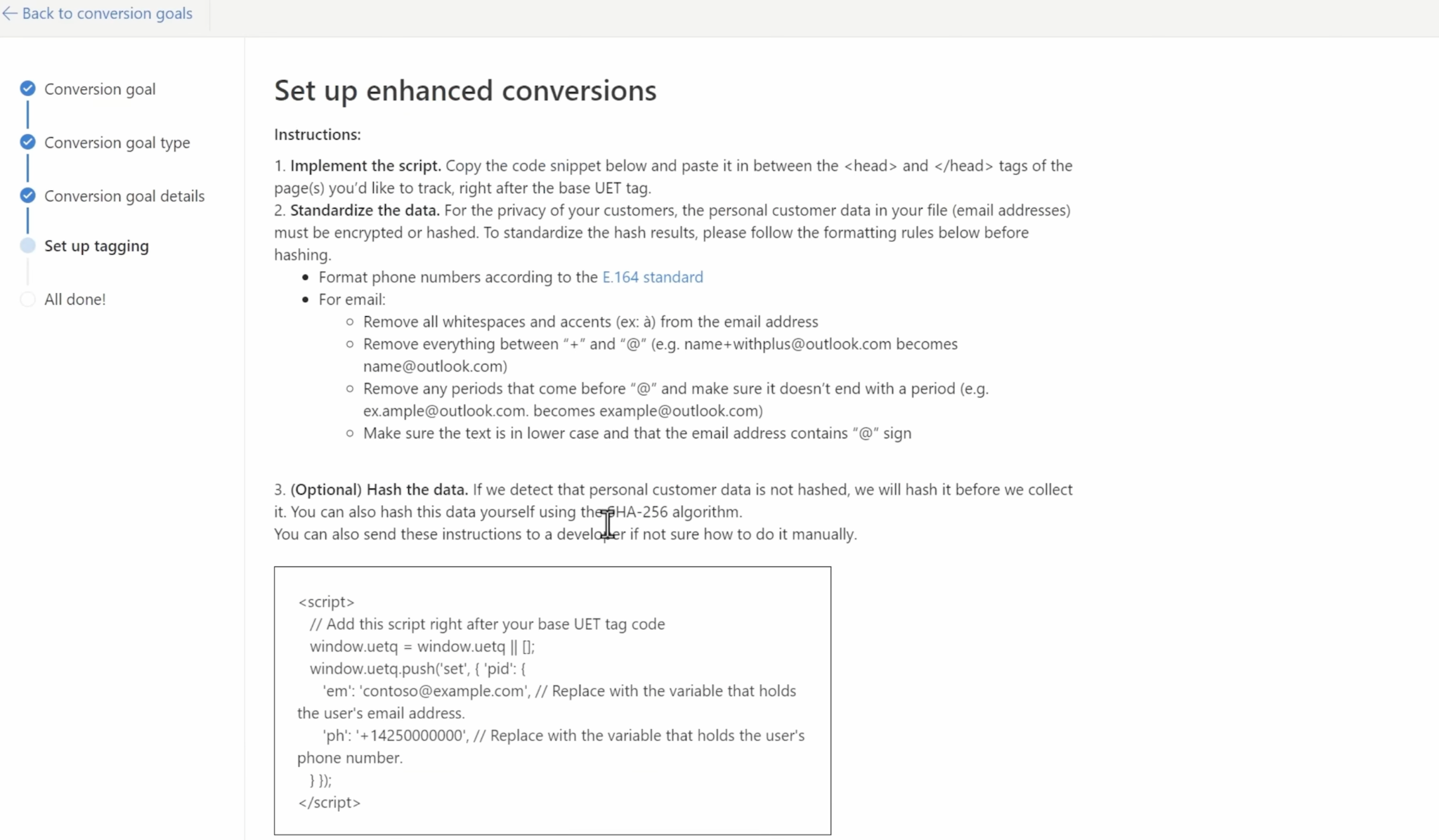
Следующим этапом можно включить опцию расширенных конверсий — Enhanced conversions. Ставьте галочку, сохраняйтесь.
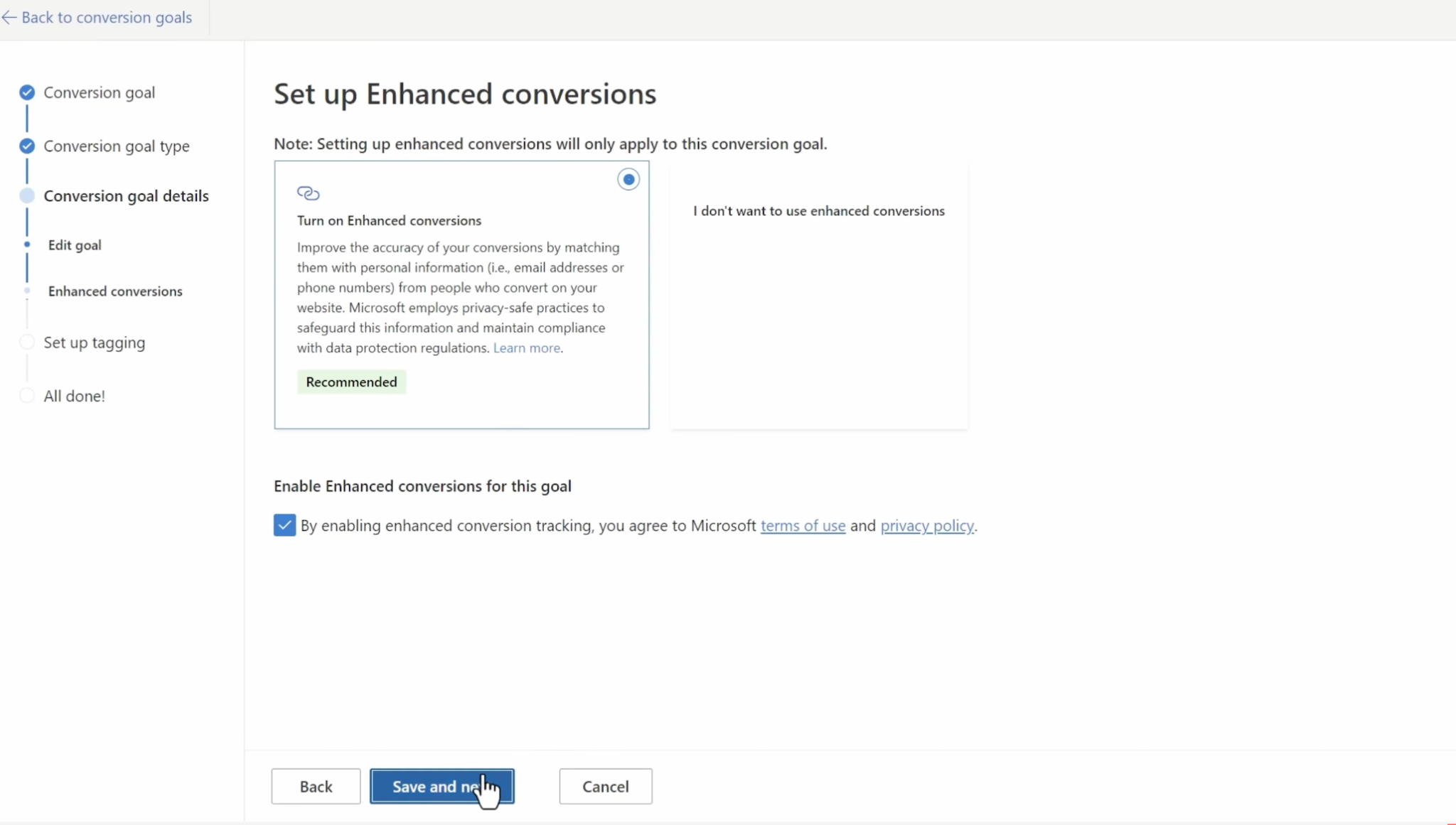
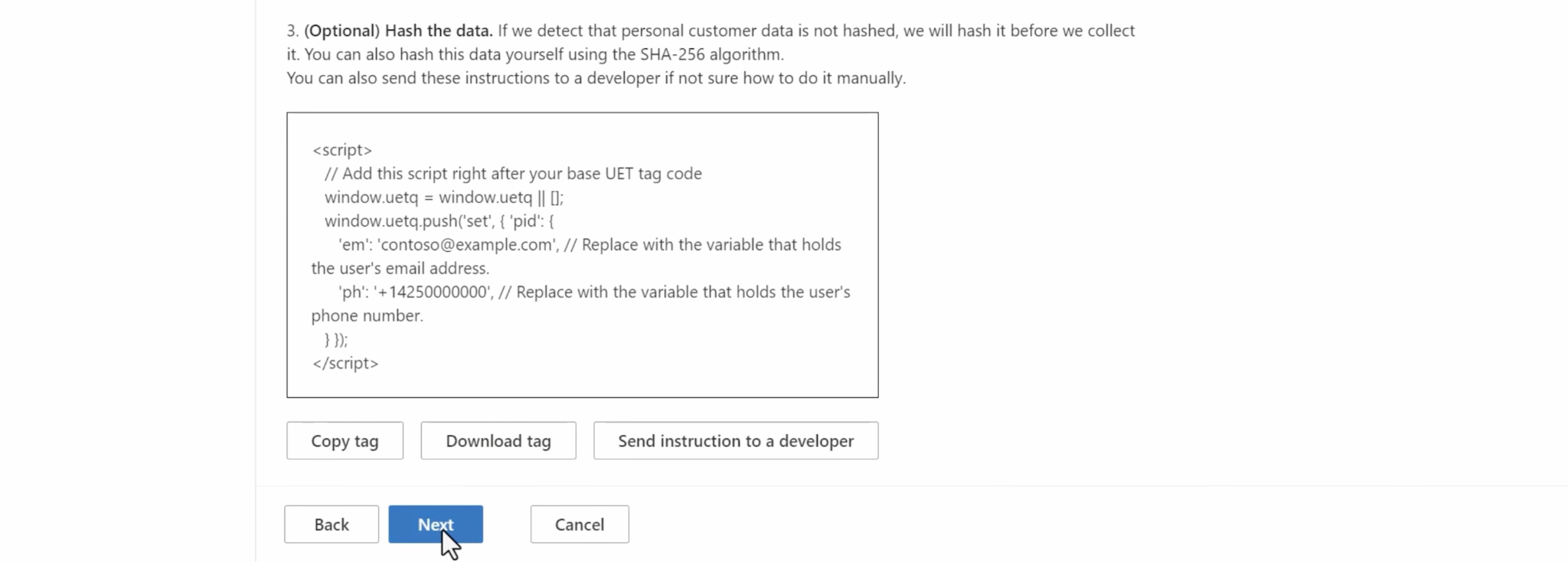
Следом откроется меню для полной настройки опции расширенных конверсий. Этот этап лучше отложить, потому что в отличие от Google и Facebook, здесь нет автоматической установки. Придется потратить время и вручную через Java Script добавлять множество данных. Для базовой работы это не обязательно. Пропускаете этап, нажав на Skip base tag setup.
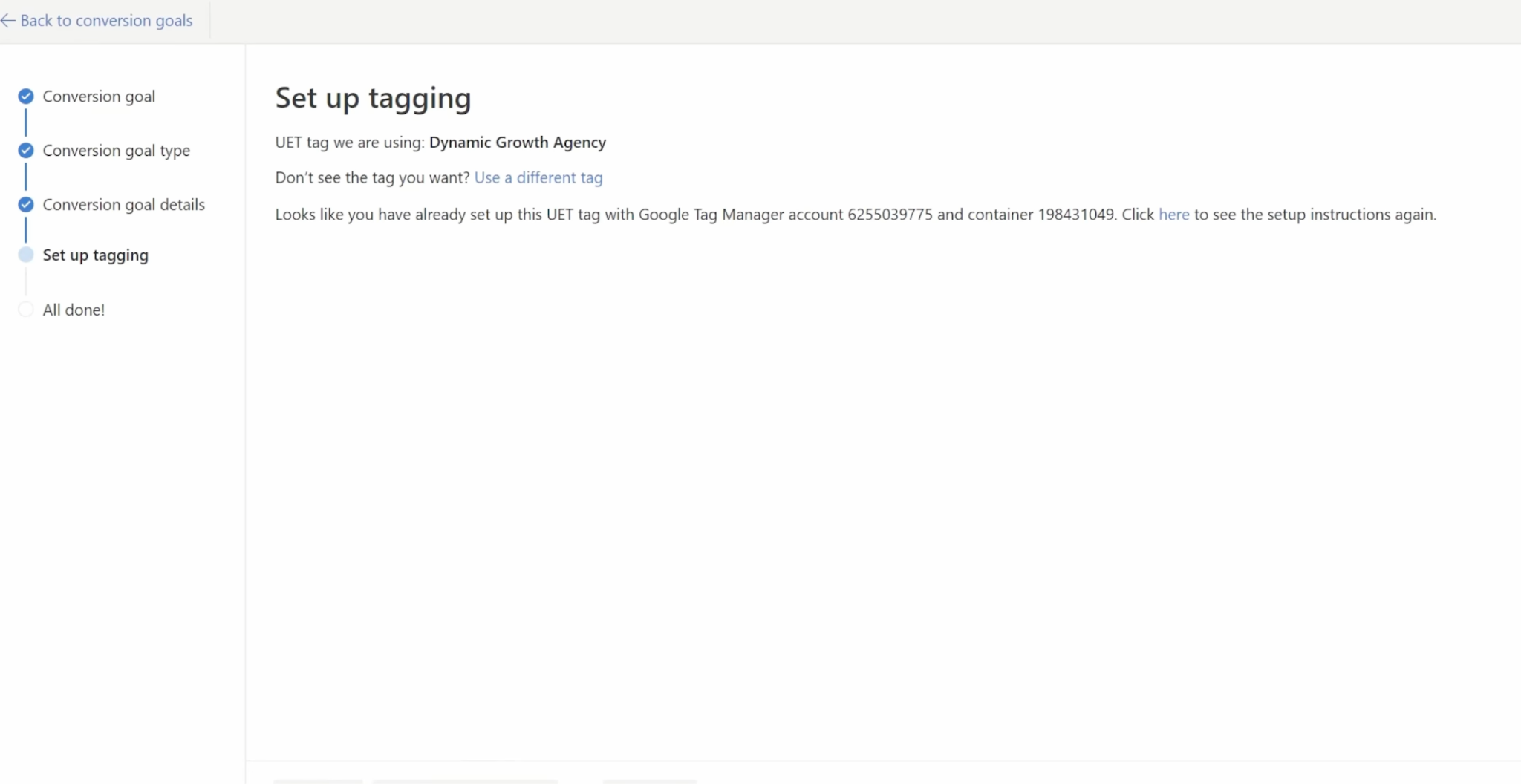
Дальше вам предложат установить базовый код UET-тега. Поскольку тег вы уже создали и проверили ранее, этот шаг пропускайте, жмите Next.
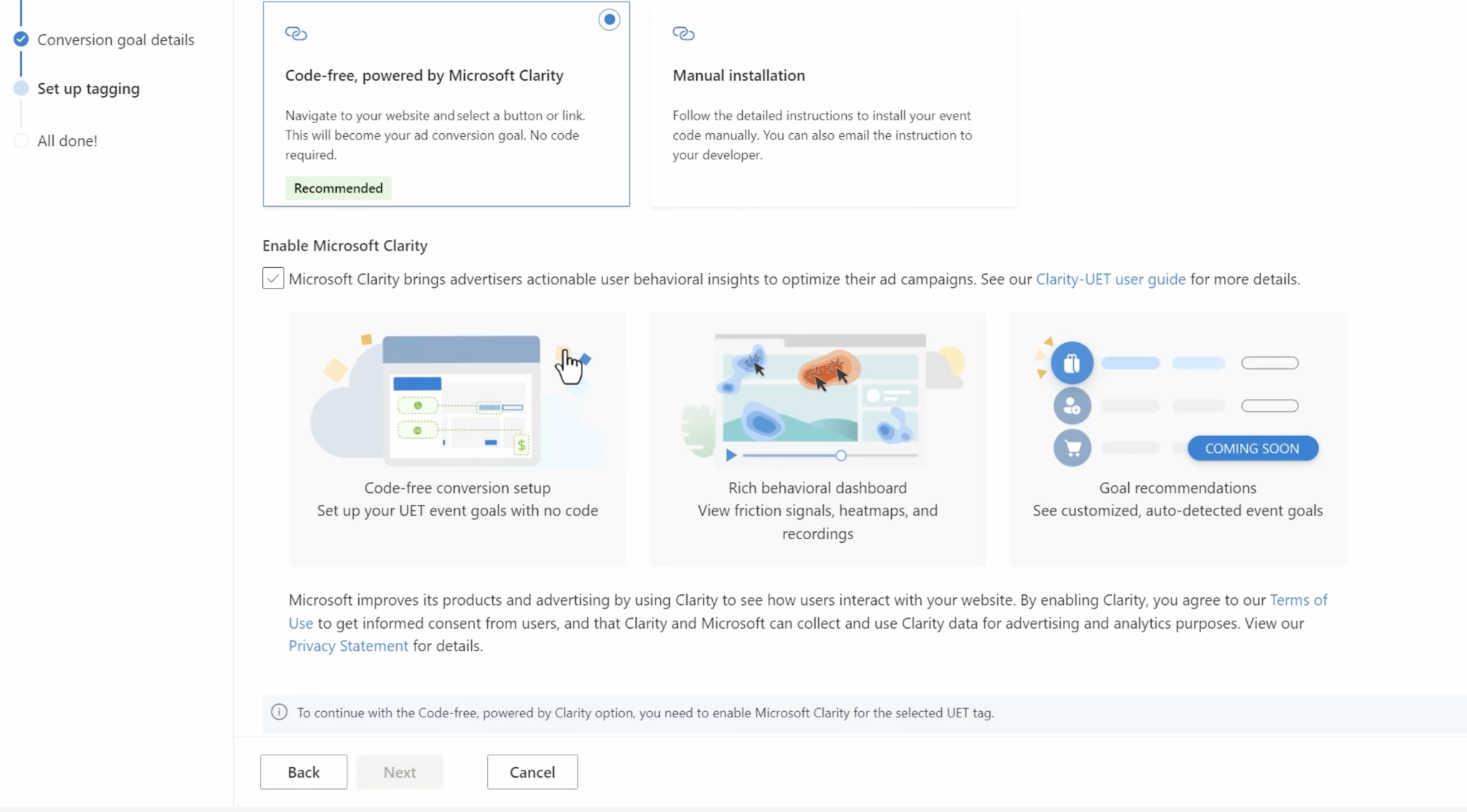
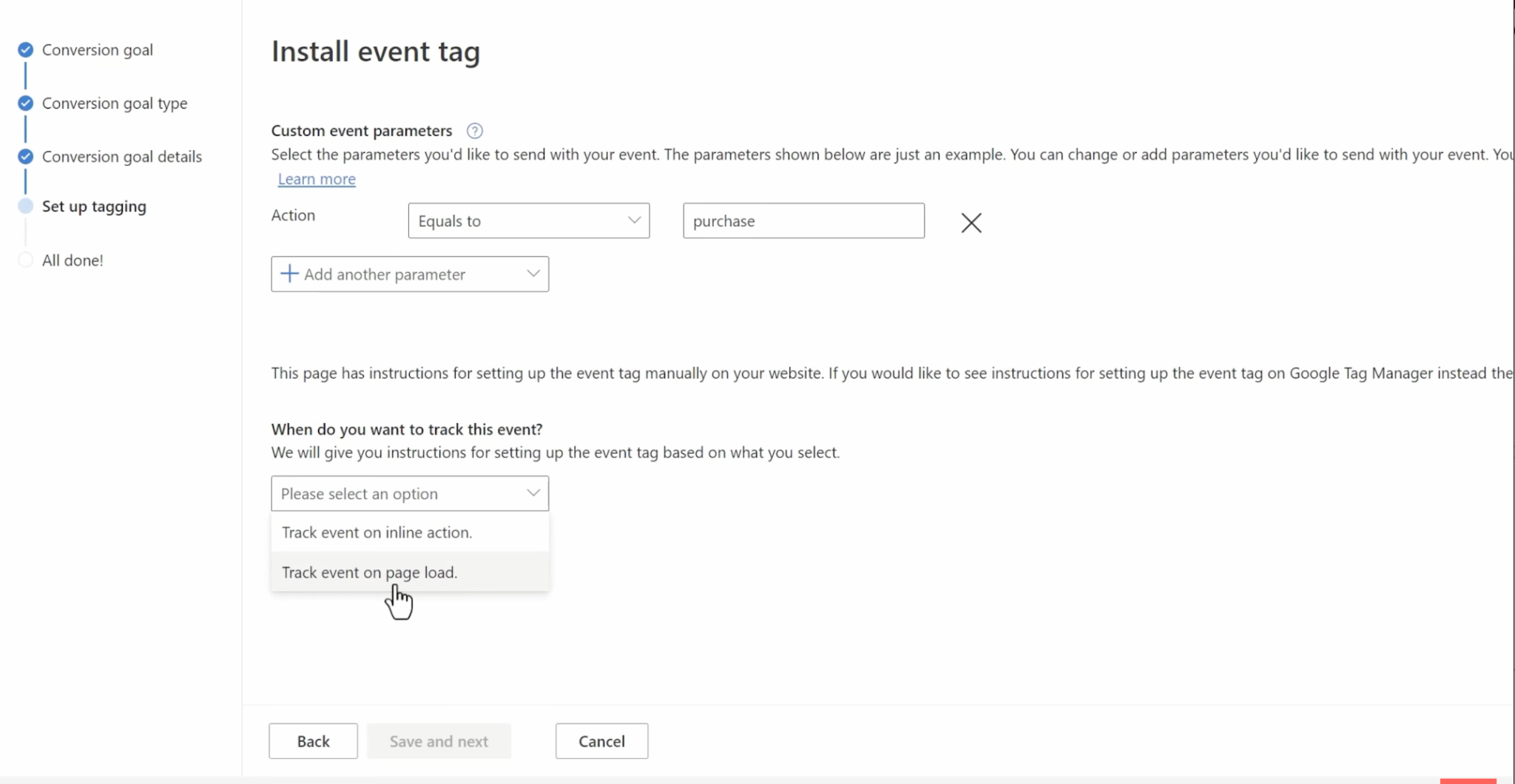
На завершающем этапе настройки событий вам предложат способ установки:
- Microsoft Clarity — визуальный режим. Открываете сайт и буквально выделяете элемент для отслеживания — кнопку или блок, например. Это удобно, когда нужно собирать аналитику по кликам по конкретной кнопке без настройки в стороннем сервисе. Работает это по принципу настройки событий Facebook: указываете URL и выбираете на странице, что отслеживать;
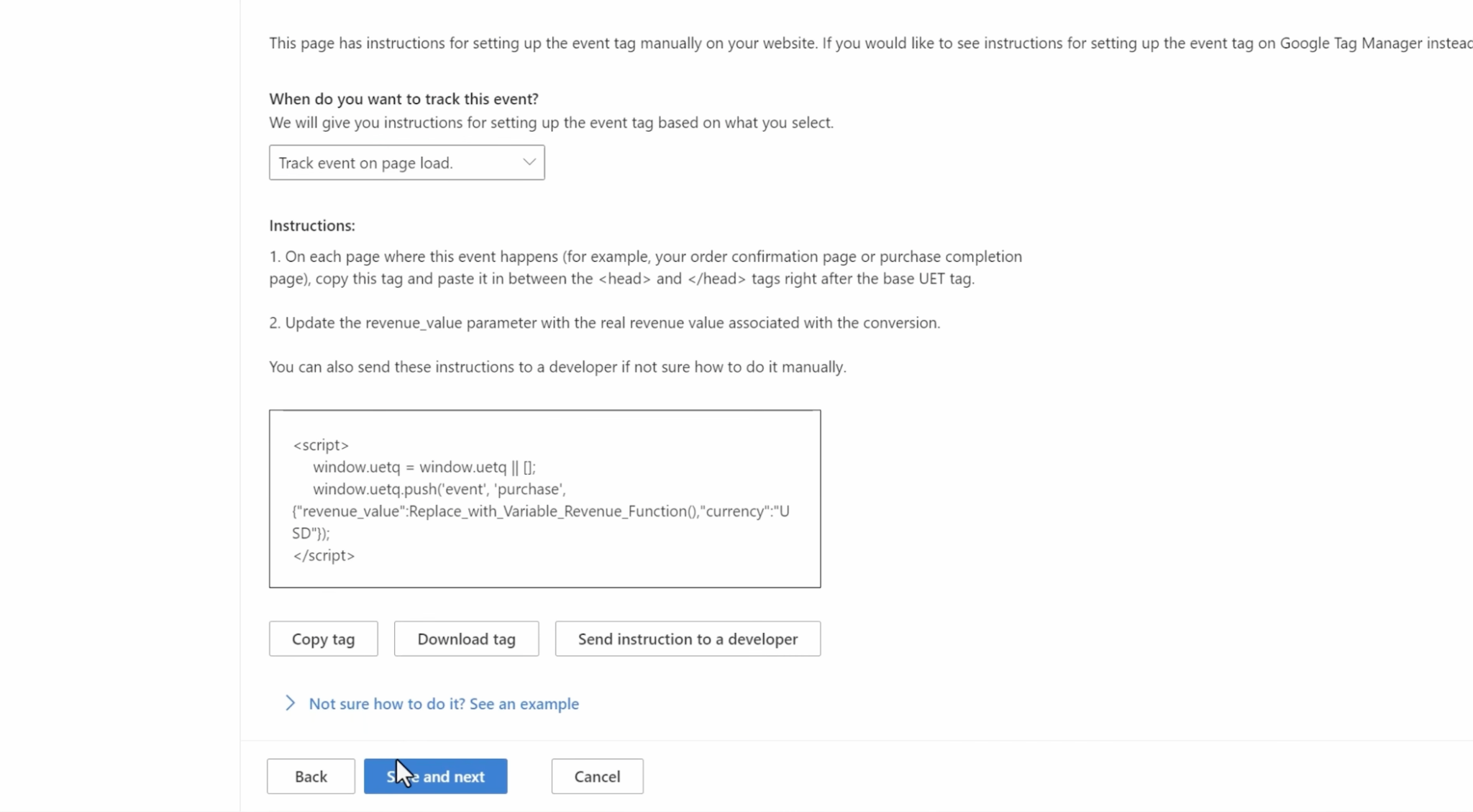
- Manual installation — ручная привязка к уже готовому событию. Поскольку все события — purchase, checkout, lead, phone call — вы уже создали в Google Tag Manager, визуальный режим не нужен. Выбирайте Manual installation и кликайте Next.
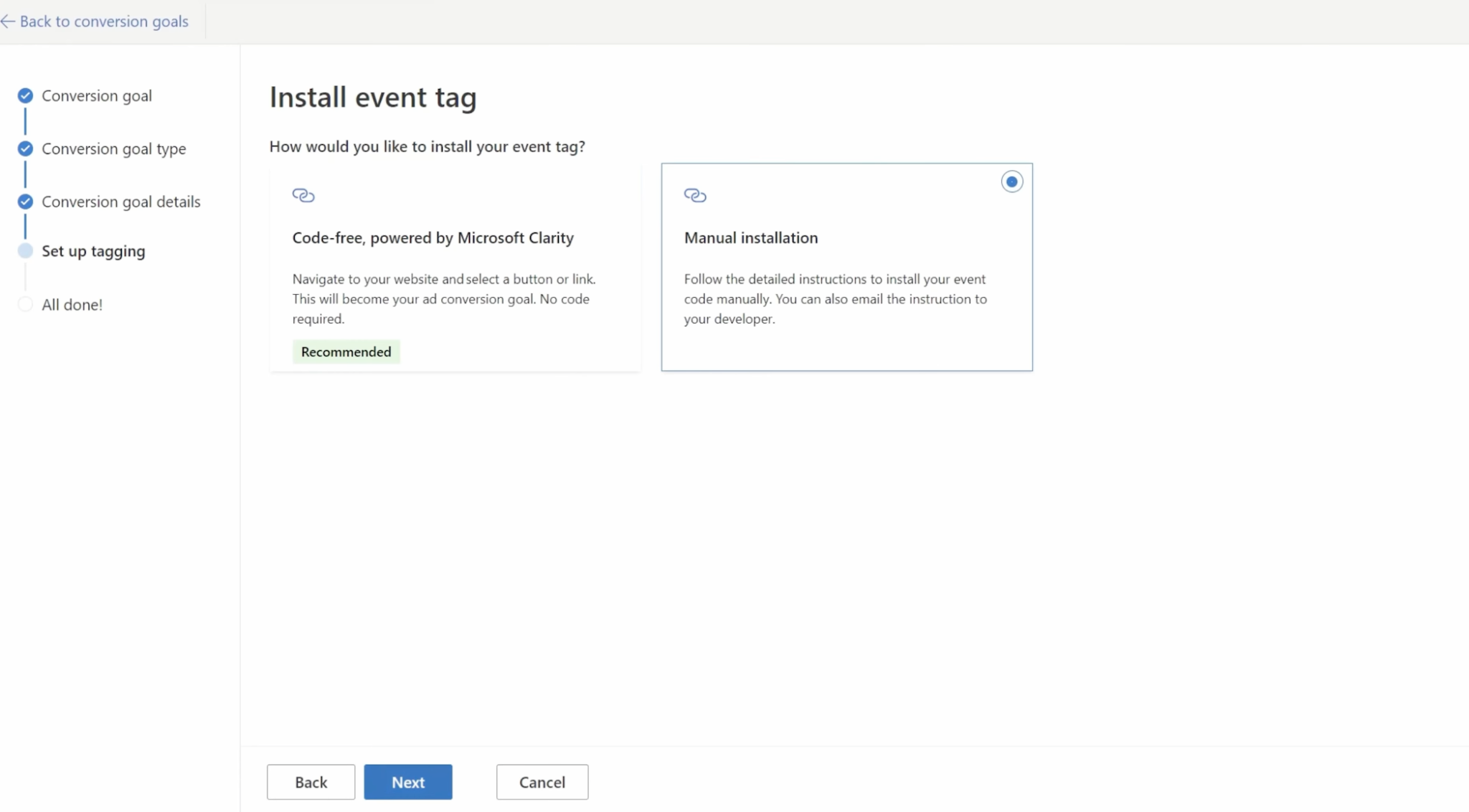
После выбора ручной привязки задаете правило, по которому цель будет засчитываться. Правило должно точно совпадать с тем действием, которое вы прописали в Tag Manager. Кликайте кнопку Save внизу экрана, и настройка завершена.
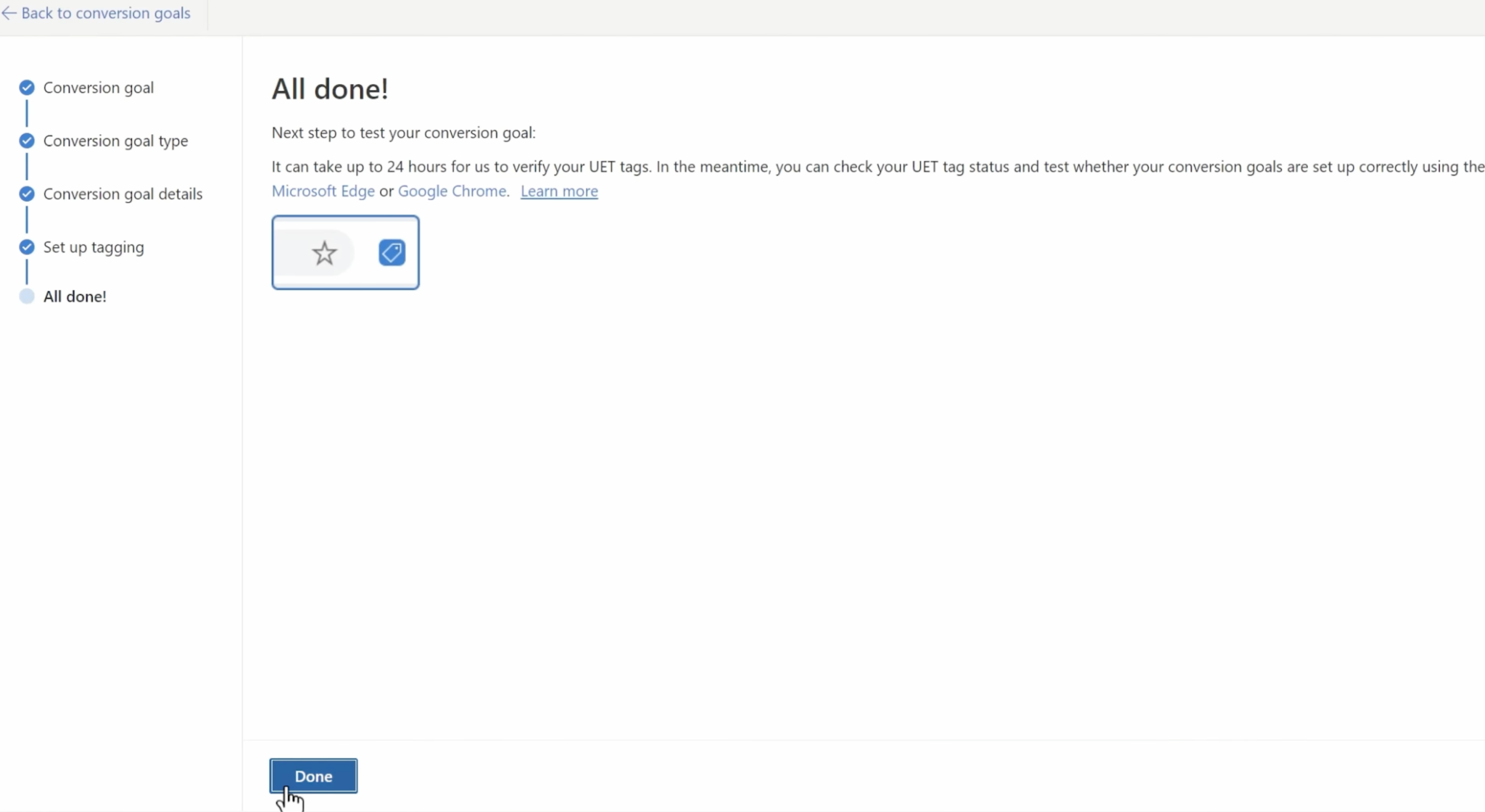
Теперь, когда все действия на вашем сайте передаются в кабинет Microsoft, можно переходить к запуску кампаний.
Выводы: ошибки, из-за которых блокируют рекламу
Запуск без одобрения модерации. Просто протестировать не выйдет — без проверки заполненной формы заявки ваша реклама сразу уходит в отклоненные.
Реклама на ГЕО без лицензии. Лицензия мальтийского регулятора MGA не дает права рекламировать казино в США. На каждый рынок нужна своя лицензия, действующая именно там.
Агрессивные обещания в текстах. Фразы вроде «Гарантированная прибыль», «без риска потери денег», «удвой депозит без условий» ведут к отклонению.
Несоответствие объявления и посадочной страницы. Например, объявление обещает обзор разных казино, а ссылка ведет на продажу конкретных слотов конкретной платформы. Такое не пройдет.
Плохо проработанный сайт. На лендинге должны быть: контакты компании или лицензиата, политика конфиденциальности, номер лицензии и орган ее выдачи, предупреждение об ответственной игре со ссылкой на ресурс поддержки, возрастной ценз (18+ или 21+ в зависимости от рынка). Отсутствие любого элемента — повод для отклонения.
Редиректы и скрытые переходы. Microsoft Ads отслеживает цепочку переходов между доменами. Если реклама ведет на домен, который редиректит на другой, а тот еще куда-то, система воспринимает как попытку замаскировать конечный сайт. Прямая ссылка с объявления на конечный лендинг и грузится быстрее, и снижает риск блокировки.
Изменение параметров после одобрения без новой заявки. Сменили адрес сайта, изменили тип предложения — нужна новая заявка. Ее отсутствие приравнивается к нарушению.
Meta* признана в РФ экстремистской организацией.
Вам была полезна эта статья?
2
0
Интернет-медиа про маркетинг и арбитраж трафика
Похожие статьи