
13 мая 2026
Что такое CAPI в Facebook Ads и как его настроить
 Команда Conversion
1265
Браузерный пиксель Facebook* не фиксирует 20–30% конверсий. Потери связаны с блокировщиками рекламы, ограничениями сторонних cookie в Safari и Firefox, а также с политикой ATT на iOS. Из-за того что Facebook получает неполные данные, обучение кампаний замедляется, оптимизация ставок теряет точность. Для арбитража трафика это означает рост стоимости целевого действия.
Серверный трекинг через Facebook Conversions API решает проблему. Он передает события напрямую с сервера в Meta*, минуя браузерные ограничения. Разбираем, что такое CAPI и как его настроить в Business Manager.
- Что такое CAPI в Facebook Ads
- Какие события можно передавать через CAPI
- Пошаговая настройка CAPI в BM
- Как понять, что CAPI настроен и работает
- Коротко: как настроить CAPI в Facebook Ads
Что такое CAPI в Facebook Ads
Conversions API — способ передавать данные о действиях пользователей напрямую с сервера, CRM или приложения в Meta. В отличие от пикселя Facebook, который работает через JavaScript в браузере посетителя, CAPI формирует события на вашей стороне и отправляет их по API. Он работает как инструмент для прямой и надежной связи между маркетинговыми данными и системами Meta.
CAPI не заменяет пиксель. Для веб-событий CAPI подключается к тому же набору данных, что и пиксель. Платформа объединяет дублирующиеся события через дедупликацию и использует оба источника для обучения алгоритмов. Пиксель остается обязательным базовым трекером, CAPI усиливает его сигнал.
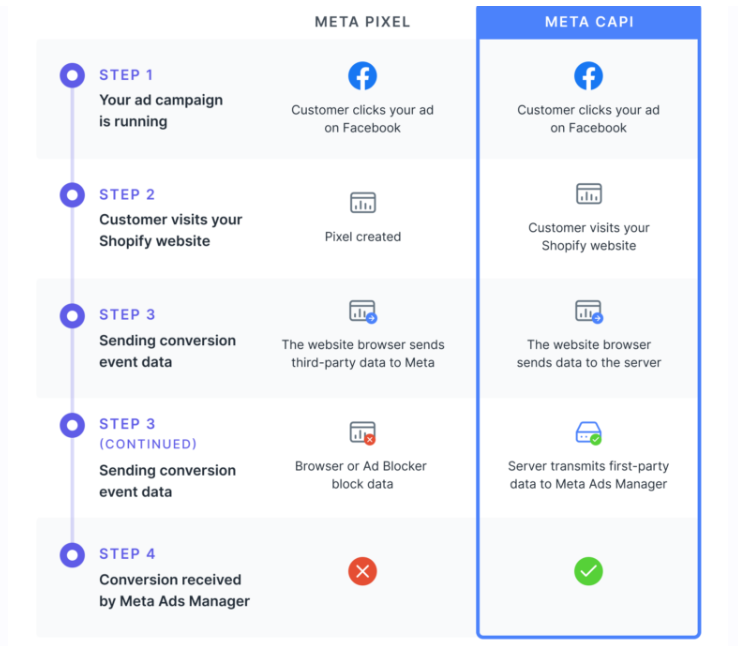
Разберем, как это влияет на арбитраж трафика в Facebook:
- Снижение потерь событий. Блокировщики рекламы, ограничения cookie в Safari и Firefox, сбои при загрузке страницы не влияют на серверную передачу. CAPI доставляет данные даже там, где пиксель теряет до 30% конверсий.
- Более качественный сигнал для алгоритмов. Через CAPI можно передавать хэшированные идентификаторы пользователя (электронная почта, телефон, имя). Это увеличивает процент сопоставления событий с аккаунтами Facebook. Алгоритм оптимизации получает точные данные о том, кто именно совершил конверсию, и находит похожих пользователей без опоры только на браузерные сигналы.
- Точная атрибуция. Серверные события лучше связываются с кликами и показами объявлений на разных устройствах. Чем меньше разрывов в цепочке, тем понятнее, какая кампания реально привела к покупке или заявке.
- Расширенный список отслеживаемых событий. Пиксель фиксирует только действия на сайте. CAPI передает данные из CRM и телефонии: подтверждение заказа, оплату, звонок менеджера, офлайн-покупку. Это значит, что можно оптимизироваться на реальную выдачу или депозит, а не только на заполнение формы.
- Устойчивое обучение кампаний. Когда браузерный трекинг обрезан, кампании на пикселе могут терять данные и уходить в неадекватный расход. CAPI продолжает поставлять события, обучение не прерывается, стоимость целевого действия держится стабильнее.
Какие события можно передавать через CAPI
Стандартные события, которые принимает Conversions API, те же, что и у Facebook Pixel. В спецификации Meta перечислены: PageView, ViewContent, AddToCart, InitiateCheckout, Lead, Purchase, CompleteRegistration и ряд других.
В практике арбитража трафика через Facebook дублирование всех событий не требуется. Система оптимизации использует конкретное событие — то, что выбрано целью в настройках кампании. Для товарных связок это Purchase или CompleteRegistration, для лидогенерации — Lead. Эти два события передают в CAPI в первую очередь, поскольку именно от их поступления алгоритм отталкивается при подборе аудитории и снижении цены за результат.
Промежуточные шаги вроде ViewContent или InitiateCheckout подключают к серверной отправке, когда нужно точнее отслеживать воронку и собирать аудитории для ретаргетинга на бросивших корзину.
Пошаговая настройка CAPI в BM
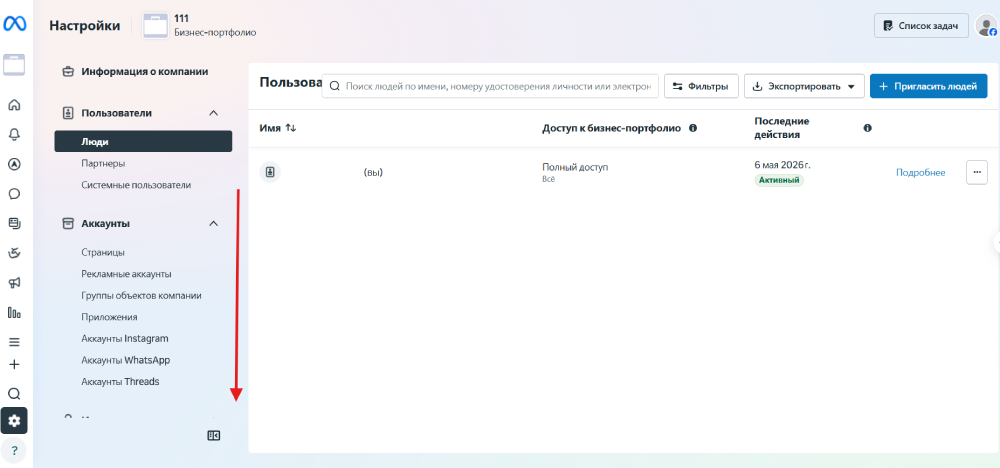
Перейдите в Business Manager, пролистайте меню слева вниз до раздела «Источники данных». Выберите пункт «Наборы данных и пикселей».
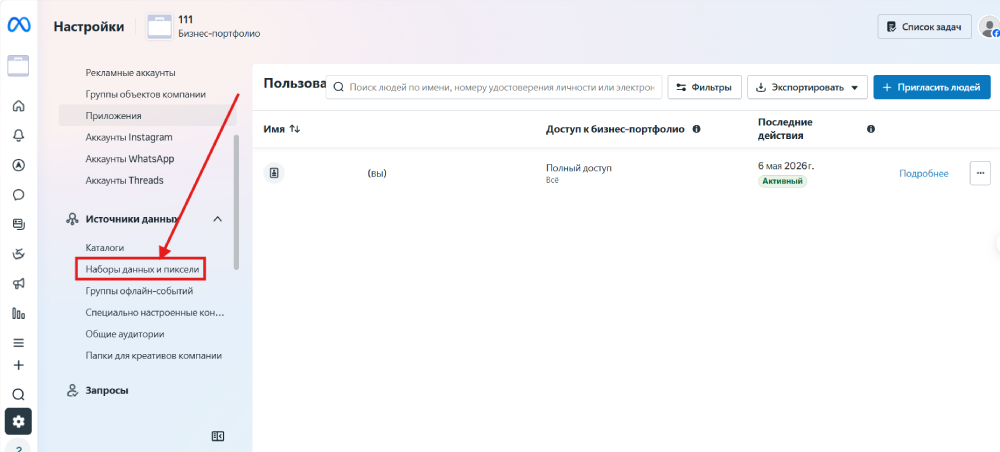
В разделе «Наборы данных и пикселей» нажмите «Добавить».
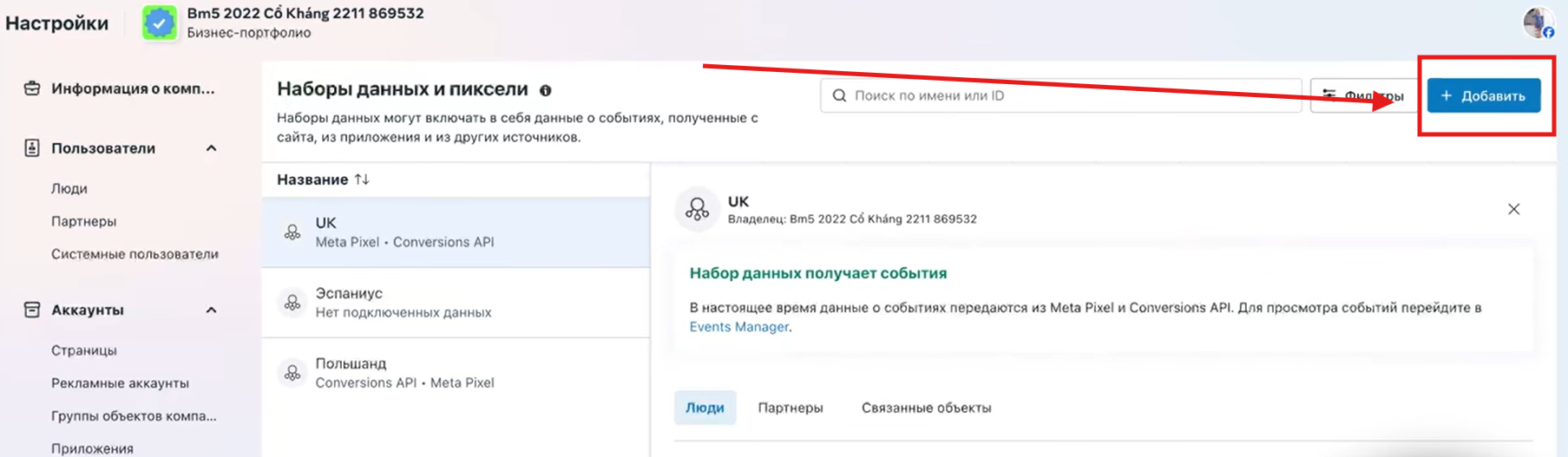
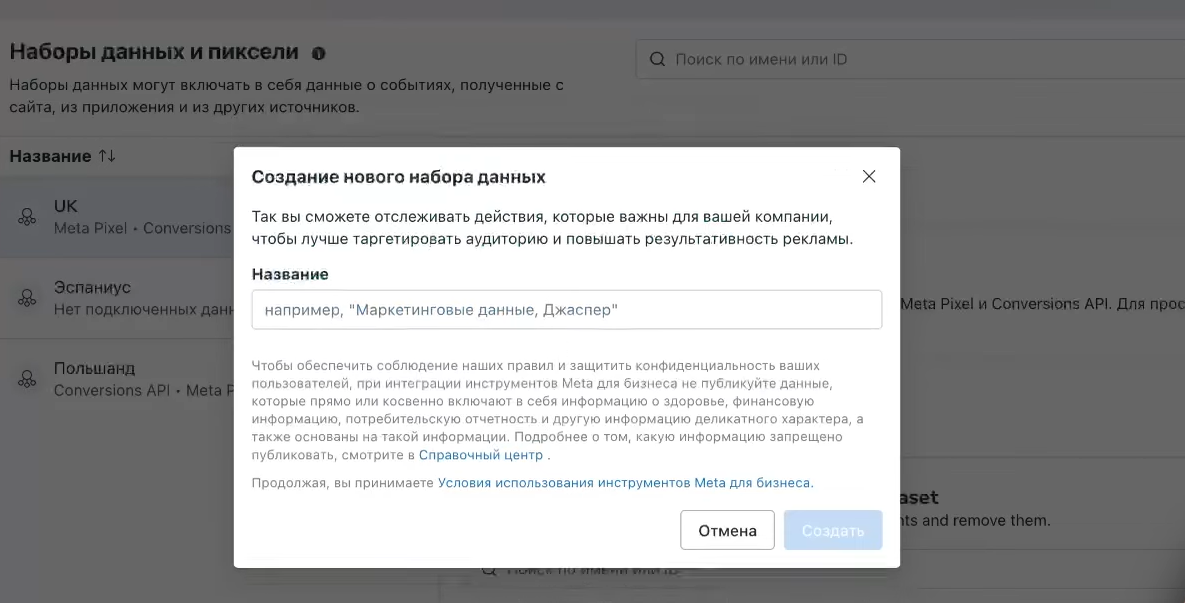
Придумайте запоминающееся название, опираясь на ГЕО. Далее нажмите на синюю кнопку «Создать».
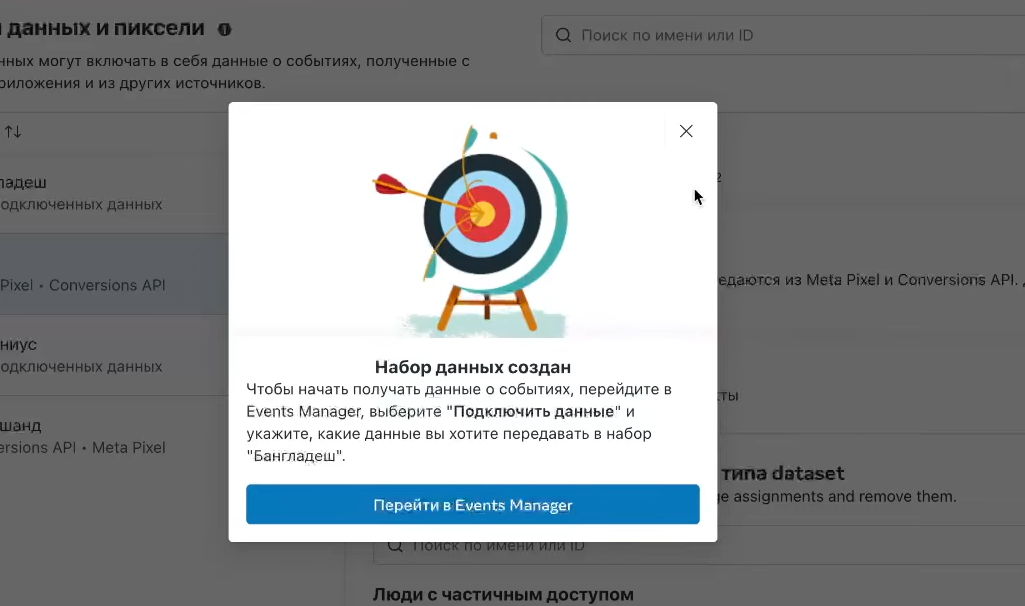
После создания набора данных система предложит перейти в Events Manager.
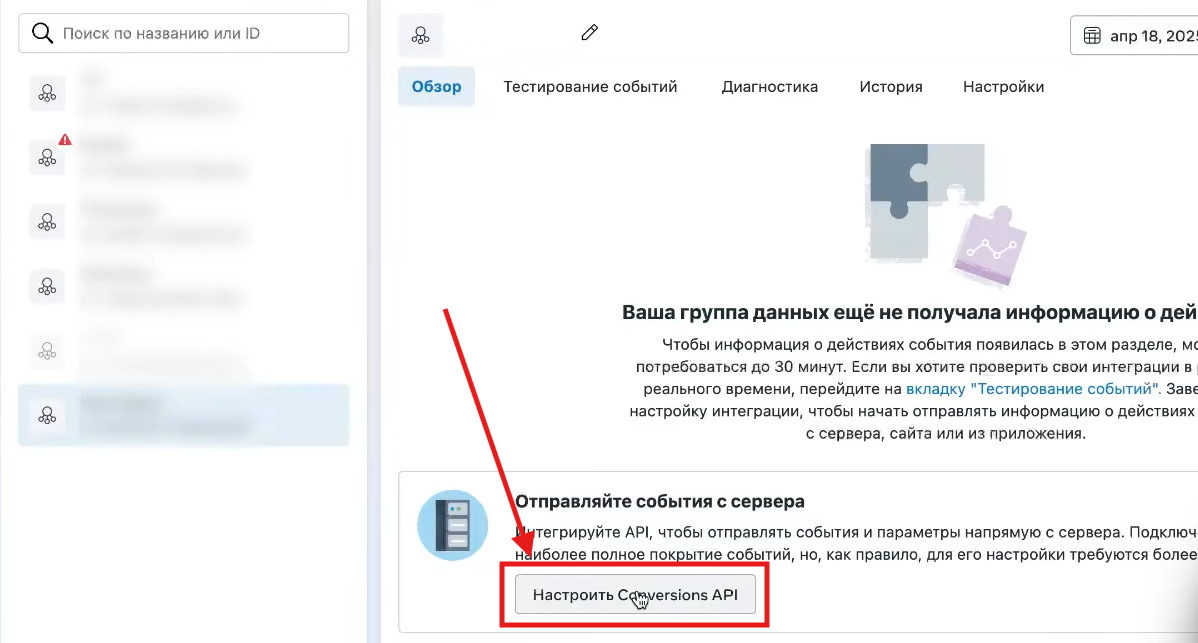
После перехода в наборе данных с вашим названием нажмите «Настроить Conversions API».
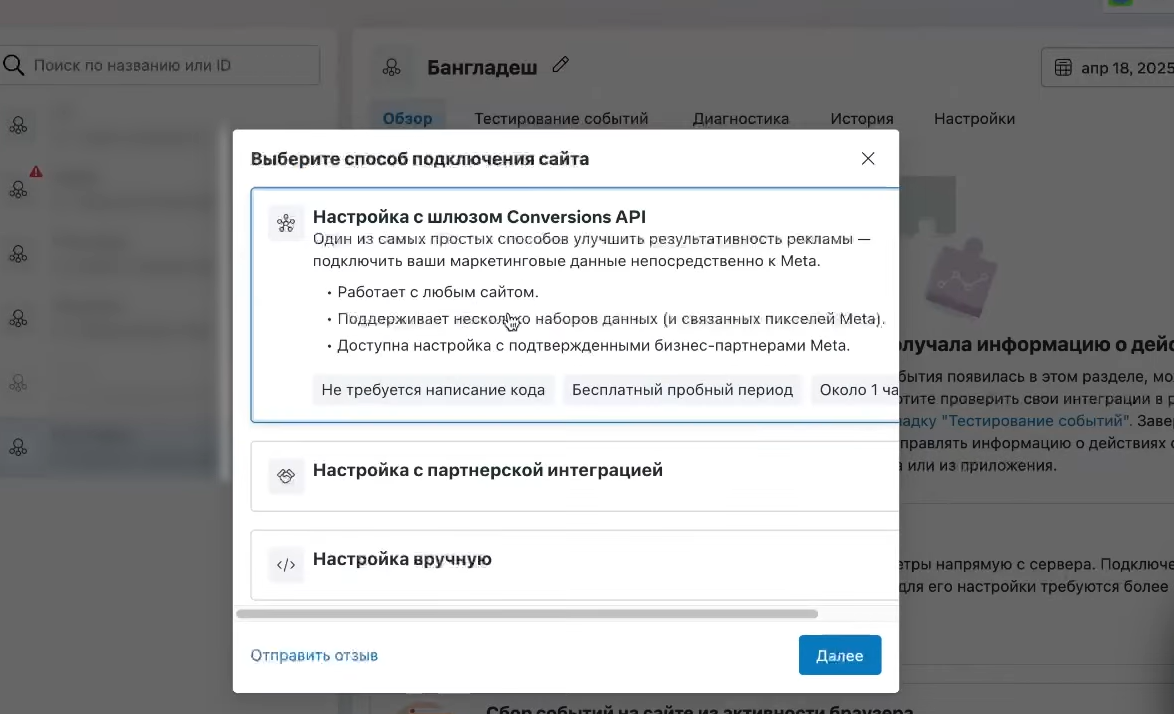
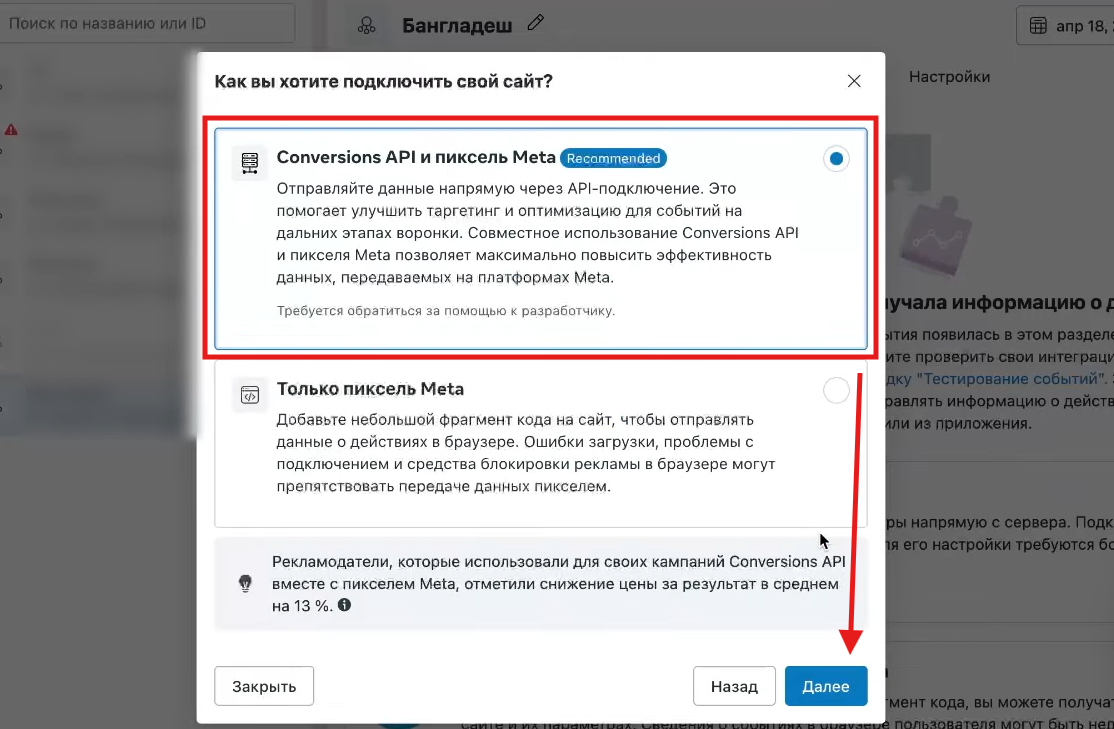
Вам нужно выбрать способ подключения сайта. Нам подходит вариант «Настройка вручную» — кликните на него и нажмите кнопку «Далее».
Здесь выберите первый вариант и кликните «Далее».
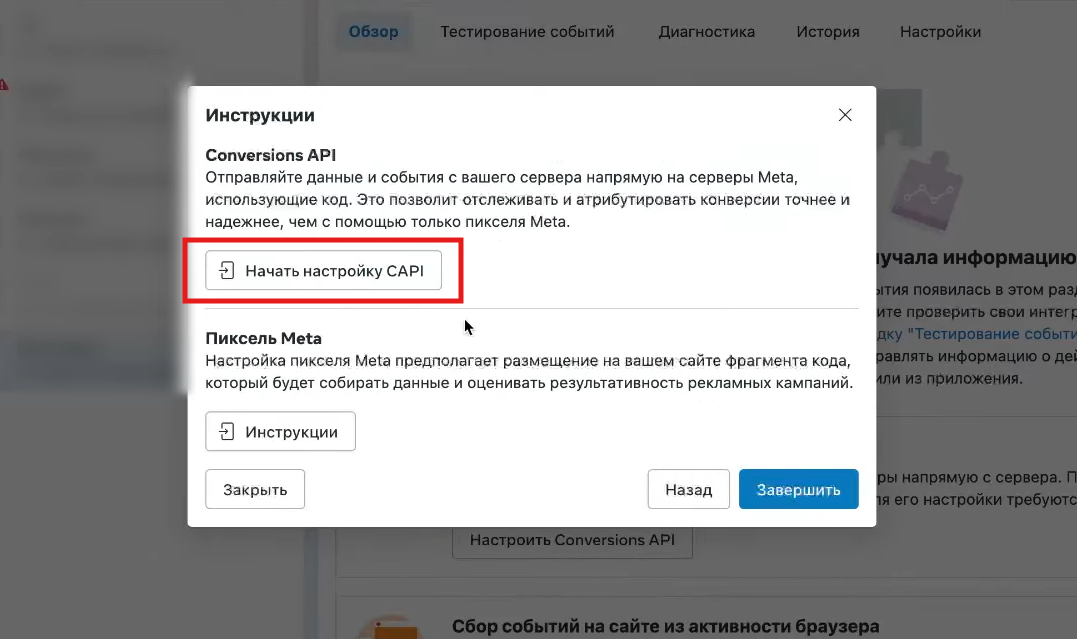
Теперь нажмите «Начать настройку CAPI» и «Завершить».
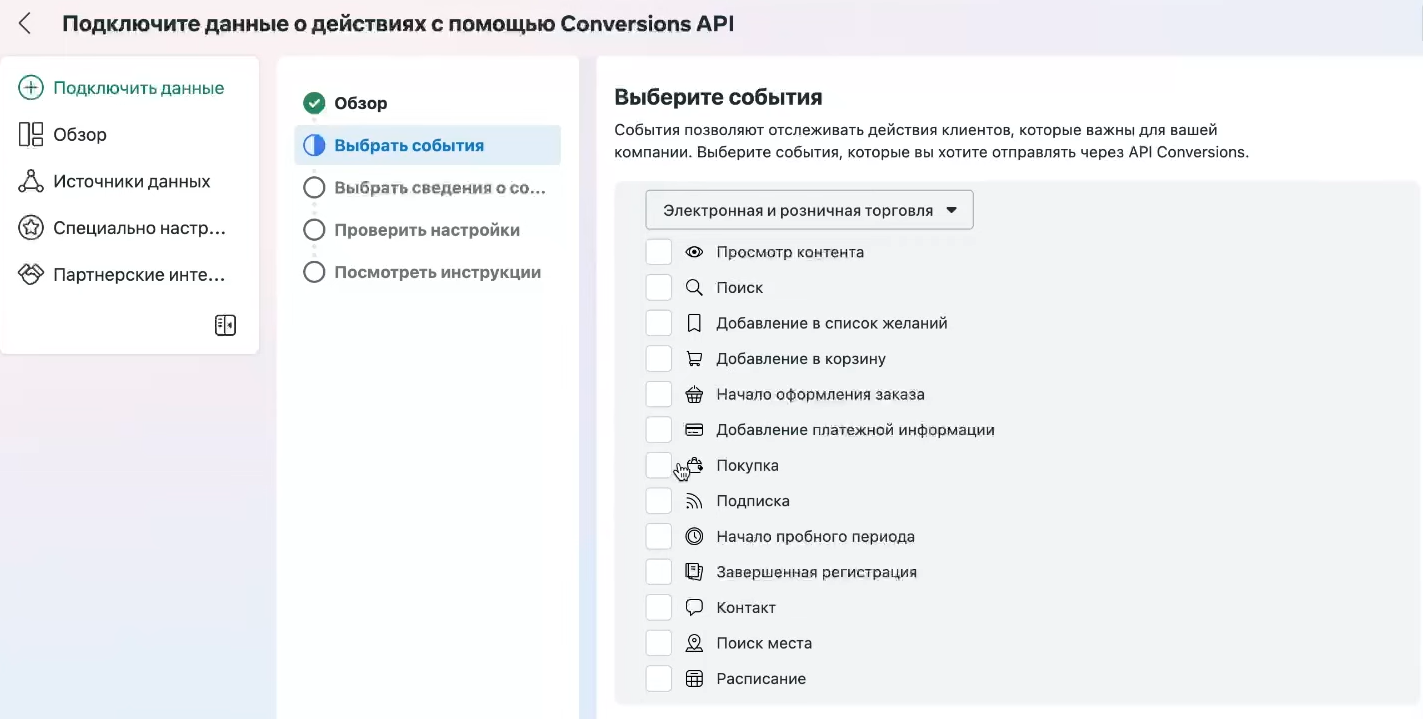
Прочтите инструкцию и нажмите «Продолжить» в самом низу страницы. Выберите нужные события, например, «Покупка» и «Завершенная регистрация». И снова нажмите на кнопку «Продолжить».
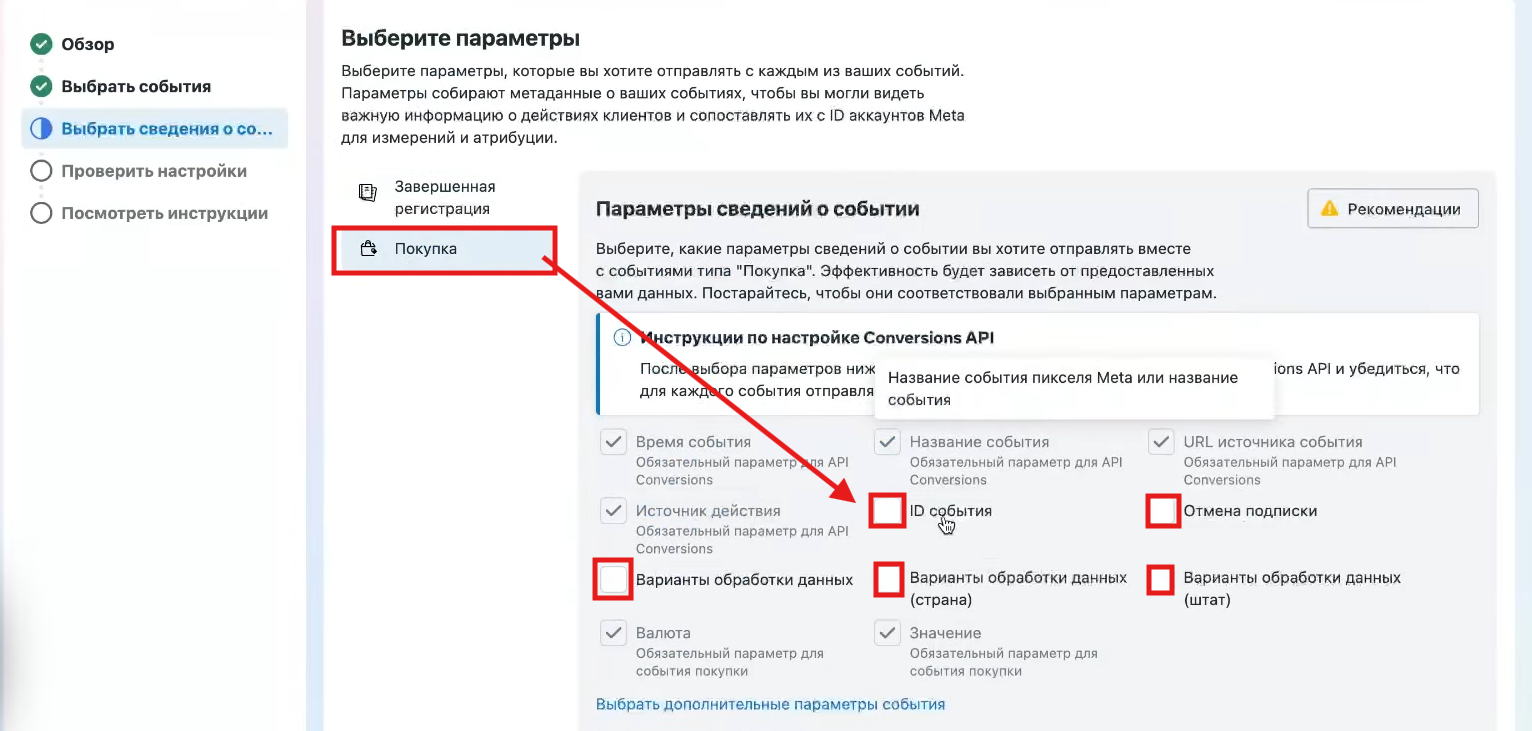
Во вкладке выбора параметров вы можете переключаться между событиями. В событии «Завершенная регистрация» в «Параметрах сведений о событии» и «Параметрах информации о клиентах» поставьте галочки везде, где это можно. Это нужно для того, чтобы собрать как можно больше информации.
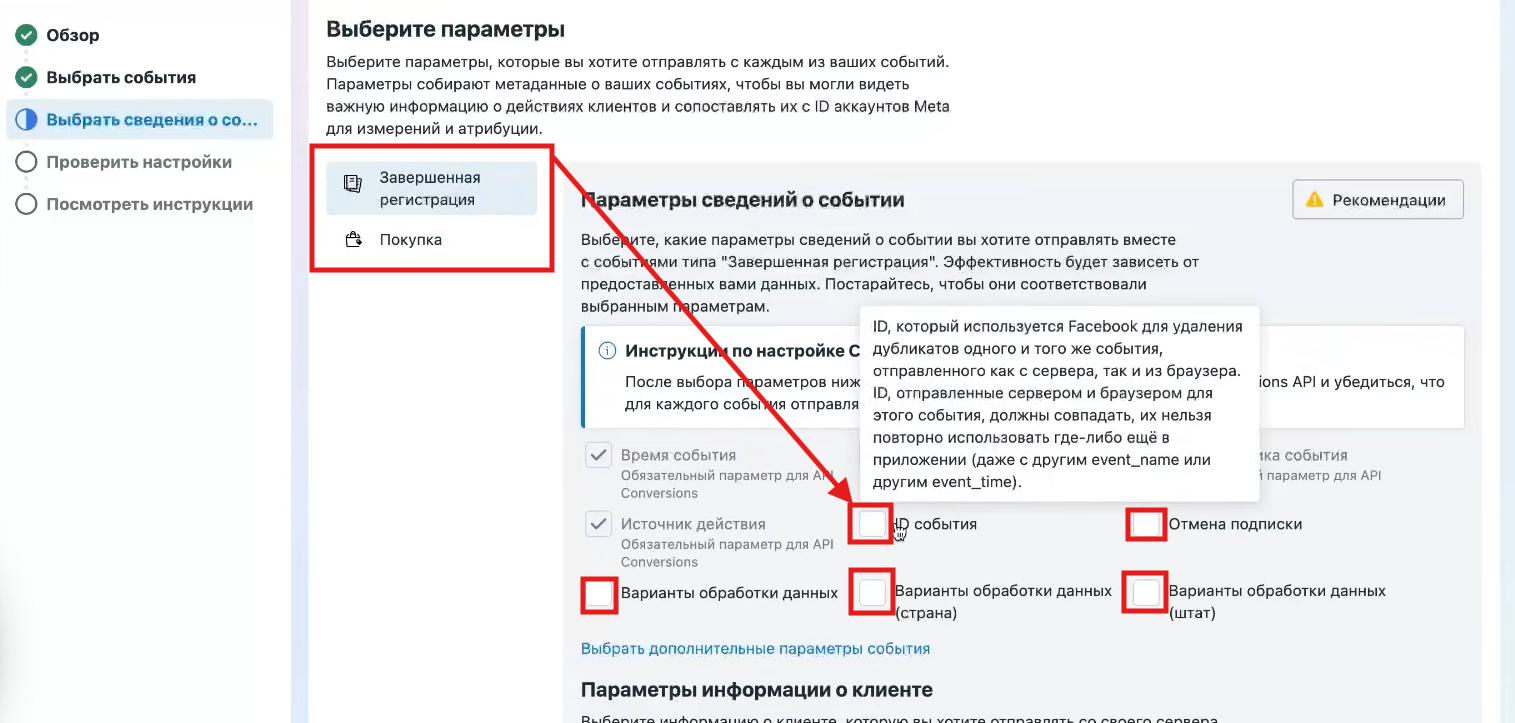
Переключитесь на второе событие и также кликните на все доступные галочки. Нажмите «Продолжить».
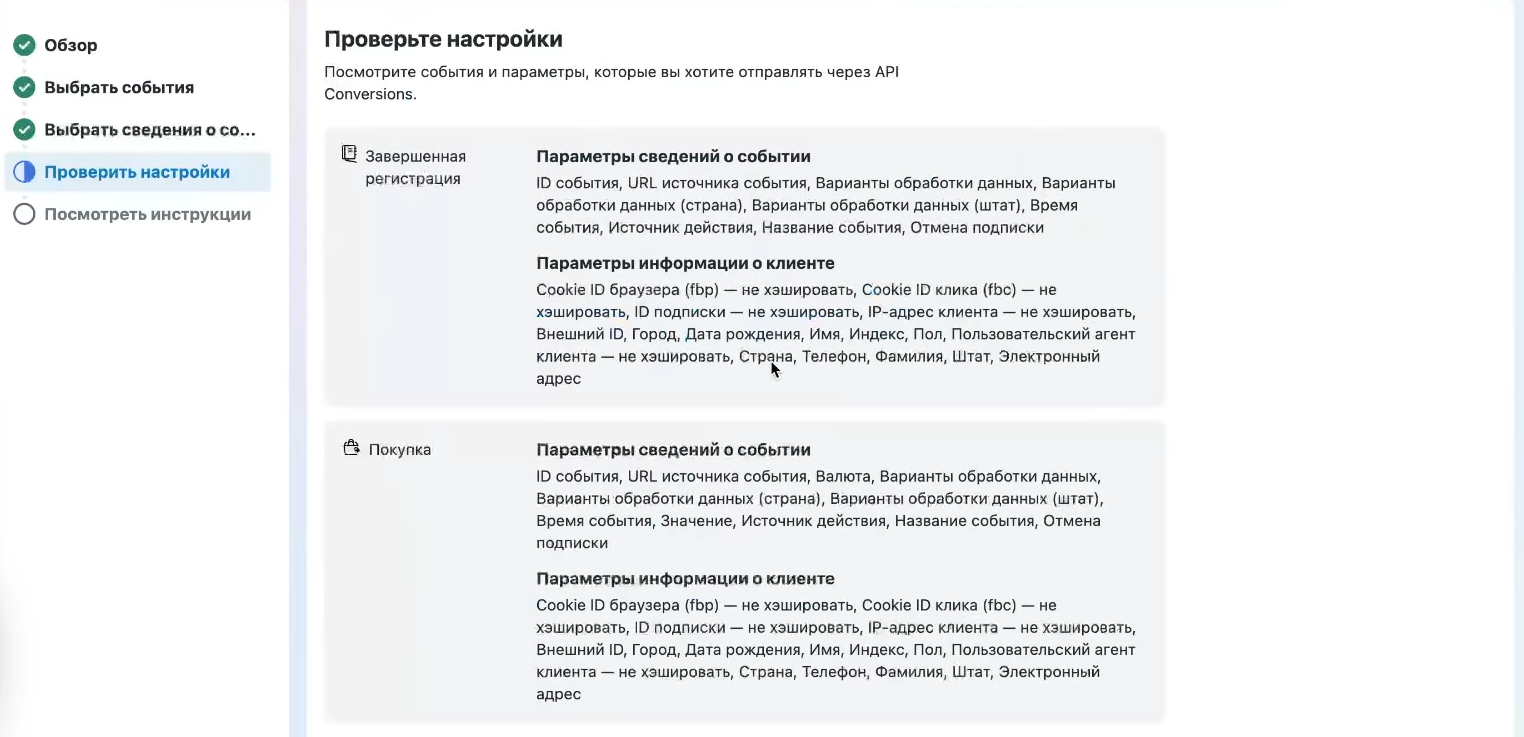
Далее проверьте настройки и убедитесь, что выбрали все доступные параметры. Если все верно, кликните на кнопку «Продолжить».
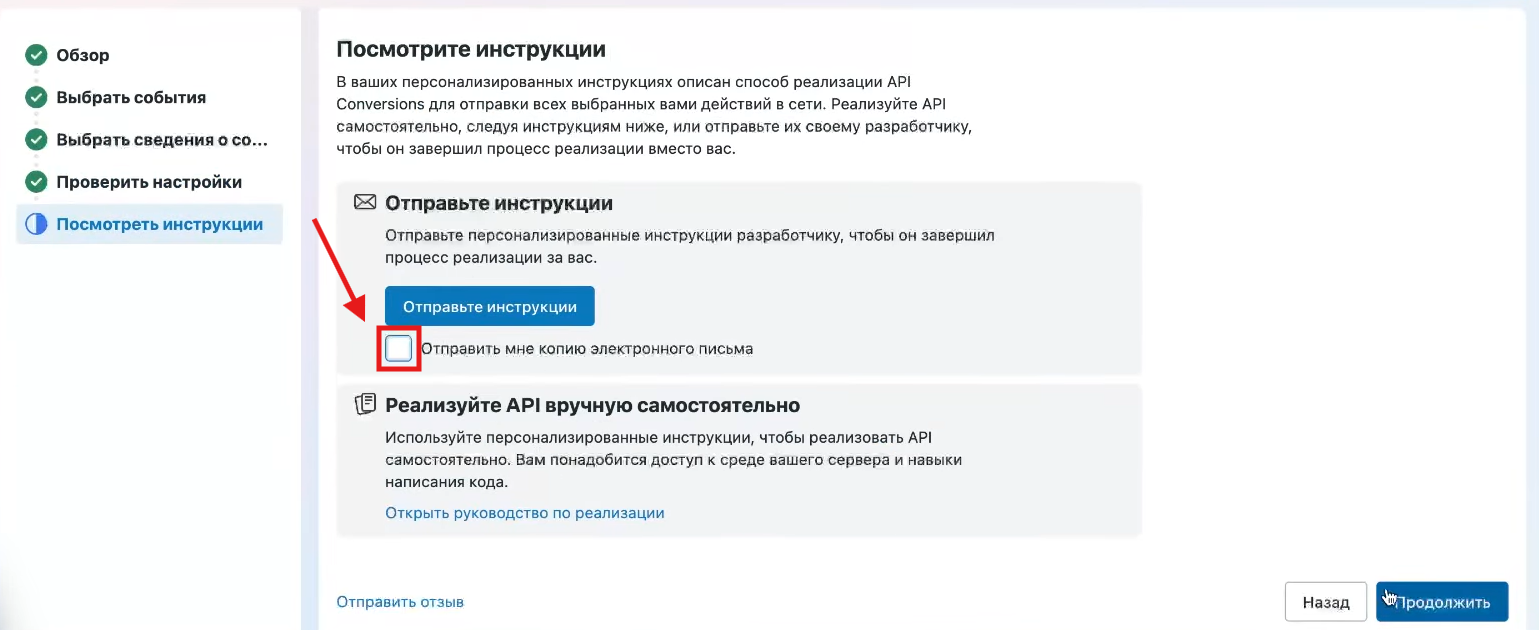
Поставьте или снимите галочку на отправку копии электронного письма вам на почту. Нажмите «Продолжить».
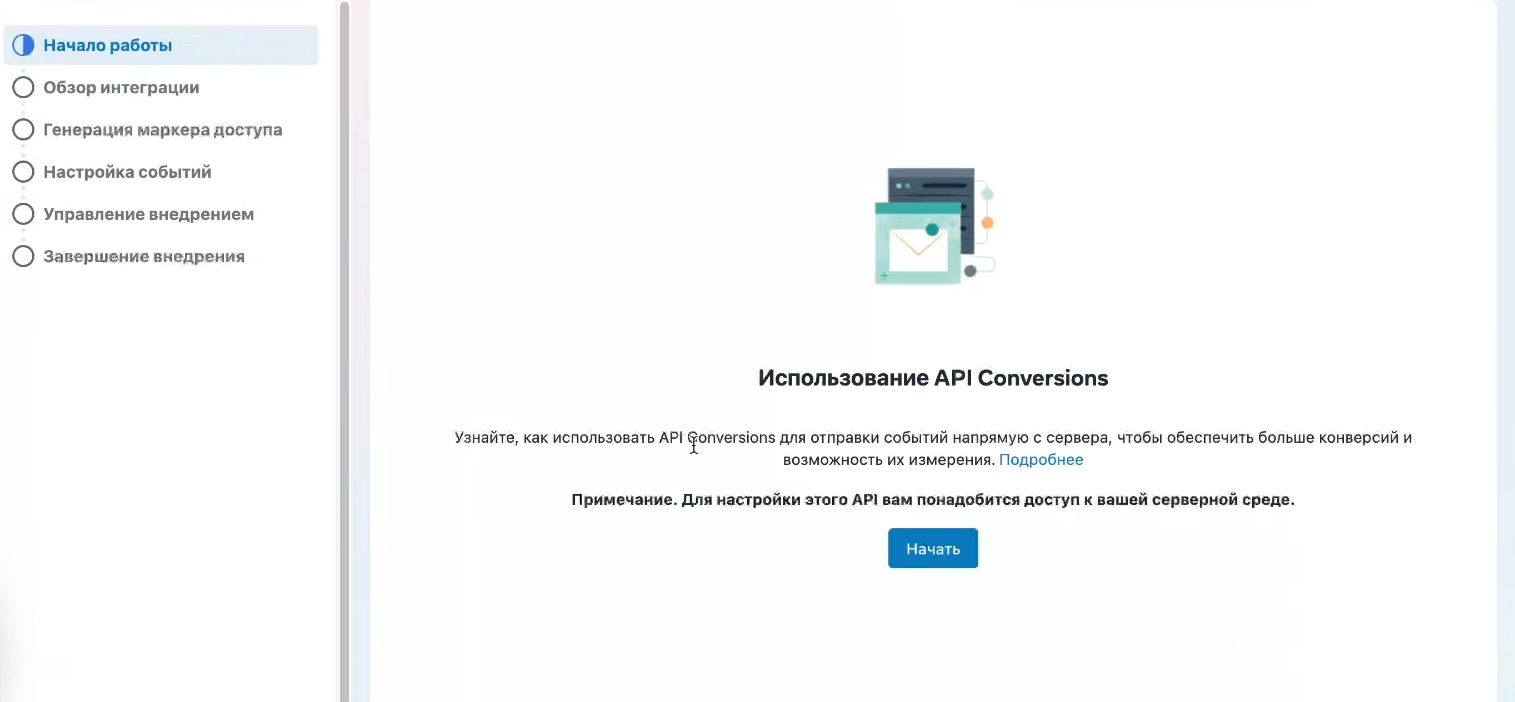
CAPI успешно создан, чтобы приступить к настройке нажмите «Начать».
Сгенерируйте маркер доступа, нажав на соответствующую кнопку. Он нужен для передачи событий напрямую с сервера сайта на сервер Facebook.
Скопируйте маркер доступа в буфер обмена. Также рекомендуем сохранить этот токен в надежном месте.
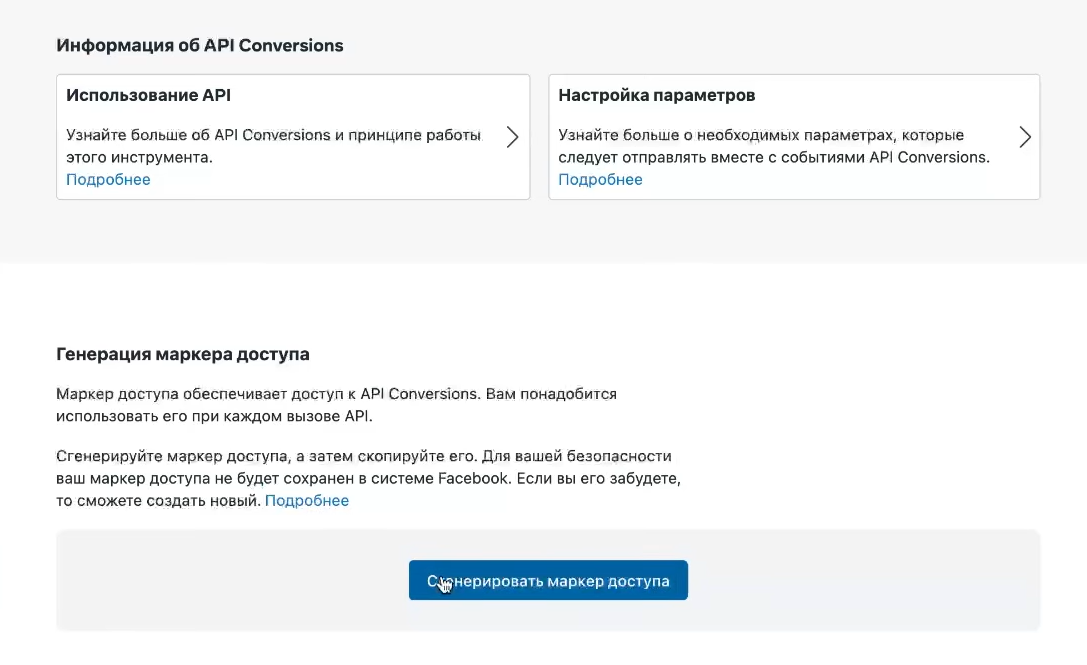
Изучите инструкции, пролистав страницу до конца, и нажмите «Завершить». В разделе «Источники данных» или во вкладке «Настройки» скопируйте ID пикселя и также сохраните себе в заметки.
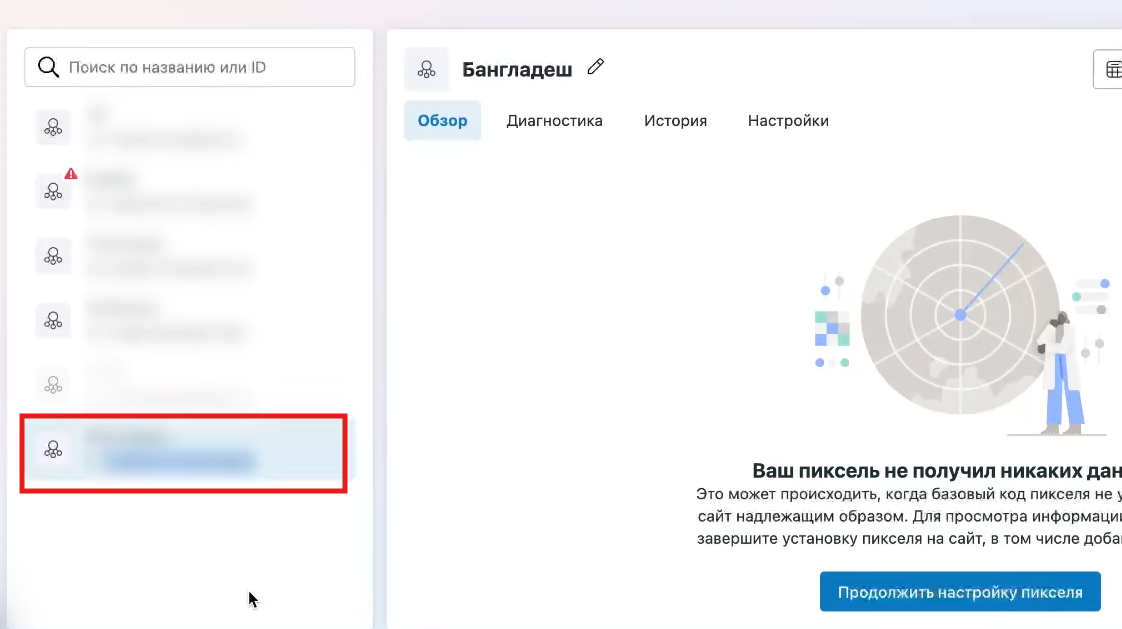
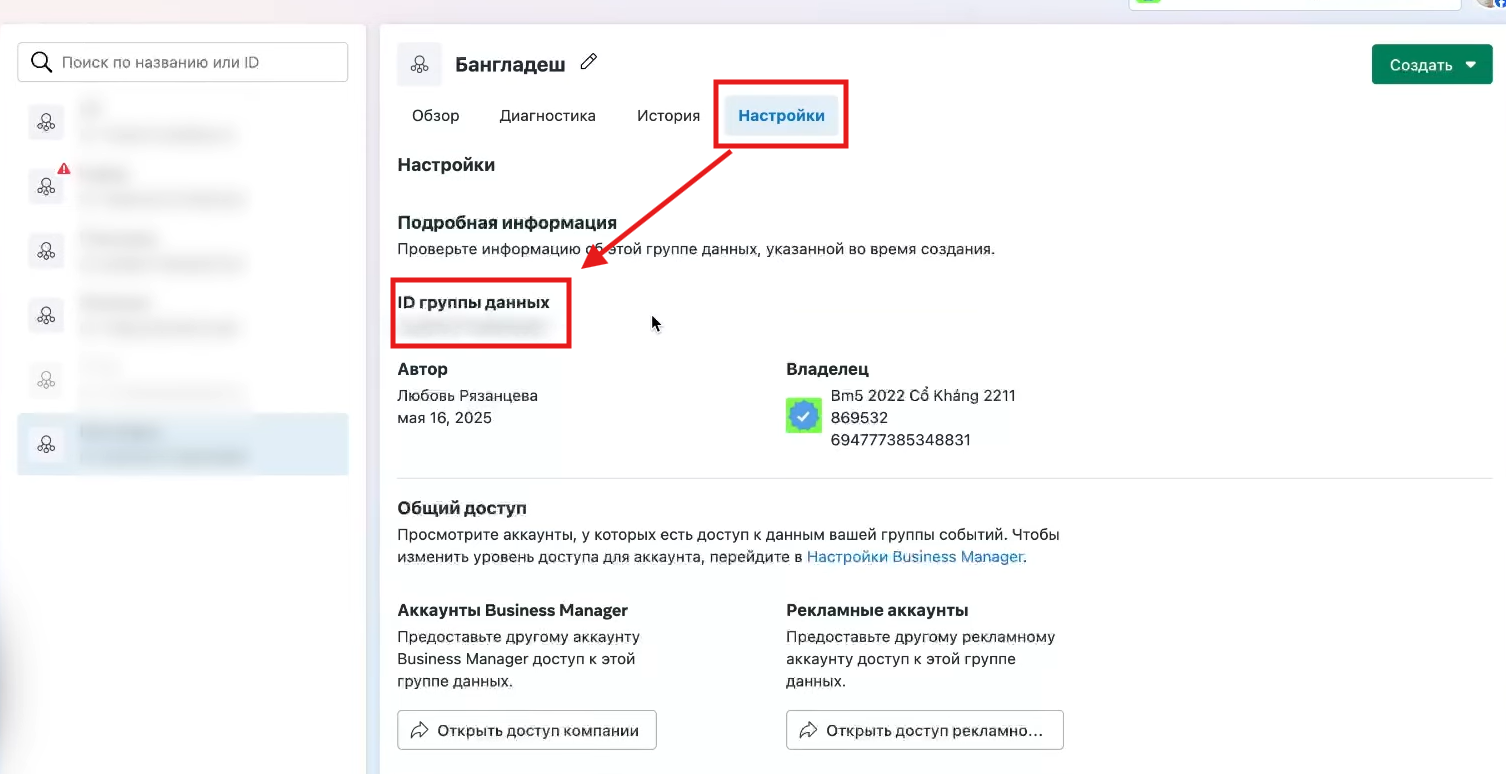
На этой же странице пролистайте вниз и включите «Автоматическое сопоставление с сайтом» и ставим галочку на «Расширение окна атрибуции для загруженных событий».
Останьтесь во вкладке «Настройки», чтобы перейти в Business Manager. Для этого нажмите на кнопку «Открыть доступ компании».
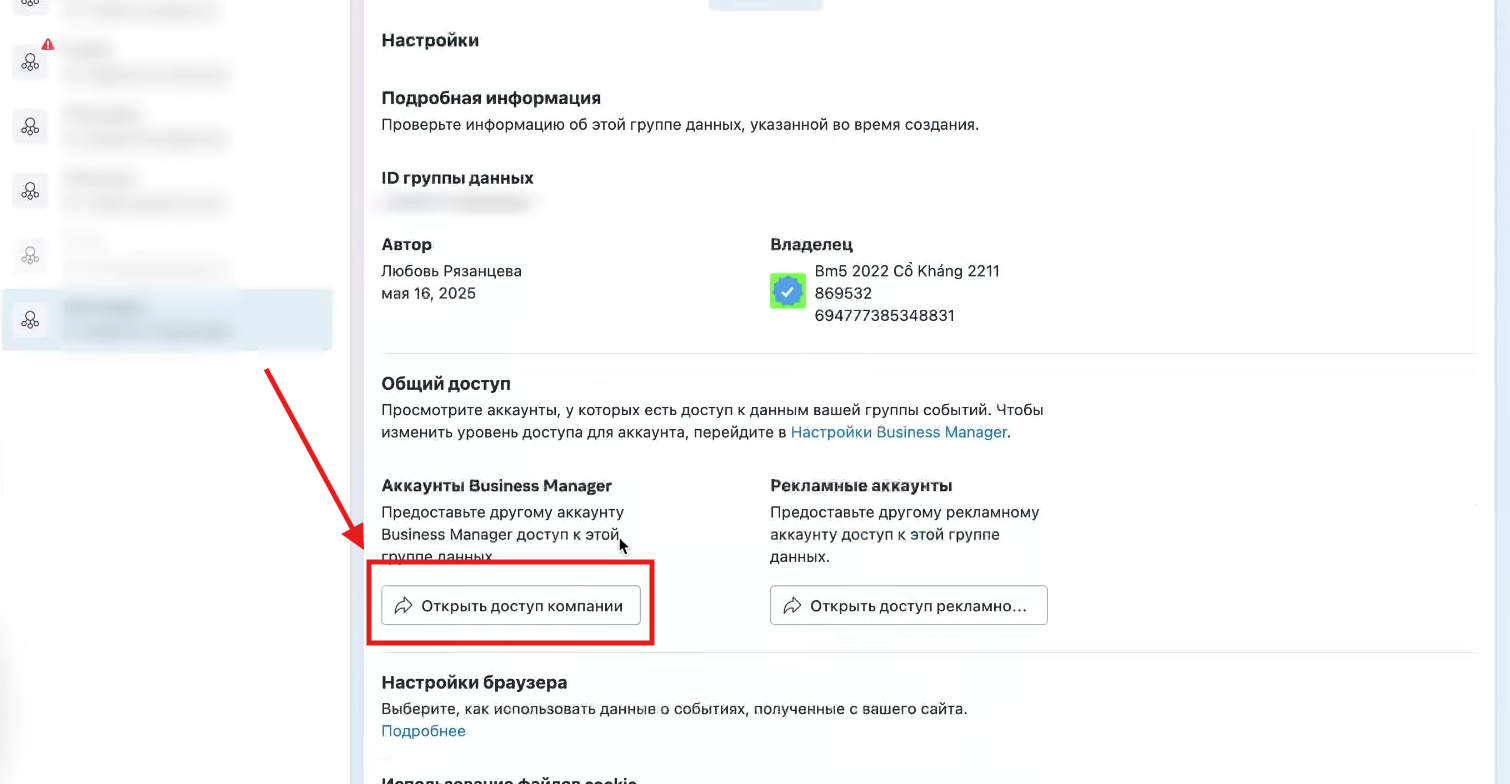
Теперь снова найдите «Источники данных» и кликните по «Наборы данных и пиксели».
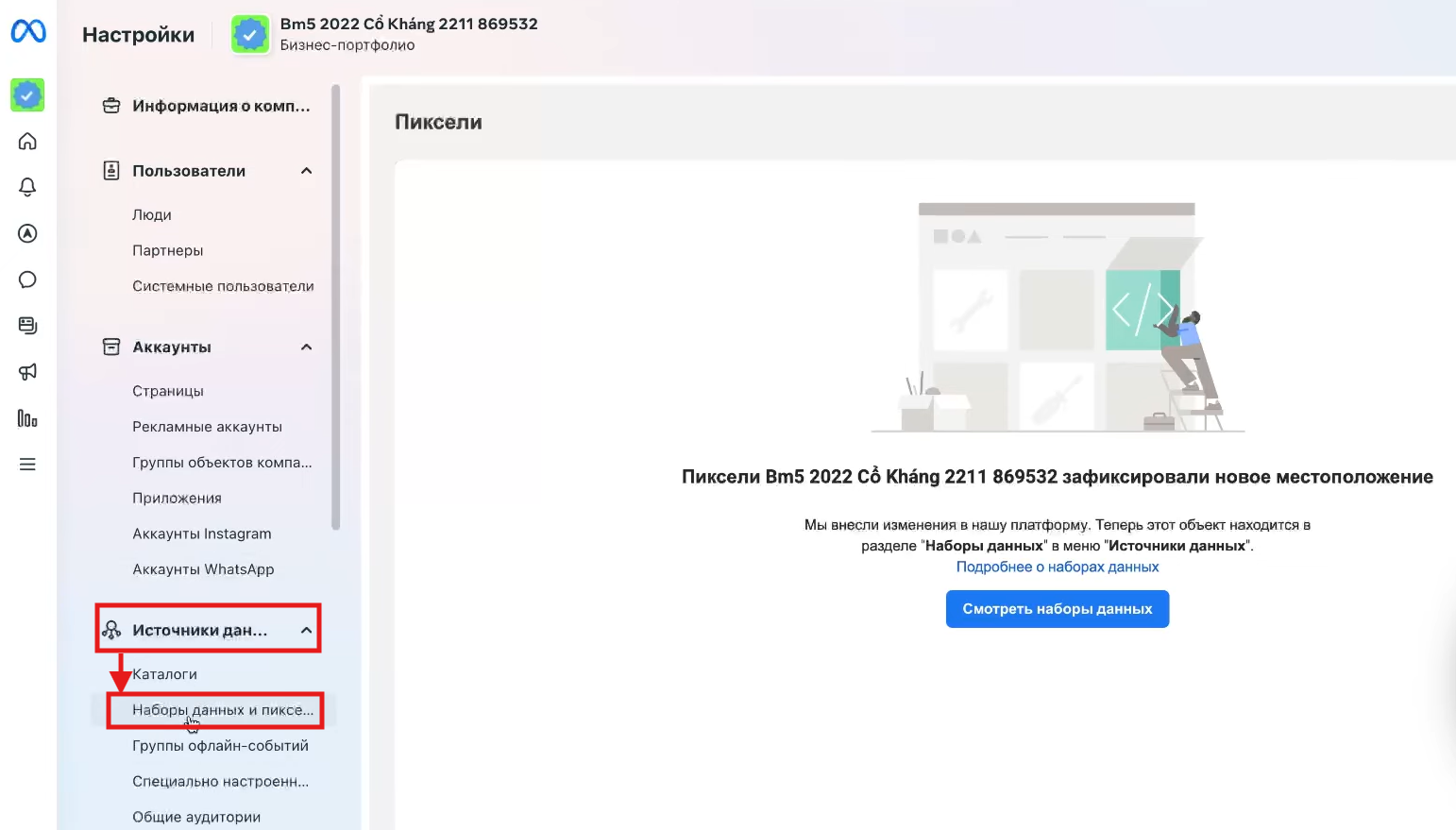
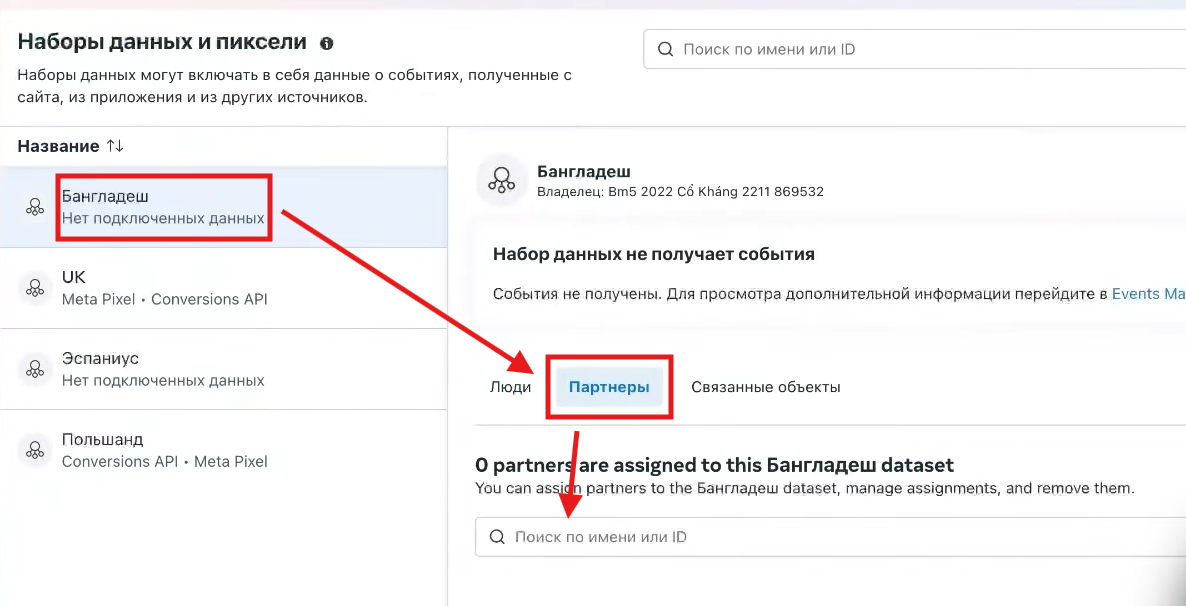
Выберите нужный пиксель, перейдите во вкладку «Партнеры» и вставьте ID Business Manager, на который вы хотите расшарить пиксель.
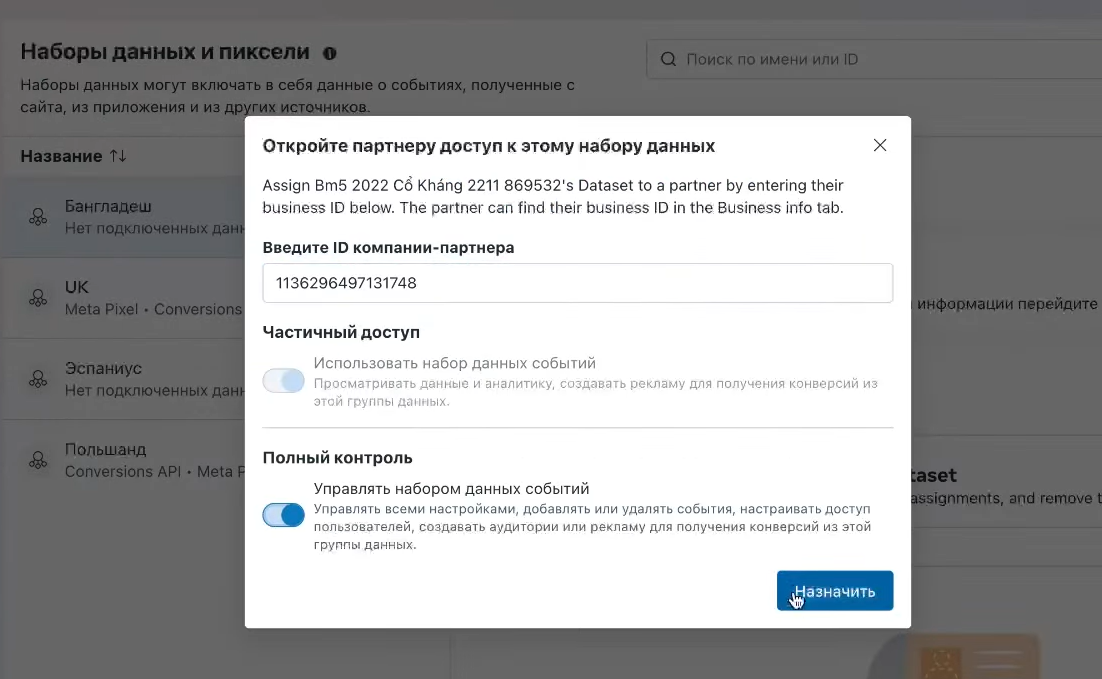
Откройте партнеру доступ к этому набору данных, например, второй вариант, как на скриншоте ниже. Далее кликните по кнопке «Назначить».
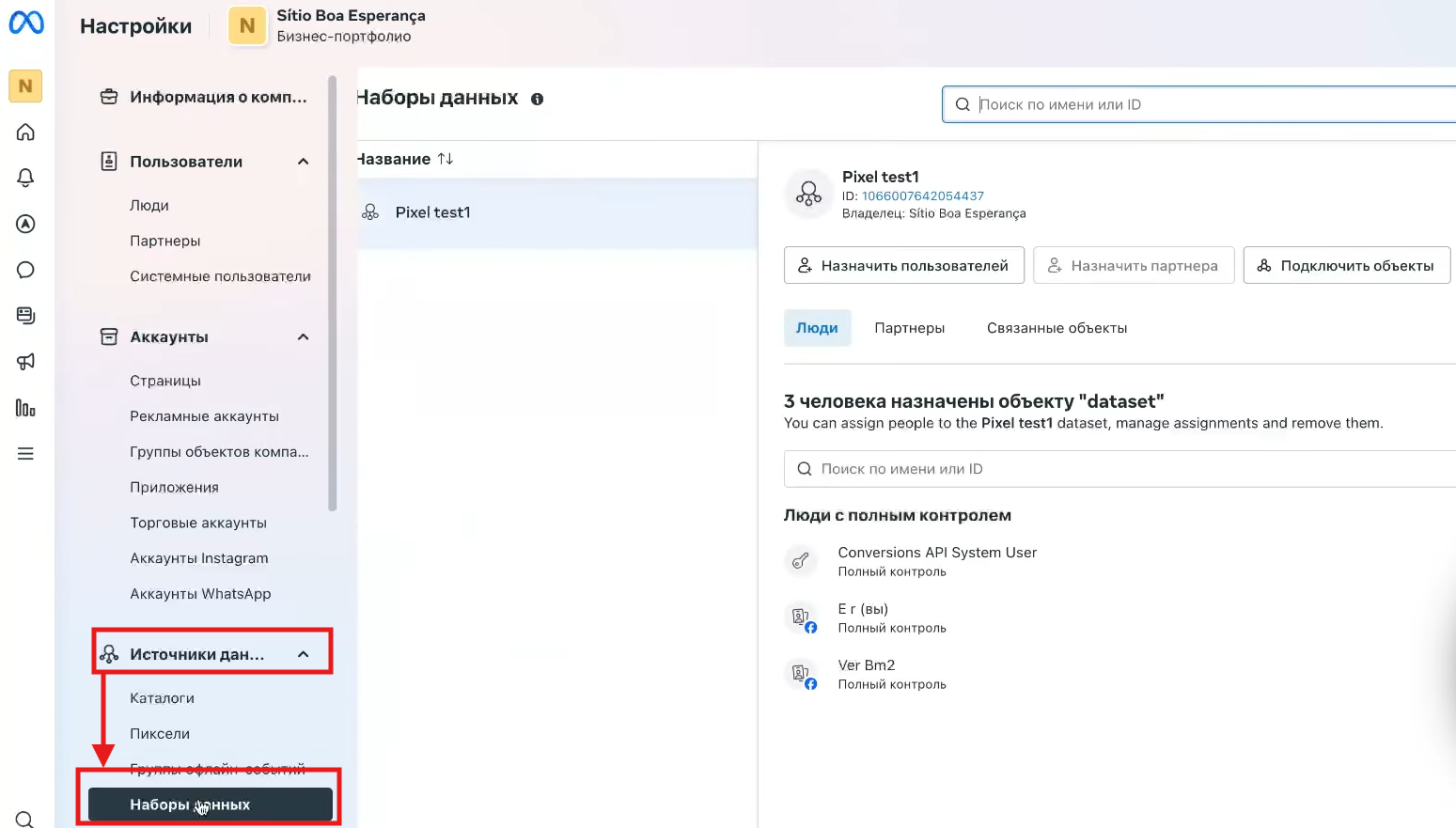
После того как нажмете «Готово», перейдите «Наборы данных», на который расшаривался пиксель.
Теперь нужно обновить страницу и принять запрос на партнерство. Для этого нажмите «Продолжить», «Я принимаю» и «Готово».
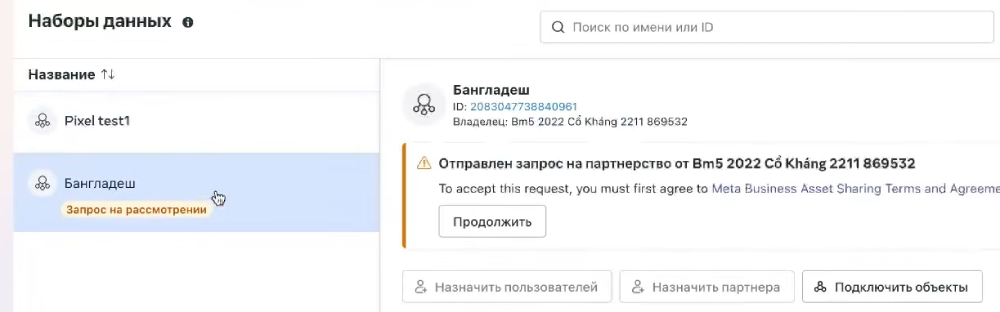
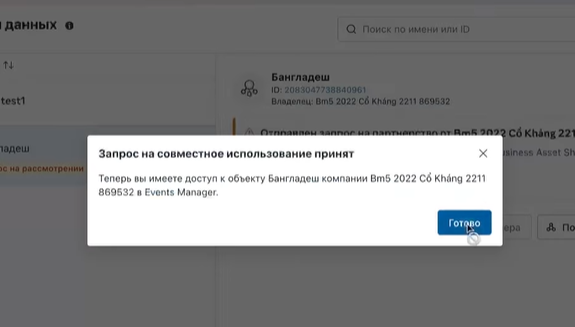
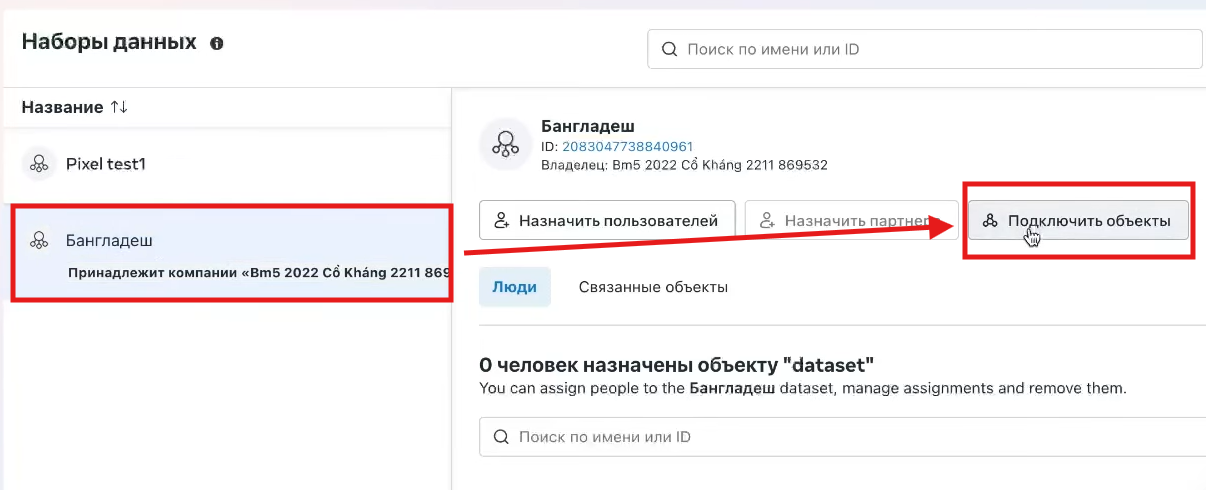
Снова обновите страницу, выберите нужный пиксель и нажмите «Подключить объекты».
В появившемся окне выберите рекламные кабинеты, которые хотите подключить. Нажмите «Добавить» и потом «Готово».
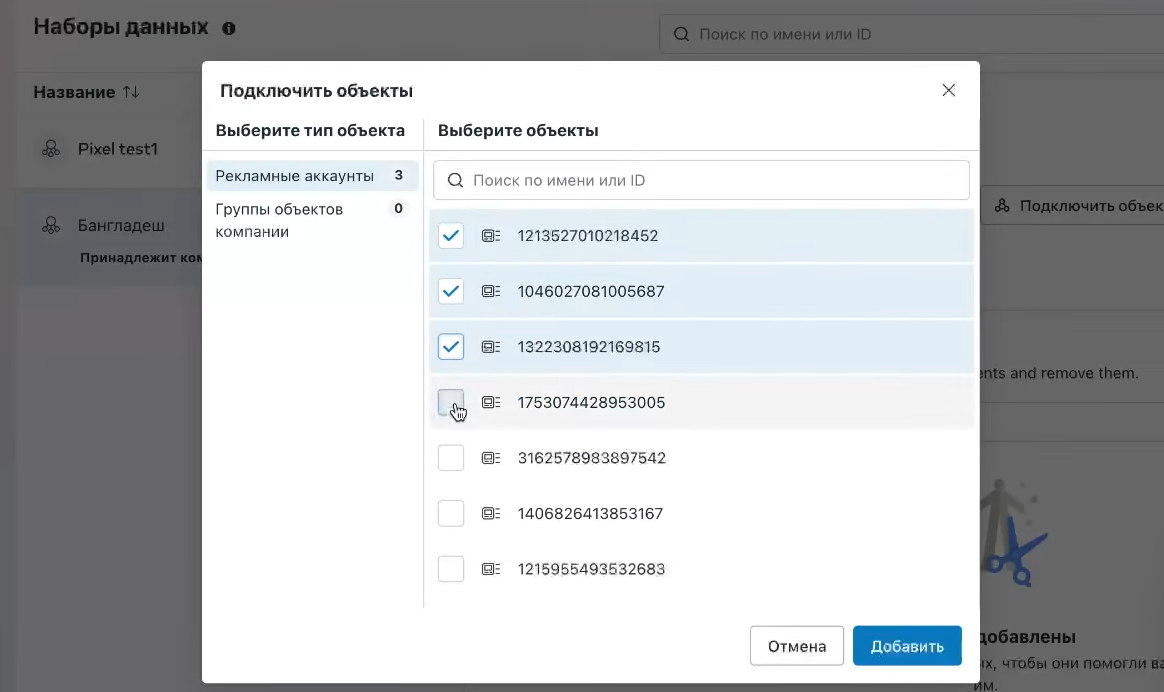
Например, если вы поставили галочку на первом рекламном кабинете, то при настройке кампании вы можете выбирать только что созданный пиксель.
Основной Business Manager используйте только для создания пикселей. Не ведите с него запуск рекламы. Пиксели, созданные в этом БМ, нужны для доступа другим рекламным кабинетам и бизнес-менеджерам, где вы настраиваете и ведете кампании.
За счет одновременной передачи событий данные накапливаются быстрее, и пиксель прокачивает оптимизацию.
Как понять, что CAPI настроен и работает
Вся проверка идет в Events Manager, то есть во вкладке вашего источника данных. Что проверять:
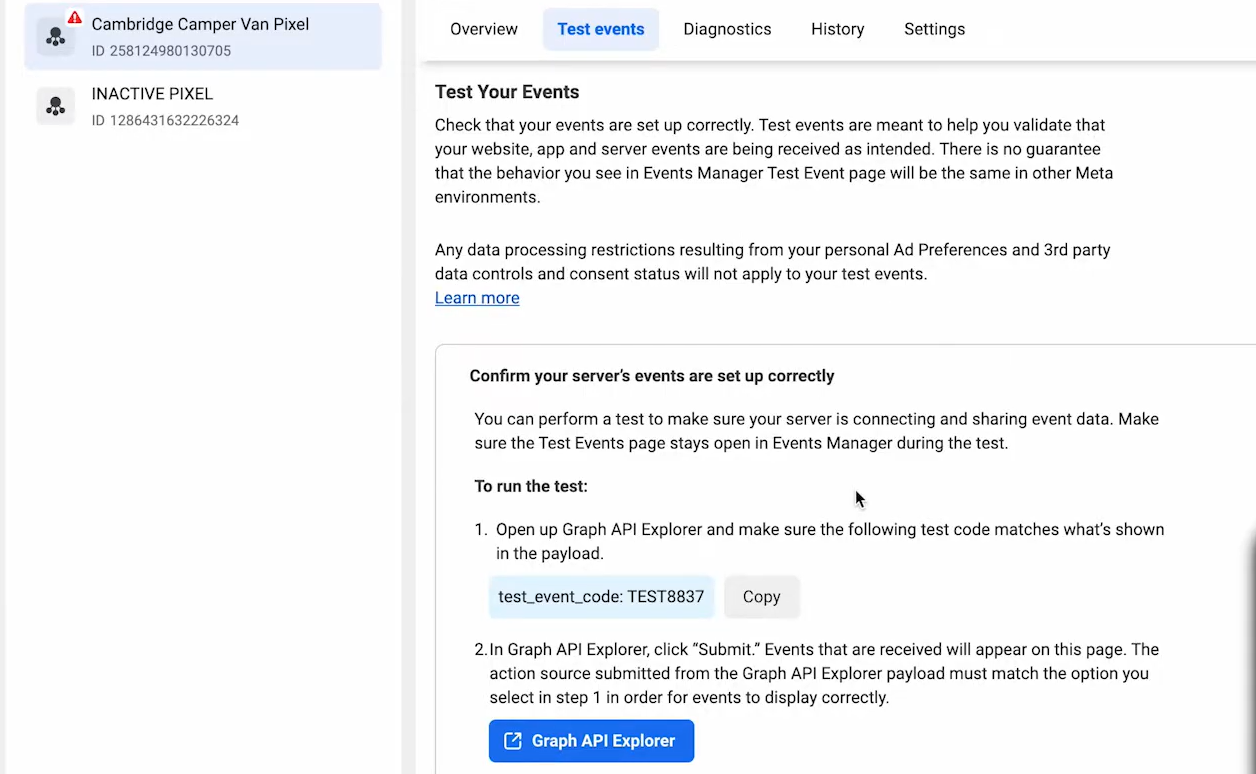
1. События приходят в Test Events. Самый быстрый способ убедиться, что сервер что-то вообще отправляет. В Events Manager откройте свой пиксель и перейдите во вкладку Test Events. Скопируйте тестовый код (test_event_code). Отправьте через CAPI любое событие с этим кодом в payload.
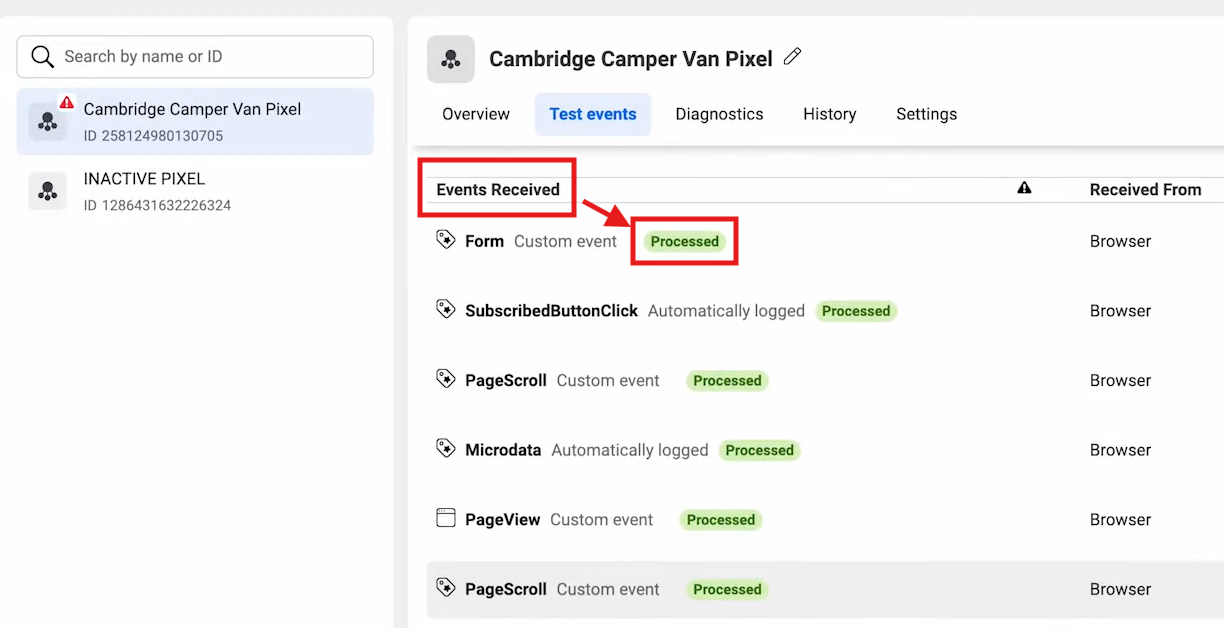
Если событие появилось в столбце Received Events, значит, передача работает.
2. В Events Manager видны server-события. После отключения тестового режима зайдите в Events Manager, затем в Overview. В графике и таблице событий должен появиться источник Server — это и есть данные, которые приходят через CAPI. Если видите только Browser, значит, серверная передача не настроена или не работает. Если server-событий значительно больше, чем браузерных, это нормально, значит, пиксель теряет часть событий из-за блокировщиков и ограничений браузеров.
3. Нет критичных ошибок в Diagnostics. Перейдите во вкладку Diagnostics. Ошибки с красным значком — критические, их нужно закрыть в первую очередь. Они возникают из-за нарушений Политики конфиденциальности Meta, обновлений функций или некорректной настройки событий. Предупреждения с желтым значком — рекомендации по улучшению, они не блокируют работу. Регулярно мониторьте эту вкладку и устраняйте проблемы по инструкции, которая прилагается к каждой ошибке.
4. События браузера и сервера не задваиваются. Дедупликация — ключевой момент. Meta не должна считать одно и то же действие дважды, когда оно пришло и с пикселя, и через CAPI. Механизм работает так: пиксель и сервер отправляют одинаковые event_name и event_id для каждого действия пользователя. Meta сопоставляет их и засчитывает только одно событие.
Что сделать, чтобы проверить дедупликацию:
- зайдите в Test Events;
- выполните тестовое действие;
- в списке полученных событий нажмите на серверное событие;
- откройте вкладку Deduplication внутри деталей события.
Если deduplication подтвержден, задвоения не будет, у вас отобразится одно-единственное событие. А вот если видите два отдельных события без статуса deduplication — значит, event_id не совпадают у пикселя и сервера. Проверьте, что оба источника передают один и тот же идентификатор события.
5. Event Match Quality на приемлемом уровне. Это оценка от 1 до 10 — насколько хорошо Meta может сопоставить серверные события с реальными аккаунтами пользователей. Проверить этот параметр можно в Events Manager, далее «Обзор» и Event Match Quality.
Что считается нормой по EMQ:
- 8–10 — отлично, кампании обучаются на полных данных, стоимость целевого действия максимально низкая;
- 6–7 — хорошо. Достаточно для устойчивой оптимизации;
- ниже 6 — CAPI работает, но неэффективно. Meta не может связать значительную часть конверсий с аккаунтами, данные используются не полностью.
На рейтинг платформы больше всего влияют три параметра: электронная почта, телефон и _fbp cookie. Оценка считается за последние 24 часа и может колебаться.
Коротко: как настроить CAPI в Facebook Ads
Ниже описали последовательность шагов, которая убирает потери конверсий и дает алгоритмам Meta полные данные.
- Создайте источник данных. В Business Manager перейдите в «Источники данных», далее «Наборы данных», добавьте новый набор и выберите ручную настройку Conversions API.
- Выберите события. Отметьте целевые действия — для оптимизации достаточно Lead или Purchase. Позже можно добавить промежуточные шаги воронки.
- Скопируйте токен и ID пикселя. Сгенерированный маркер доступа и идентификатор набора данных передайте разработчику или вставьте в трекер (TDS/трекер-сайт).
- Настройте дедупликацию. На стороне сервера и пикселя для каждого действия формируйте одинаковый event_id. Без этого Meta задвоит конверсии.
- Расшарьте пиксель. Основной BM используйте только для создания и шеринга пикселя. А рекламу запускайте с других кабинетов — так пиксель живет дольше и быстрее накапливает данные.
- Проверьте работу. В Events Manager убедитесь, что:
- в Test Events приходят server-события;
- в обзоре виден источник Server;
- Diagnostics не содержит красных ошибок;
- Deduplication по серверным и браузерным событиям подтвержден;
- Event Match Quality держится на уровне 6 и выше.
При выполнении этих пунктов Conversions API закрывает слепые зоны пикселя, а кампании обучаются на полных данных без роста цены за результат.
* Принадлежит компании Meta, признанной экстремистской и запрещенной на территории РФ.
Вам была полезна эта статья?
2
0
Интернет-медиа про маркетинг и арбитраж трафика
Похожие статьи